Installazione manuale dell’estensione sui dispositivi Mac
Puoi installare manualmente l’estensione Sophos Protected Browser sui browser Google Chrome, Atlas, Comet e Microsoft Edge nei tuoi dispositivi Mac.
Requisiti
Assicurati di soddisfare i seguenti requisiti:
-
I tuoi dispositivi Mac sono registrati a una soluzione di Mobile Device Management (MDM).
Nota
I file che scarichi ed esegui su macOS modificano le impostazioni di ExtensionForceinstallList utilizzate da Chrome ed Edge. Se queste impostazioni sono già gestite attraverso una soluzione di MDM, rimuovi la configurazione gestita attraverso MDM prima di installare manualmente l’estensione. macOS non unisce i profili gestiti dalle soluzioni di MDM e quelli installati localmente. Applica invece un unico profilo.
-
Hai accesso di amministratore ai seguenti dispositivi e prodotti:
- Dispositivi Mac
- Sophos Central
Download dei file di installazione da Sophos Central
In Sophos Central, procedere come segue:
- Apri Il mio ambiente > Programmi di installazione > Protected Browser.
-
Sotto Estensione del browser, accanto a Manuale, clicca su Mac.
Verrà così scaricato un file
.zipche include i file di installazione per i browser Google Chrome, Atlas e Microsoft Edge. -
Estrai il file sul tuo dispositivo.
Installazione dell’estensione sui dispositivi Mac
Sul dispositivo Mac, procedi come segue:
-
Vai nella cartella in cui sono stati estratti i file di installazione e fai doppio clic sul file di installazione forzata per il tuo browser.
Ad esempio, per Chrome, fai doppio clic su
ChromeForceInstallExtension.mobileconfig.Verrà creato un profilo di configurazione per le impostazioni di installazione forzata.
-
Apri le Impostazioni di sistema e cerca
Profiles. -
In Profili, sotto Scaricati, installa il profilo.
Ad esempio, per Chrome, fai doppio clic su
Install Island Extension Chrome.Ecco un esempio del profilo
Install Island Extension Chrome.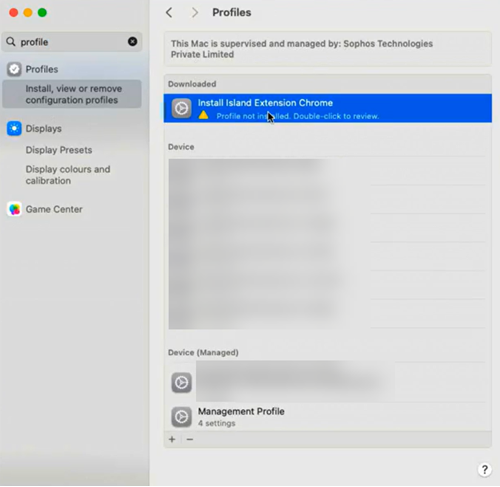
-
Clicca su Installa quando viene richiesto e inserisci la password di amministratore del dispositivo Mac.
L’estensione verrà così installata nel browser da te scelto.
-
Vai nella cartella in cui sono stati estratti i file di installazione e fai doppio clic sul file delle impostazioni dell’estensione per il tuo browser.
Ad esempio, per Chrome, fai doppio clic su
ChromeExtensionSettings.mobileconfig.Verrà così creato un profilo di configurazione per le impostazioni personalizzate dell’estensione.
-
In Profili, sotto Scaricati, configura il profilo delle impostazioni dell’estensione.
Ad esempio, per Chrome, fai doppio clic sul profilo
Setup Island Extension on Chrome. -
Clicca su Installa quando viene richiesto e inserisci la password di amministratore del dispositivo Mac.
Verranno così configurate le impostazioni di Protected Browser sulla tua estensione.
-
Apri la cartella in cui hai estratto i file di installazione.
-
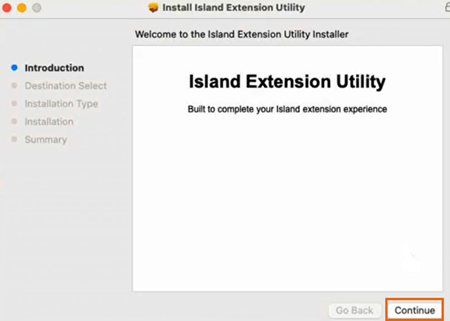
Fai doppio clic sul file
ExtensionUtility.pkg.Consiglio
Devi installare l’utilità dell’estensione se desideri creare criteri web con oggetti Criterio del profilo di sicurezza del dispositivo.
Questo file è lo stesso per tutti i browser.
-
Nell’utilità, clicca su Continua.
-
Clicca su Installa e inserisci la password di amministratore del dispositivo Mac.
Verranno così completate l’installazione e la configurazione dell’estensione Protected Browser nel tuo browser.
Agli utenti sarà richiesto di accedere con le loro credenziali prima di poter utilizzare l’estensione.
Disinstallazione dell’estensione
Per disinstallare l’estensione, devi rimuovere i profili che hai creato per l’installazione forzata e le impostazioni personalizzate dell’estensione. Devi inoltre disinstallare l’utilità dell’estensione.
Per disinstallare l’estensione, procedi come segue:
- Apri le Impostazioni di sistema e cerca
Profiles. - Seleziona un profilo e clicca su Rimuovi.
- Inserisci la password di amministratore del dispositivo Mac per completare la disinstallazione.
-
Per disinstallare l’utilità dell’estensione, esegui questo comando:
sudo /usr/local/island/island-nmh/uninstall