Installazione in blocco dell’estensione utilizzando Microsoft Intune
Puoi utilizzare Microsoft Intune per installare l’estensione su più dispositivi.
Requisiti
Per installare Protected Browser utilizzando Microsoft Intune, occorre avere i seguenti account:
- Un account amministratore di Microsoft Intune.
- Un account amministratore di Sophos Central.
- Un account amministratore per tutti i dispositivi sui quali desideri installare l’estensione.
- I browser Google Chrome e Microsoft Edge devono avere l’autorizzazione necessaria per installare estensioni da risorse esterne.
Scaricare il programma di installazione da Sophos Central
Per scaricare il programma di installazione, procedere come segue:
- In Sophos Central, selezionare Il mio ambiente > Programmi di installazione.
-
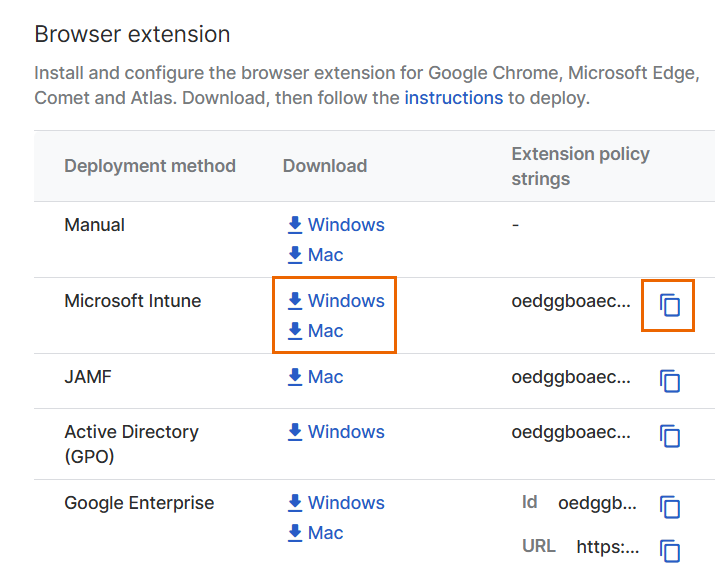
Sotto Estensione del browser, accanto a Microsoft Intune, clicca sul programma di installazione appropriato per il tuo sistema operativo.
Verrà così scaricato un file
.zipche contiene i file di installazione. Estrai il file sul tuo dispositivo. -
Copia l’URL dell’estensione.
Configurazione di Microsoft Intune per l’installazione dell’estensione
La procedura prevede passaggi diversi, a seconda dei dispositivi sui quali viene installata l’estensione, ovvero Windows o Mac.
Per istruzioni dettagliate, clicca sulla scheda relativa al tuo tipo di dispositivo.
Nell’Interfaccia di amministrazione di Microsoft Intune, procedi come segue:
- Seleziona Dispositivi > Windows > Profili di configurazione > Crea > Nuovo criterio.
-
Specifica il Catalogo delle impostazioni come segue:
- Imposta Piattaforma su Windows 10 e versioni successive.
- Imposta Tipo di profilo su Catalogo delle impostazioni.
- Clicca su Crea e inserisci un nome per il profilo.
-
In Impostazioni di configurazione, clicca su Aggiungi impostazioni.
-
Aggiungi l’URL dell’estensione per il tuo browser, procedendo come segue:
- Per Google Chrome, seleziona Google > Google Chrome > Estensioni, attiva Configura l’elenco di app ed estensioni con installazione forzata e inserisci l’URL dell’estensione che hai copiato da Sophos Central.
- Per Microsoft Edge, seleziona Microsoft Edge > Estensioni, attiva Configura l’elenco di app ed estensioni con installazione forzata e inserisci l’URL dell’estensione che hai copiato da Sophos Central.
-
Clicca su OK e successivamente su Applica.
- Seleziona Dispositivi > Windows e clicca su Script di PowerShell.
-
Carica lo script di PowerShell che hai scaricato da Sophos Central per il tuo browser.
Ad esempio, per Google Chrome, carica
ChromeExtensions.ps1. -
Cliccare su Avanti.
- In Assegnazioni, seleziona i dispositivi sui quali desideri installare l’estensione.
- Cliccare su Avanti.
- In Rivedi e crea, controllare i dettagli e cliccare su Crea.
Nell’Interfaccia di amministrazione di Microsoft Intune, procedi come segue:
- Seleziona Dispositivi > macOS > Profili di configurazione e clicca su Crea profilo.
- Sotto Tipo di profilo, seleziona Modelli.
- Clicca su Personalizzato e successivamente su Crea.
- Inserire un nome per il profilo.
- Sotto Canale di distribuzione, seleziona Canale del dispositivo.
-
Sotto File del profilo di configurazione, carica il file di installazione forzata per il tuo browser dal file ZIP che hai scaricato da Sophos Central.
Ad esempio, per Google Chrome, carica il file
ChromeForceInstallExtension.mobileconfig. -
Cliccare su Avanti.
- In Assegnazioni, seleziona i dispositivi sui quali desideri installare l’estensione.
- Cliccare su Avanti.
- In Rivedi e crea, controllare i dettagli e cliccare su Crea.
Ripeti questa procedura per caricare il file delle impostazioni dell’estensione. Ad esempio, per Chrome, crea un altro profilo e carica il file ChromeExtensionSettings.mobileconfig.
Installazione dell’utilità dell’estensione
Per utilizzare oggetti criteri del profilo del dispositivo nei criteri web, devi installare l’utilità dell’estensione sui dispositivi degli utenti. Il file .zip che hai scaricato da Sophos Central include il programma di installazione ExtensionUtility.exe per dispositivi Windows e il programma di installazione ExtensionUtility.pkg per dispositivi Mac. Esegui questo programma di installazione direttamente su ogni dispositivo nel quale hai installato l’estensione.