Risoluzione dei problemi
Risoluzione dei problemi relativi a Protected Browser.
Caso di utilizzo di ZTNA e Protected Browser
La risorsa RDP o SSH senza agente non viene aggiunta
Problema
Non è possibile aggiungere o modificare una risorsa RDP o SSH senza agente in ZTNA o in un gruppo di applicazioni in Protected Browser.
Cosa fare
Assicurarsi che tutti gli utenti presenti in gruppi di utenti abbiano un valido indirizzo e-mail.
Per verificarlo, procedere come segue:
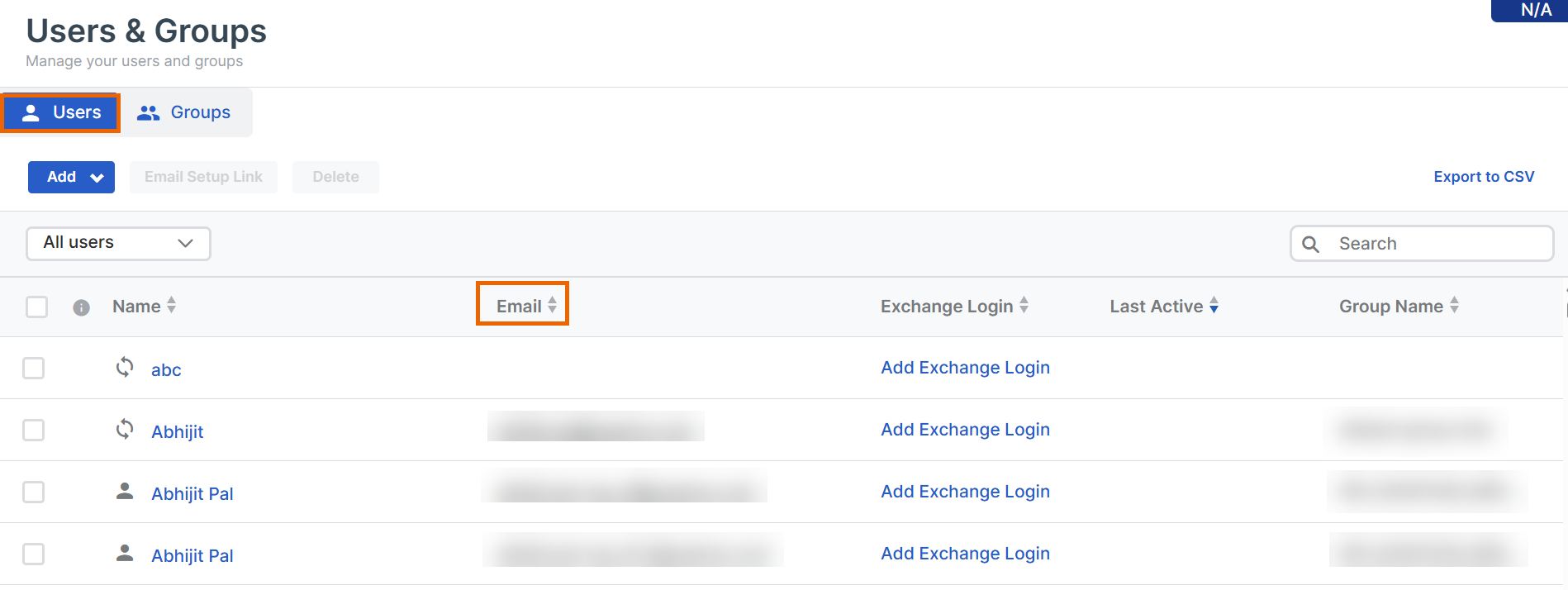
- Selezionare Il mio ambiente > Utenti e gruppi > Utenti.
-
Controllare la colonna E-mail.
-
Nel servizio directory, o in Sophos Central se gli utenti sono stati aggiunti manualmente, aggiungere un valido indirizzo e-mail per gli utenti che non ne hanno uno.
Le risorse RDP o SSH senza agente non sono accessibili
Problema
Non si riesce ad accedere a risorse RDP o SSH senza agente in ZTNA attraverso Protected Browser.
Cosa fare
Verificare se si riesce accedere al portale utenti di ZTNA utilizzando Protected Browser. Se è impossibile accedere, verificare se il dispositivo utilizzato per l’accesso alla risorsa è in grado di risolvere il FQDN del gateway ZTNA. Utilizzare nslookup per testare la risoluzione del DNS.
Per un Sophos Cloud Gateway, la richiesta DNS deve risolversi al proxy del gateway.
Per un gateway on-premise, la richiesta DNS deve risolversi al gateway ZTNA configurato nel server DNS.
Nell’esempio seguente, il gateway ZTNA è configurato come Sophos Cloud Gateway con il FQDN ztna.testdomain e la richiesta DNS si risolve al proxy del gateway ap-south-1.
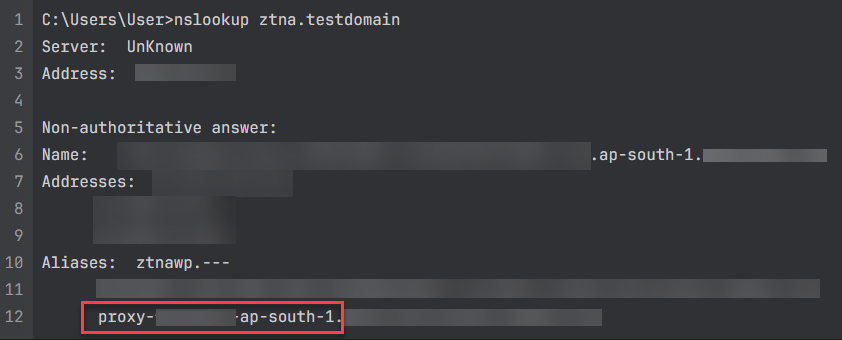
Output della risoluzione del DNS
Se il dispositivo non è in grado di risolvere il FQDN del gateway ZTNA, verificare la propria configurazione del DNS. Vedere Aggiunta delle impostazioni DNS.
Rete non raggiungibile o impossibile stabilire la connessione
Problema
Se ZTNA utilizza un provider di identità (IDP) come Okta o Entra ID, ma l’utente accede a Protected Browser con il proprio Sophos ID o come utente locale quando apre un’app SSH o RDP dietro un gateway ZTNA, l’autenticazione potrebbe non riuscire e restituire i messaggi di errore “Rete non raggiungibile” o “Impossibile stabilire la connessione”.
Cosa fare
Se in ZTNA è configurato un IDP, gli utenti devono accedere a Protected Browser attraverso l’IDP configurato quando aprono app SSH o RDP dietro un gateway ZTNA.
Problemi di accesso
L’utente non riesce ad accedere a Protected Browser
Problema
Un utente non è in grado di accedere a Protected Browser.
Cosa fare
Per risolvere questo problema, provare le seguenti soluzioni:
-
Verificare se l'utente ha accesso al Sophos Central Self Service Portal. Procedere come segue:
- Selezionare Il mio ambiente > Utenti e gruppi > Utenti.
-
Controllare la colonna Ruolo.
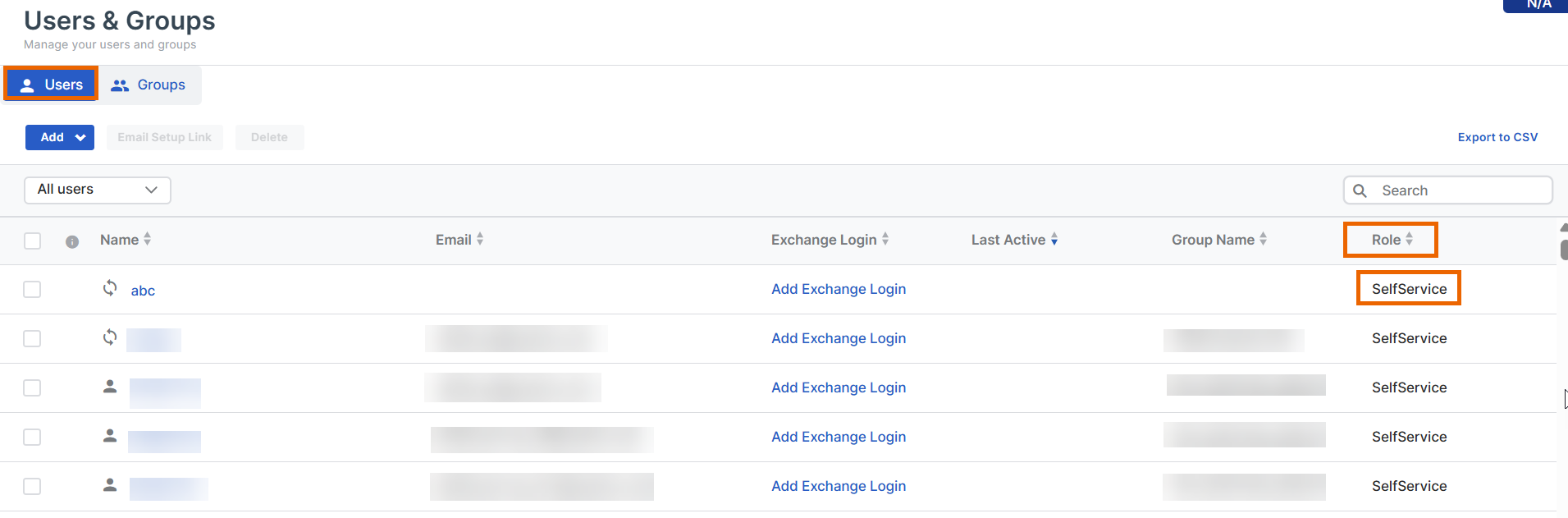
La colonna Ruolo deve indicare SelfService.
In alternativa, è possibile cliccare sul nome dell’utente nella tabella. Se l’utente ha accesso al Sophos Central Self Service Portal, il testo sotto la foto del profilo sarà SelfService.
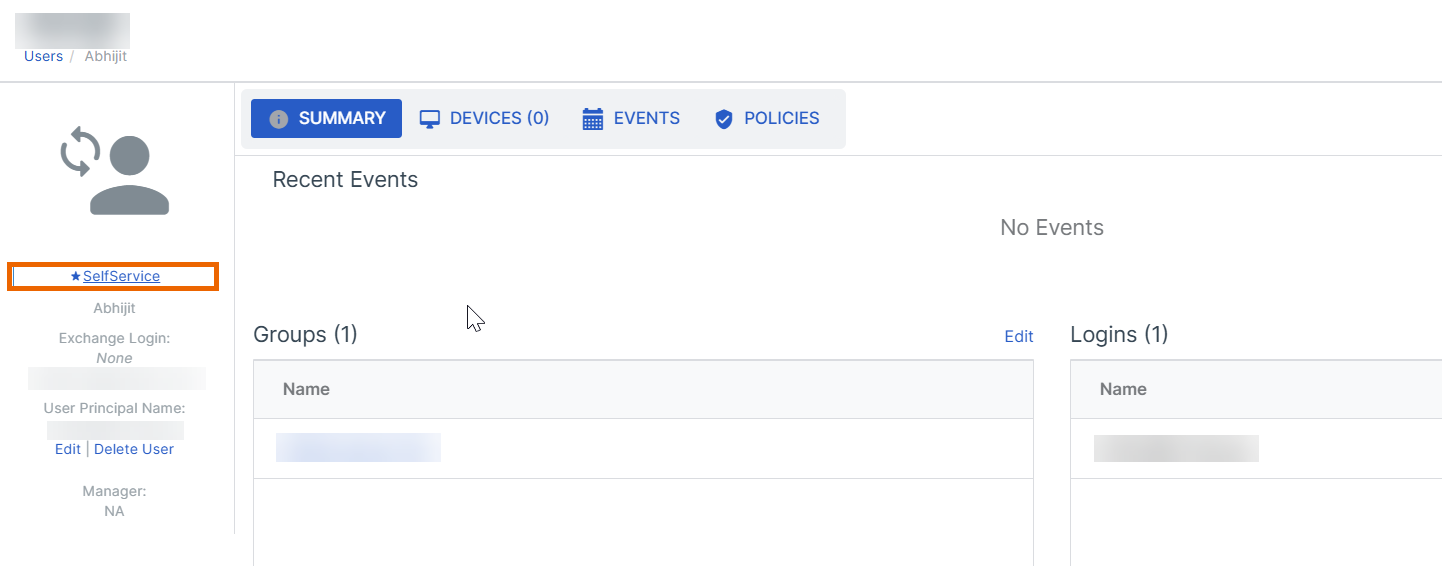 .
.
Per concedere l’accesso al Self Service Portal, vedere Come concedere l’accesso al Self Service Portal.
-
Assicurarsi che l’indirizzo e-mail dell’utente non sia associato a più di un account Sophos Central.
Impossibile effettuare l’accesso SSH a un host noto
Problema
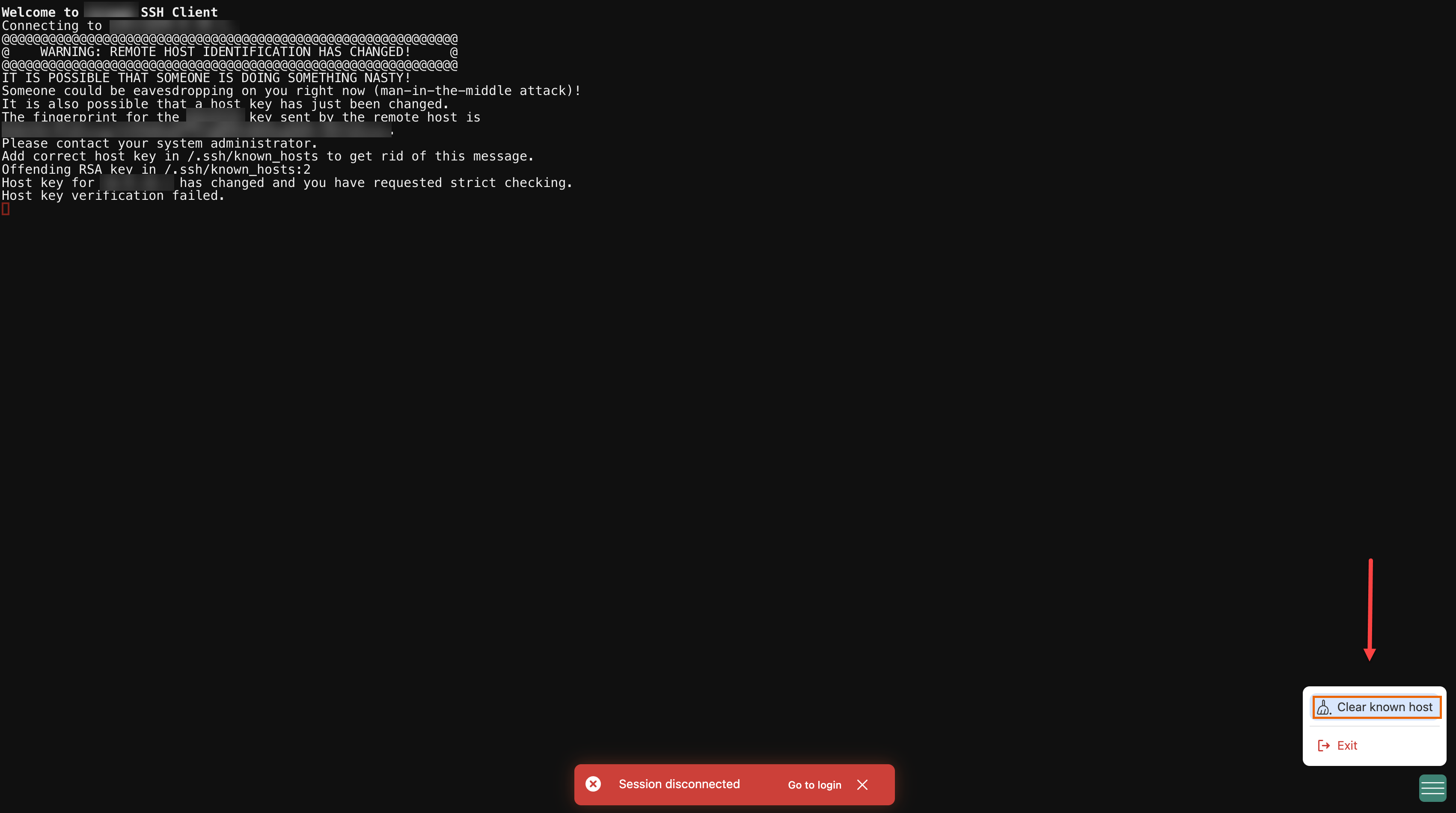
Quando si accede a un host noto utilizzando un client SSH, viene visualizzato il seguente messaggio di errore:
"Host key verification failed" (Verifica della chiave host non superata)
Questo può accadere per via di un cambiamento legittimo della chiave di un server, ad esempio dopo una reinstallazione.
Cosa fare
Per risolvere questo errore, procedere come segue:
-
Rimuovere la precedente chiave dell’host dal dispositivo.
Questa operazione può variare a seconda del client SSH in uso.
Ad esempio, nel client SSH, cliccare su Clear known host (Cancella host noto).
-
Accettare la nuova chiave durante la riconnessione.