Configurazione di un criterio
Come aggiungere un criterio per controllare le attività di navigazione web degli utenti, implementare regole di sicurezza e applicare condizioni relative a utenti e dispositivi.
Passaggi principali
I principali passaggi per l’aggiunta di un criterio sono i seguenti:
- Selezionare l’effetto generale del criterio: Consenti, Blocca o Avvisa.
- Impostare parametri di corrispondenza per applicare il criterio a gruppi di utenti, profili di sicurezza del dispositivo e destinazioni.
- Impostare le azioni per i parametri di corrispondenza selezionati.
Requisiti
Il criterio viene applicato ai gruppi di utenti e ad altri oggetti criteri. Di conseguenza, questi vanno aggiunti prima di creare un criterio. Solo gli utenti e gli oggetti criteri aggiunti vengono visualizzati negli elenchi sotto Condizioni.
Per aggiungere utenti, vedere Configura utenti e directory.
Per aggiungere oggetti criteri, vedere Oggetti criteri.
Aggiunta di un criterio
Per aggiungere un criterio, procedere come segue:
- Aprire Prodotti > Protected Browser > Criterio web.
- In Criteri, cliccare su Aggiungi criterio.
- Inserire un nome e una descrizione per il criterio.
-
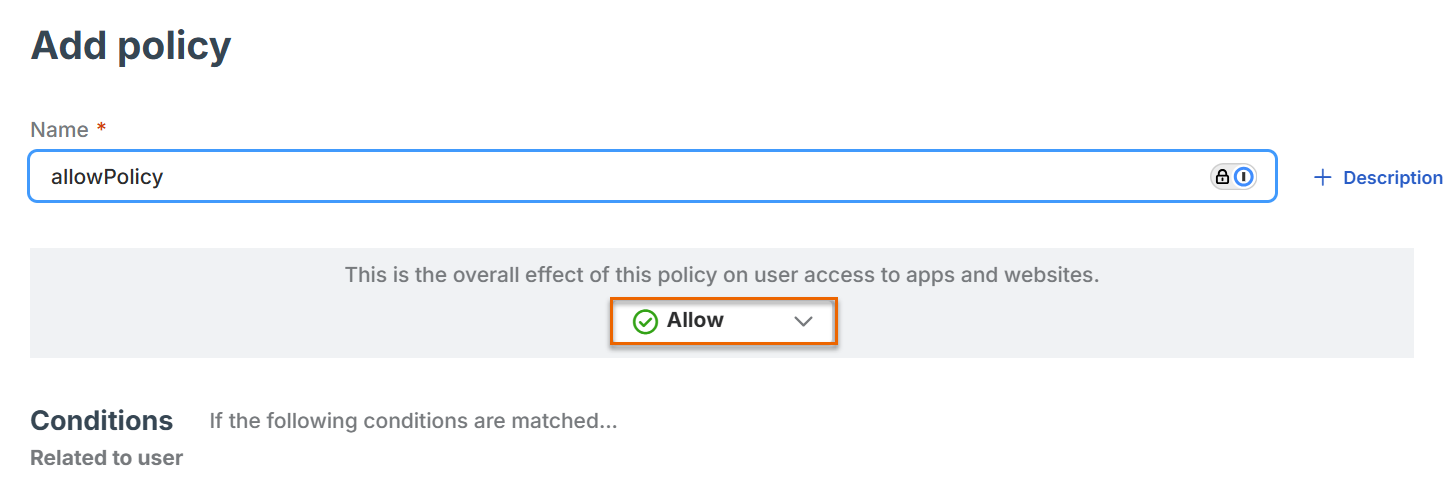
Selezionare uno dei seguenti effetti generali del criterio:
- Consenti: consente ai gruppi di utenti e ai profili di sicurezza del dispositivo selezionati di accedere alle destinazioni selezionate.
- Blocca: impedisce ai gruppi di utenti e ai profili di sicurezza del dispositivo selezionati di accedere alle destinazioni selezionate.
- Avvisa: consente ai gruppi di utenti e ai profili di sicurezza del dispositivo selezionati di accedere alle destinazioni selezionate, ma mostra un messaggio di avviso.
-
Sotto Condizioni, impostare i seguenti parametri di corrispondenza:
-
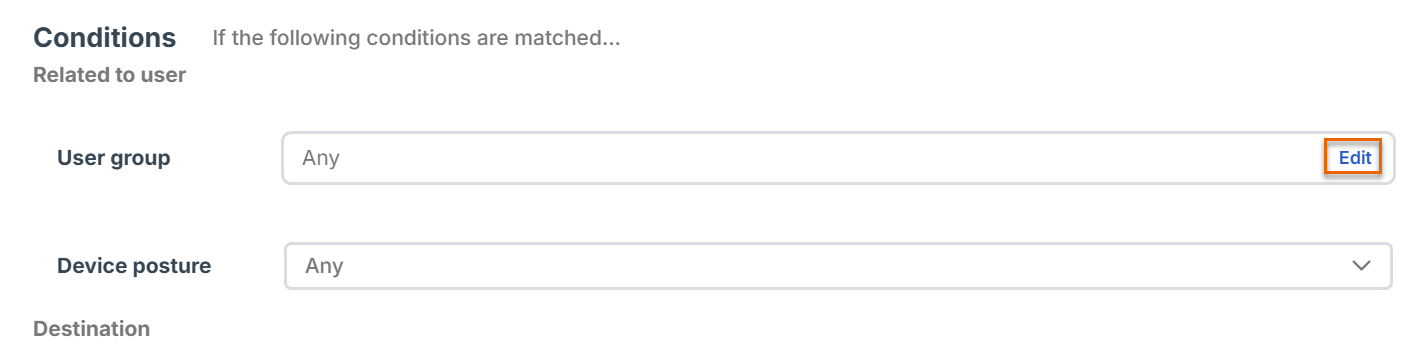
Gruppi di utenti: selezionare i gruppi di utenti come segue:
-
Nel Gruppo di utenti, cliccare su Modifica.
-
In Modifica gruppi di utenti, sotto Disponibili, selezionare i gruppi di utenti e spostarli in Assegnati.
Avviso
Un gruppo di utenti assegnato non può essere vuoto. Assicurarsi che a ciascun gruppo sia stato aggiunto almeno un utente.
-
Cliccare su Save (Salva).
-
-
Profilo di sicurezza del dispositivo: selezionare uno o più profili di sicurezza del dispositivo. Per aggiungerne uno nuovo, vedere Aggiunta di un profilo di sicurezza del dispositivo.
- Gruppo applicazioni: selezionare uno o più gruppi di applicazioni. Per aggiungerne uno nuovo, vedere Aggiunta di un gruppo applicazioni.
- Elenco di siti: selezionare uno o più elenchi di siti. Per aggiungerne uno nuovo, vedere Aggiunta di un elenco di siti.
- Categoria web: selezionare una o più categorie web. Per aggiungerne una nuova, vedere Aggiunta di una categoria web.
Consiglio
Selezionare Qualsiasi se la condizione non è specifica per un gruppo di utenti o un oggetto criteri.
-
-
In Azioni, specificare controlli aggiuntivi se l’effetto generale del criterio è Consenti o Avvisa:
- Protezione download: selezionare un profilo di azione per i download di file. Vedere Protezione download.
- Protezione caricamenti: selezionare un profilo di azione per i caricamenti di file. Vedere Protezione caricamenti.
- Limiti dei dati: selezionare un profilo di azione per i limiti dei dati. Vedere Limiti dei dati.
Nota
Queste azioni non si applicano se l’effetto generale del criterio è stato impostato su Blocca.
-
Attiva Imponi l’uso della versione completa del browser per limitare l’accesso alle risorse dei criteri e concederlo solo alla versione completa di Protected Browser. Quando gli utenti accedono a questi siti web o risorse, si apriranno automaticamente nella versione completa di Protected Browser.
-
Cliccare su Save (Salva).