Criteri
È possibile utilizzare i criteri per sovrascrivere le impostazioni dei criteri di base al fine di soddisfare le esigenze dell’azienda. Ogni criterio ha un effetto generale, Consenti, Blocca o Avvisa, che determina come viene gestito l’accesso al web. Per creare un criterio, scegliere l’effetto generale, definire le condizioni a cui si applica e impostare le azioni specifiche per quelle condizioni.
Ad esempio, è possibile creare un criterio che consenta al gruppo di utenti Finance di accedere a tutti i siti web di pertinenza aziendale, che permetta loro di scaricare file da questi siti, ma che impedisca di caricare file o copiare dati al di fuori di Protected Browser.
Condizioni
Le condizioni definiscono i parametri di corrispondenza a cui si applica il criterio.
È possibile specificare i seguenti parametri di corrispondenza per utenti e dispositivi:
- Gruppi di utenti
- Profili di sicurezza del dispositivo, ad es. dispositivi Windows o MAC
Questi due parametri utilizzano un operatore AND. Di conseguenza, per far sì che il criterio venga applicato, entrambi i parametri devono trovare corrispondenza.
È possibile specificare i seguenti parametri di corrispondenza per le destinazioni:
- Gruppi applicazioni
- Elenchi di siti
- Categorie web
I parametri di destinazione utilizzano un operatore OR. Il browser applica il criterio se uno qualsiasi dei parametri trova corrispondenza.
Occorre aggiungere gruppi di utenti a Sophos Central prima di selezionarli come parametri di corrispondenza in un criterio. Vedere Configura utenti e directory.
Prima di selezionare profili di sicurezza del dispositivo, gruppi di applicazioni, elenchi di siti e categorie web come parametri di corrispondenza in un criterio, occorre aggiungerli come oggetti criteri. Vedere Oggetti criteri.
Profili delle azioni
È possibile utilizzare profili di azione per applicare la protezione per download, upload e limiti dei dati alle condizioni selezionate.
Protezione download
I download dei file possono essere consentiti, bloccati o sottoposti a scansione in base alle condizioni selezionate.
È possibile specificare uno dei seguenti profili di azione:
- Blocca tutti i download: blocca tutti i download dei file.
- Consenti tutti i download senza sottoporli a scansione: consente tutti i download dei file senza analizzarli e senza controllarne la reputazione degli URL.
- Sottoponi a scansione i download rischiosi e bloccali se non scansionabili: sottopone a scansione tutti i file di testo, di Microsoft Office e PDF, ne verifica la reputazione degli URL e blocca i file non scansionabili.
- Sottoponi a scansione i download rischiosi e consentili se non scansionabili: sottopone a scansione tutti i file di testo, di Microsoft Office e PDF, ne verifica la reputazione degli URL e consente i file non scansionabili.
- Sottoponi a scansione solo i download eseguibili: sottopone a scansione tutti i file binari ed eseguibili, ne controlla la reputazione degli URL e consente i file non scansionabili.
Nota
Il browser sottopone a scansione tutti i file in base alla reputazione, utilizzando Sophos Extensible List (SXL). In alcuni casi, certi file specifici vengono ignorati e sottoposti a scansione da Sophos Intellix, per un’analisi più approfondita.
Protezione caricamenti
I caricamenti dei file possono essere consentiti, bloccati o sottoposti a scansione in base alle condizioni selezionate.
È possibile specificare uno dei seguenti profili di azione:
- Blocca tutti i caricamenti: blocca tutti i caricamenti dei file.
- Consenti tutti i caricamenti senza sottoporli a scansione: consente tutti i caricamenti dei file senza analizzarli e senza controllarne la reputazione degli URL.
- Sottoponi a scansione i caricamenti rischiosi e bloccali se non scansionabili: sottopone a scansione tutti i file di testo, di Microsoft Office e PDF, ne verifica la reputazione degli URL e blocca i file non scansionabili.
- Sottoponi a scansione i caricamenti rischiosi e consentili se non scansionabili: sottopone a scansione tutti i file di testo, di Microsoft Office e PDF, ne verifica la reputazione degli URL e consente i file non scansionabili.
- Blocca i caricamenti di documenti e file di testo, sottoponi a scansione gli altri tipi di file: blocca tutti i documenti e i file di testo, sottopone a scansione ed esegue un controllo di verifica degli URL per gli altri tipi di file, e consente i file non scansionabili.
Nota
Il browser sottopone a scansione tutti i file in base alla reputazione, utilizzando Sophos Extensible List (SXL). In alcuni casi, certi file specifici vengono ignorati e sottoposti a scansione da Sophos Intellix, per un’analisi più approfondita.
Limiti dei dati
È possibile consentire, bloccare o mostrare un avviso per azioni come screenshot e condivisione dello schermo, stampa, salvataggio di pagine web e azioni degli appunti quali taglia, copia e incolla.
Nota
I limiti relativi agli appunti non si applicano alla barra degli indirizzi del browser.
La seguente tabella descrive tutti i profili di azione disponibili per i limiti dei dati:
| Azioni per i limiti dei dati | Descrizione |
|---|---|
| Consenti tutti | Consenti tutte le azioni. |
| Mantieni i dati all’interno delle destinazioni di questo criterio | Mantiene i dati all’interno delle destinazioni selezionate nel criterio. Ad esempio, sotto Gruppi applicazioni, se sono stati selezionati Jira e Salesforce è possibile tagliare, copiare e incollare dati all’interno di queste applicazioni. Non è possibile incollare dati in altre applicazioni. |
| Mantieni i dati all’interno delle destinazioni di questo criterio - consenti e registra i bypass nei log | Mantiene i dati all’interno delle destinazioni selezionate nel criterio, ma registra nei log tutte le azioni consentite. Ad esempio, sotto Gruppi applicazioni, se sono stati selezionati Jira e Salesforce è possibile tagliare, copiare e incollare dati all’interno di queste applicazioni. Non è possibile incollare dati in altre applicazioni. Le azioni “taglia”, “copia” e “incolla” vengono registrate nei log. |
| Mantieni i dati all’interno delle destinazioni di questo criterio - consenti le azioni “incolla” dall’esterno | Mantiene i dati all’interno delle destinazioni selezionate nel criterio. Ad esempio, sotto Gruppi applicazioni, se sono stati selezionati Jira e Salesforce è possibile tagliare e copiare dati all’interno di queste applicazioni. È possibile incollare dati da e verso altre applicazioni. |
| Mantieni i dati all’interno di Protected Browser | Mantiene tutti i dati all’interno del browser. È possibile tagliare, copiare e incollare dati solo all’interno del browser. È possibile incollare testo dall’esterno nel browser. |
La seguente tabella mostra quali azioni sono consentite o bloccate da ciascun profilo di azione per i limiti:
| Azioni per i limiti dei dati | Impostazioni |
|---|---|
| Consenti tutti | Acquisizione, condivisione e registrazione dello schermo: Consentiti Sampa: Consentiti Salvataggio della pagina: Consentiti Taglia, copia, incolla: Consentiti |
| Mantieni i dati all’interno delle destinazioni di questo criterio | Acquisizione, condivisione e registrazione dello schermo: Bloccati Consenti agli utenti finali di bypassare temporaneamente la protezione dall’acquisizione, condivisione e registrazione dello schermo: No Sampa: Bloccati Salvataggio della pagina: Bloccati Taglia, copia, incolla: tutte azioni consentite, ma non è possibile incollare testo al di fuori delle destinazioni selezionate. Consenti “incolla” da origini esterne: No |
| Mantieni i dati all’interno delle destinazioni di questo criterio - consenti e registra i bypass nei log | Acquisizione, condivisione e registrazione dello schermo: Bloccati Consenti agli utenti finali di bypassare temporaneamente la protezione dall’acquisizione, condivisione e registrazione dello schermo: Sì Sampa: consentita dopo un avviso Salvataggio della pagina: consentito dopo un avviso Taglia, copia, incolla: consentite, ma non è possibile incollare testo al di fuori delle destinazioni selezionate. Consenti “incolla” da origini esterne: No |
| Mantieni i dati all’interno delle destinazioni di questo criterio - consenti le azioni “incolla” dall’esterno | Acquisizione, condivisione e registrazione dello schermo: Bloccati Consenti agli utenti finali di bypassare temporaneamente la protezione dall’acquisizione, condivisione e registrazione dello schermo: No Sampa: Bloccati Salvataggio della pagina: Bloccati Taglia, copia, incolla: le azioni “taglia” e “copia” sono bloccate. Incolla è consentita. Consenti “incolla” da origini esterne: Sì |
| Mantieni i dati all’interno di Protected Browser | Acquisizione, condivisione e registrazione dello schermo: Bloccati Consenti agli utenti finali di bypassare temporaneamente la protezione dall’acquisizione, condivisione e registrazione dello schermo: No Sampa: Bloccati Salvataggio della pagina: Bloccati Taglia, copia, incolla: consentiti, ma solo all’interno del browser. Consenti “incolla” da origini esterne: Sì |
Valutazione dei criteri
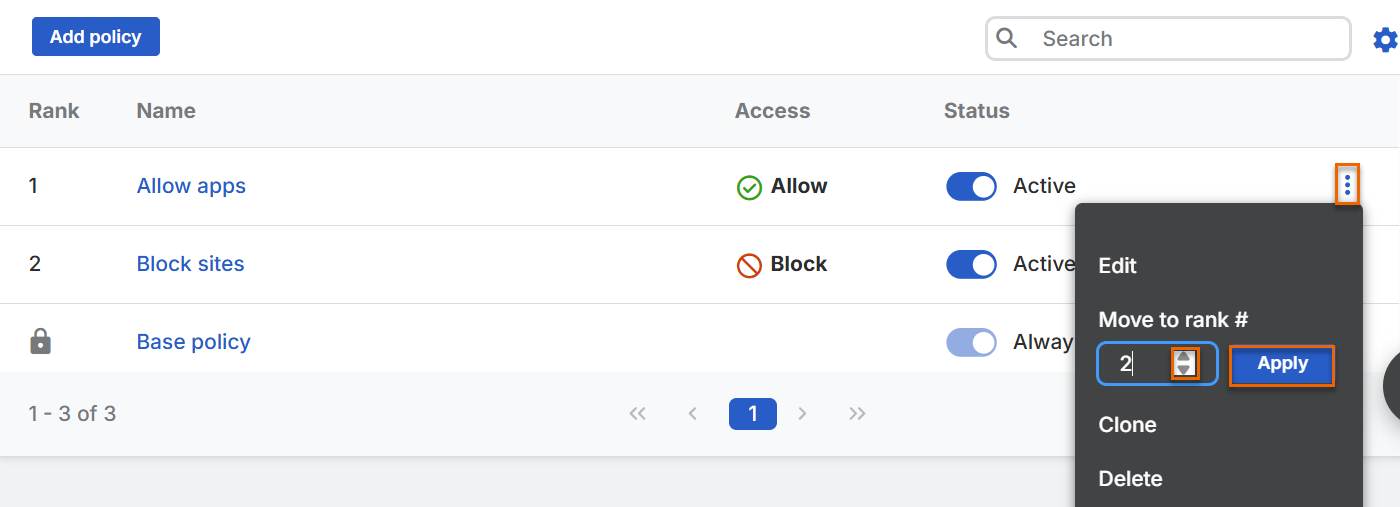
Protected Browser valuta i criteri nell’ordine indicato nella tabella dei criteri, e applica il primo che trova corrispondenza con le condizioni specificate. Di conseguenza, la Priorità di un criterio determina il modo in cui il browser valuta il criterio. Più basso è il numero di priorità, maggiore sarà la probabilità che venga valutato. Se un criterio è classificato come 1, viene valutato prima di tutti gli altri criteri nella tabella. Se tutte le condizioni presenti nel criterio trovano corrispondenza, il browser non valuta gli altri criteri nella tabella.
Se si desidera che il browser valuti un criterio posizionato più in basso nella tabella prima di altri criteri situati più in alto, occorre modificarne la priorità. Ad esempio, se si vuole che il browser valuti un criterio classificato come 4 prima dei criteri classificati come 2 e 3, occorre modificarne la priorità e impostarla su 2.
Dettagli criteri
La scheda Criteri elenca il criterio di base e tutti i criteri creati. Mostra i seguenti dettagli per ogni criterio:
- Priorità: mostra la priorità del criterio.
- Name (Nome): mostra il nome del criterio.
- Accesso: indica se l’effetto generale del criterio è Consenti, Blocca o Avvisa.
- Stato: indica se il criterio è Attivo o Non attivo. Se è Attivo, il browser valuta il criterio in base alla sua priorità. Se è Non attivo, il browser non valuta il criterio. Per modificare lo stato del criterio, attivarlo o disattivarlo e cliccare su Aggiorna.
Aggiornamento dei criteri
È possibile aggiornare i criteri procedendo come segue:
- Per modificare un criterio, cliccare sul suo nome o sui tre puntini, e successivamente su Modifica.
- Per clonare un criterio, cliccare sui tre puntini e successivamente su Clona.
-
Per eliminare un criterio, cliccare sui tre puntini e successivamente su Elimina.
Nota
Non è possibile eliminare o clonare il criterio di base o modificarne la priorità.
-
Per modificare la priorità di un criterio, procedere come segue:
- Cliccare sui tre punti in corrispondenza del criterio.
-
Sotto Sposta alla priorità n°, utilizzare la freccia su o giù per modificare la priorità e cliccare su Applica.