AI 回答をピン留め
AI アシスタントで回答をピン留めして、チャットを続ける際に簡単に回答できます。ピン留めは、長い、または複雑なチャットでも重要な詳細情報に注力するために役立ちます。
ピン留めできる項目は次のとおりです。
- テーブル内の個々の行
- テーブル全体
- 特定のクエリ
- フルメッセージ
アイテムをピン留めする
項目をピン留めするには、次の手順を実行します。
-
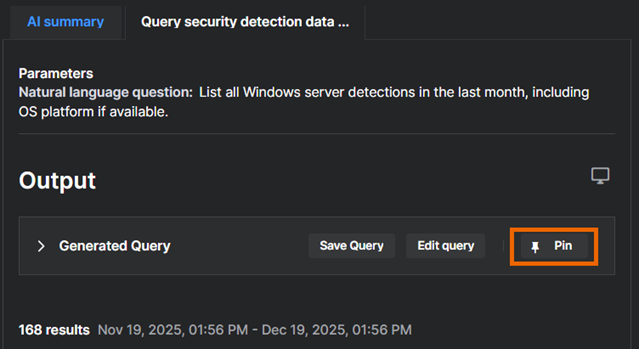
項目の横にある「ピン留め」のアイコンをクリックします。
-
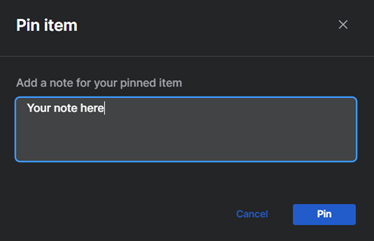
(任意) 「項目をピン留め」で、項目が重要である理由を説明するメモを追加します。
-
項目をピン留めするがことを確認します。
ピン留めされたデータは、チャットしている間、ワークベンチに保持されます。
ピン留めされた項目を表示する
ピン留めされた項目を表示するには、次の手順を実行します。
-
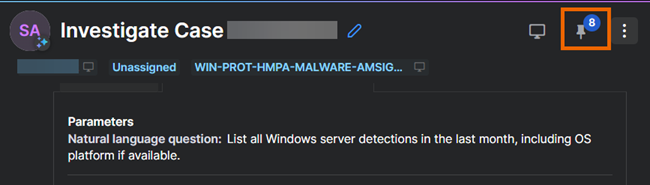
チャットの上部にある「ピン留め」のアイコンをクリックします。
-
画面の右側に表示される「ピン留め済み」タブで、項目を表示および管理できます。
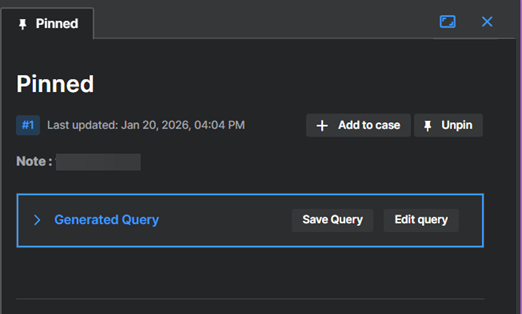
または、チャットでワークベンチのアイコンをクリックして、「ピン留め済み」タブを表示します。
項目のピン留め解除する
項目のピン留めを解除するには、次の手順を実行します。
-
チャットの上部にある「ピン留め」アイコンをクリックして、「ピン留め」タブを開きます。
-
ピン留めされた項目を見つけて、「ピン留めを解除」をクリックします。
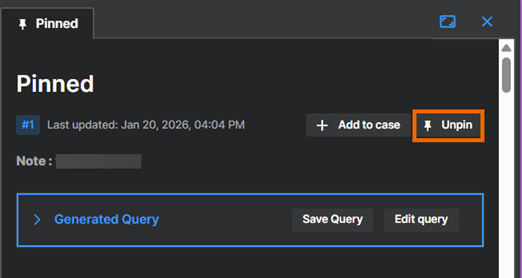 。
。
または、チャットで項目を見つけて、その横にある「ピン留めを解除」をクリックします。