AI プロンプトを保存する
頻繁に使用するプロンプトや複雑なプロンプトを保存して、簡単に再利用できるようにします。これにより、各チャットのためにプロンプトを作成する必要がなくなります。
新しいプロンプトを保存する
プロンプトリスト、プロンプト入力ボックス、または現在のチャットで実行したプロンプトから新しいプロンプトを保存できます。
プロンプトリストから新しいプロンプトを保存する
プロンプトリストは、最近使用したプロンプトや保存したプロンプト、ソフォスが提供する定義済み ("既定") プロンプトを含む提案されたプロンプトのリストです。
リストを開いてプロンプトを保存するには、次の手順を実行します。
-
AI アシスタントの下部のテキストボックスに
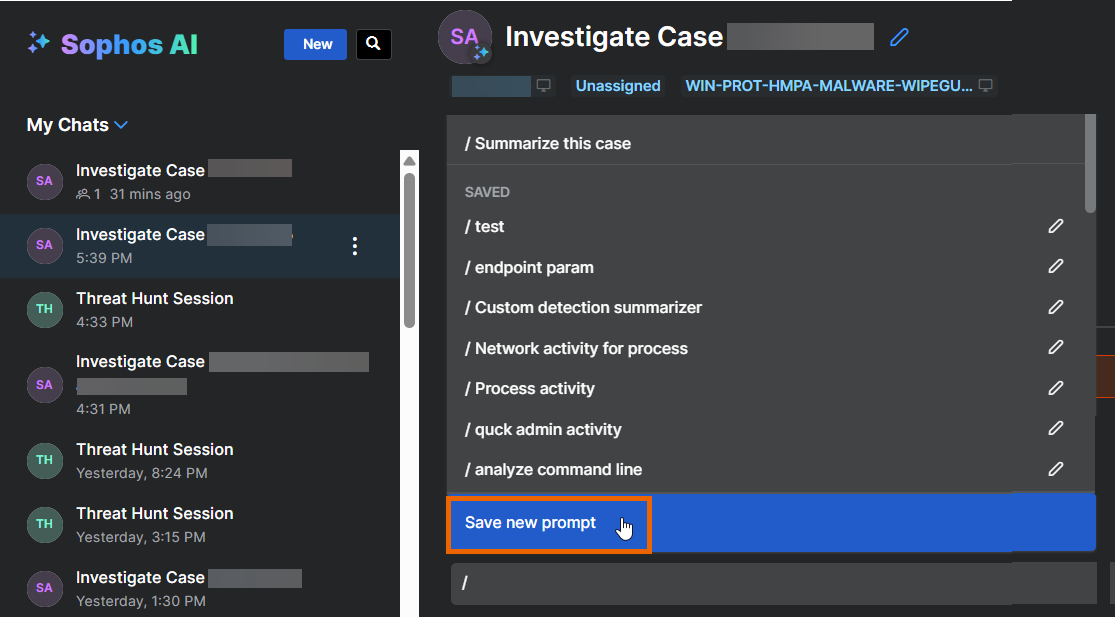
/と入力します。プロンプトリストが開きます。
-
「新しいプロンプトを保存」をクリックします。
-
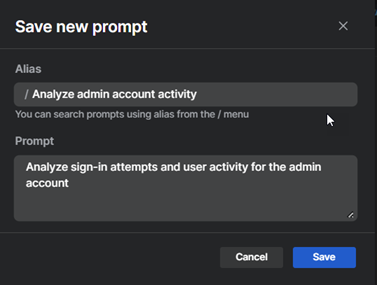
「新しいプロンプトを保存」で、次の手順を実行します。
- 「エイリアス」に、プロンプトリストに表示される略称を入力します。
- 「通知」に、プロンプトの内容を入力します。
-
「Save」をクリックします。
プロンプトはプロンプトリストの「保存しました」セクションに追加されます。次回プロンプトリストを開いたときに、それを確認して再実行できます。
プロンプト入力ボックスから新しいプロンプトを保存する
AI アシスタント画面の下部にあるプロンプト入力ボックスからプロンプトを保存できます。
-
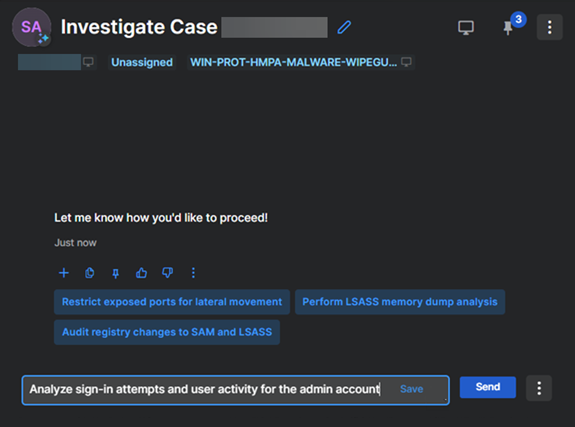
プロンプトテキストを入力ボックスに直接入力し、「保存」をクリックします。
-
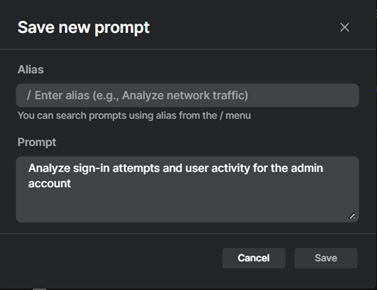
「新しいプロンプトを保存」で、「エイリアス」に、プロンプトリストに表示される略称を入力します。
完全なプロンプトテキストは自動的に追加されます。
-
プロンプトを保存することを確認します。
プロンプトはプロンプトリストの「保存しました」セクションに追加されます。次回プロンプトリストを開いたときに、それを確認して再実行できます。
既に実行されたプロンプトを保存します。
現在のチャットで実行したプロンプトを保存できます。
-
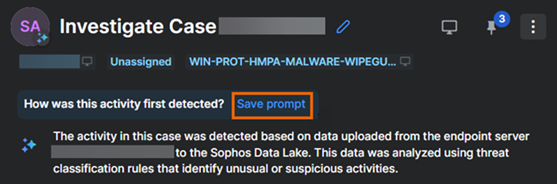
現在のチャットで、すでに実行したプロンプトにカーソルを合わせます。
-
「プロンプトの保存」リンクをクリックします。
-
「新しいプロンプトを保存」で、「エイリアス」に、プロンプトリストに表示される略称を入力します。
完全なプロンプトテキストは自動的に追加されます。
-
「Save」をクリックします。
プロンプトはプロンプトリストの「保存しました」セクションに追加されます。次回プロンプトリストを開いたときに、それを確認して再実行できます。
保存されたプロンプトを使用する
保存されたプロンプトを使用するには、次の手順を実行します。
-
AI アシスタントの下部にあるプロンプト入力ボックスに
/と入力します。プロンプトリストが開きます。
-
リストの「保存しました」セクションで、目的のプロンプトを見つけてクリックします。
プロンプトがプロンプト入力ボックスに追加されます。
Note
保存されたプロンプトは、完全なプロンプトテキストではなく、そのエイリアスを表示します。
-
「送信」をクリックします。
プロンプトを編集する
保存されたプロンプトを編集するには、次の手順を実行します。
-
AI アシスタントの下部にあるプロンプト入力ボックスに
/と入力します。プロンプトリストが開きます。
-
保存されたプロンプトの編集アイコン
 をクリックします。
 -
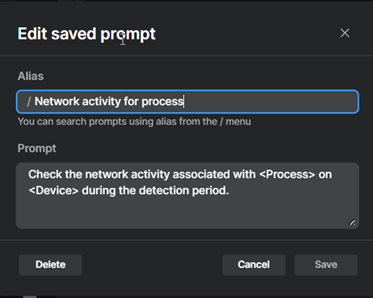
「保存されたプロンプトの編集」で、エイリアスまたはプロンプトの内容を変更します。
Note
エイリアスとプロンプトの内容は一意である必要があります
-
「保存」をクリックします。
プロンプトを削除する
保存されたプロンプトを削除するには、次の手順を実行します。
-
AI アシスタントの下部にあるプロンプト入力ボックスに
/と入力します。プロンプトリストが開きます。
-
保存されたプロンプトの編集アイコン
をクリックします。 -
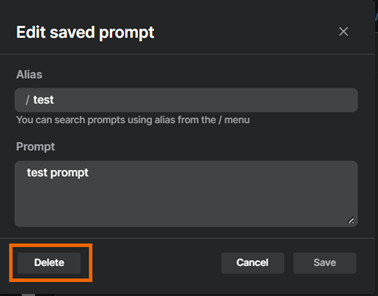
「保存されたプロンプトの編集」で、「削除」をクリックします。