AI ワークベンチを使用する
AI ワークベンチを使用すると、AI アシスタントページを離れることなく、調査を続行する際に以前の AI アシスタントチャットの回答を維持できます。
ワークベンチにチャット項目を追加する
チャットからワークベンチに項目を追加するには、次の手順を実行します。
-
AI アシスタントの項目の横にあるワークベンチアイコンをクリックします。たとえば、ワークベンチに追加するクエリの横にある アイコンをクリックします。
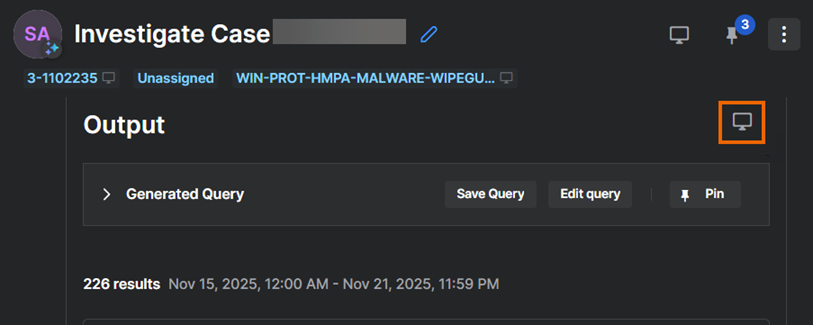
ピン留めされた項目のアイコンをクリックして、ワークベンチにアクセスすることもできます。
-
ワークベンチが画面の右側に表示されます。クリックしたクエリのタブと、ピン留めした項目の「ピン留め済み」タブがあります。
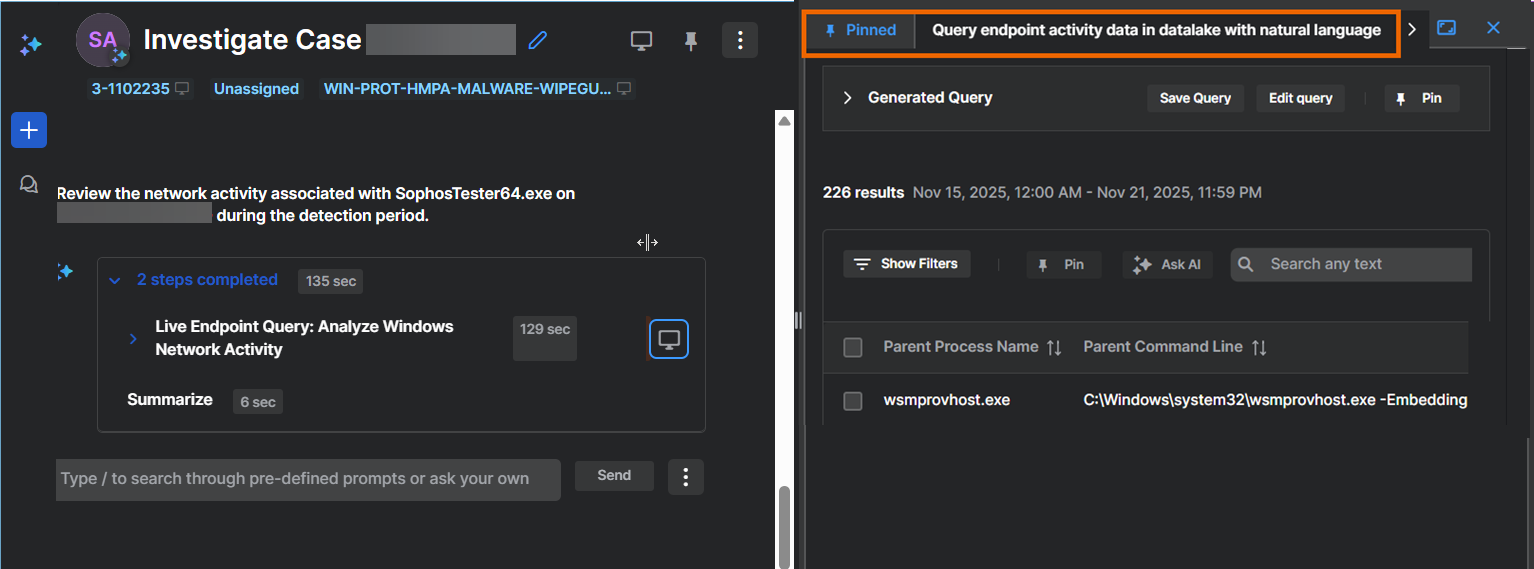
-
(任意) ワークベンチをドラッグするか、展開アイコン
 をクリックして、ワークベンチを全画面表示します。
ページ上部のピン留めされた項目のアイコンをクリックしても、ワークベンチにアクセスできます。
タグを使用してワークベンチにケースの詳細を追加する
ソフォスが提供するタグを使用して、次のようにケースの詳細をワークベンチに追加できます。
-
ケースに関するチャットで、ケース名の下のタグを探します。

-
ワークベンチアイコンの横にあるタグをクリックします。
- ケース名をクリックして、ワークベンチにケースの詳細を追加します。
- 脅威名をクリックして、初期検出の詳細をワークベンチに追加します。この検出によってケースが作成されました。
ワークベンチを閉じる
ワークベンチを閉じるには、画面右側のチャットの上部にあるワークベンチアイコンをクリックします。
