AI アシスタント
この機能を使用するには、管理者またはスーパー管理者である必要があります。
Sophos AI アシスタントは、自然言語のプロンプトを使用してセキュリティの問題を調査できる、生成 AI を搭載したツールです。
アシスタントは、Sophos Data Lake および AI 主導の分析を使用して、セキュリティ分析をより効果的に行います。
次のようにして、ケースを調査できます。
- 事前定義プロンプトを選択します。これらは、ケースサマリの生成、デバイス上のアクティビティの詳細の取得、実行可能なアクションの表示などを行うことができます。
- 独自のプロンプトを入力します。
AI アシスタントの回答をケースノートに追加できます。
AI アシスタントの起動
-
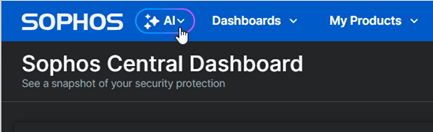
Sophos Central で、「AI」をクリックします。
-
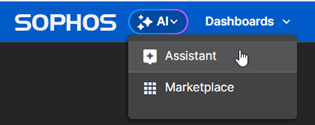
「アシスタント」を選択します。
-
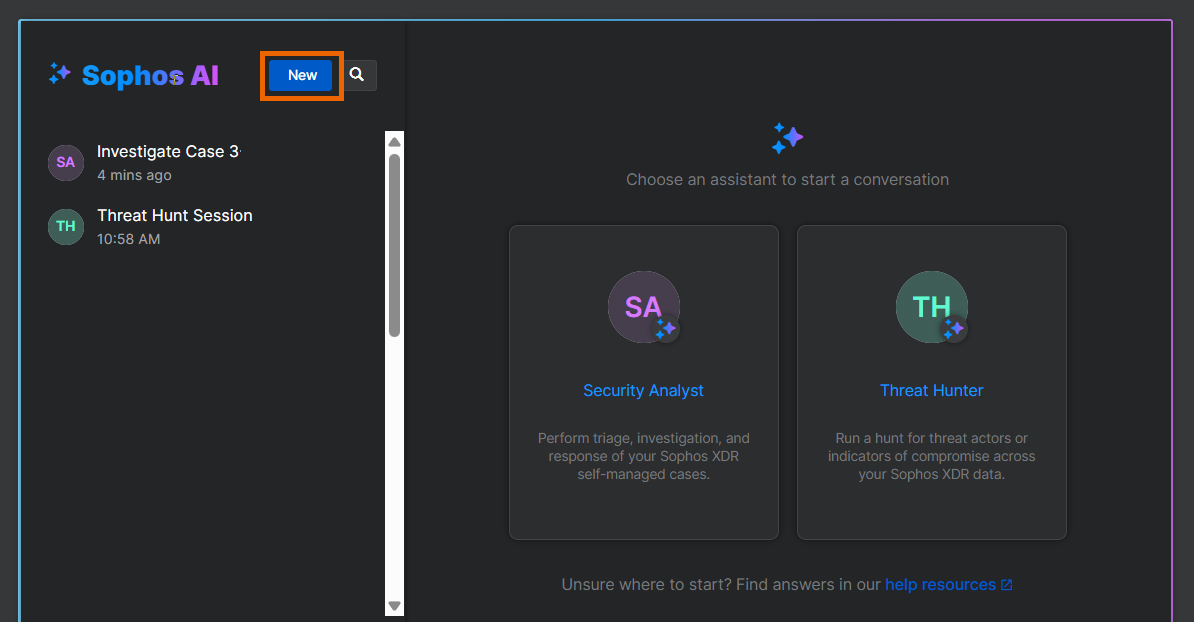
「Sophos AI」ページで、「新規」をクリックし、必要なアシスタントの種類をクリックします。
現在利用可能なアシスタントは、「セキュリティアナリスト」と「脅威ハンター」です。
Note
AI セキュリティアナリスト アシスタントを脅威ケースからも起動できます。「ケース」に移動し、ケースをクリックして開き、「Sophos AI に聞く」をクリックしてください。
次のセクションに進んで、必要なアシスタントの使用手順を参照してください。
アシスタントとチャット
アシスタントの種類に応じて、下のタブをクリックしてください。
==="セキュリティアナリスト"
セキュリティアナリストのチャットは、脅威検出に基づいて特定のソフォスのケースに重点を置いています。
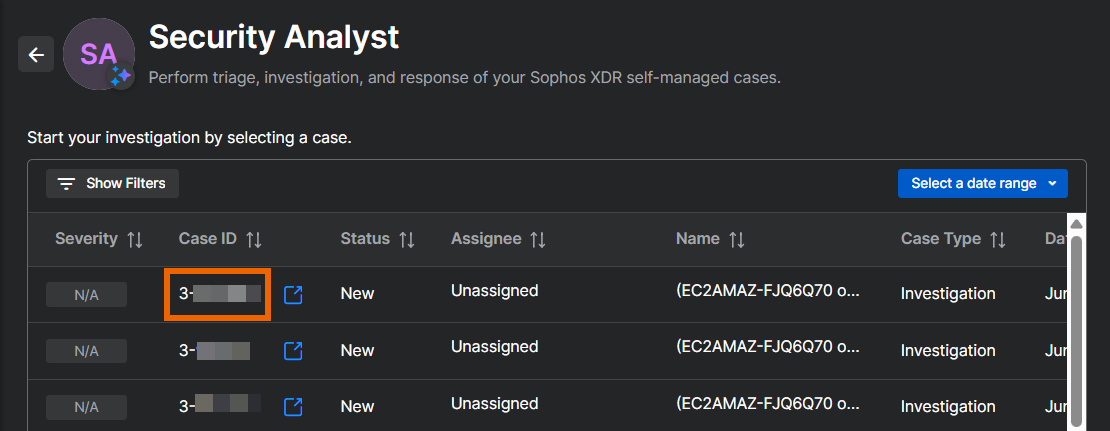
1。 「**セキュリティアナリスト**」をクリックします。
ケースのリストが表示されます。セキュリティアナリストは、ソフォス管理のケースと自己管理のケースの両方を支援できます。
1。 セキュリティアナリストとのチャットを開始するには、「**ケース ID**」をクリックします。
AI アシスタントは、チャットのコンテキストを把握するためにケースと検出の詳細を自動的に収集します。
1。 チャットのページで、次のいずれかの方法でプロンプトを入力します。
- 事前定義されたプロンプトをクリックして、ページの一番下にあるテキストボックスに追加します。例: "どのようなアクションを実行できますか?"
必要に応じてテキストボックス内でプロンプトを編集できます。
事前定義されたプロンプトをさらに表示するには、テキストボックスにスラッシュ `/` を入力します。
- テキストボックスに独自にプロンプトを入力します。例: "過去 24時間にエンドポイントで IP アドレス10.0.1.108と通信しているプロセスを確認してください。 "
「**送信**」をクリックします。

1。 応答の準備ができると、AI アシスタントに表示されます。
左パネルにチャットが追加されます。
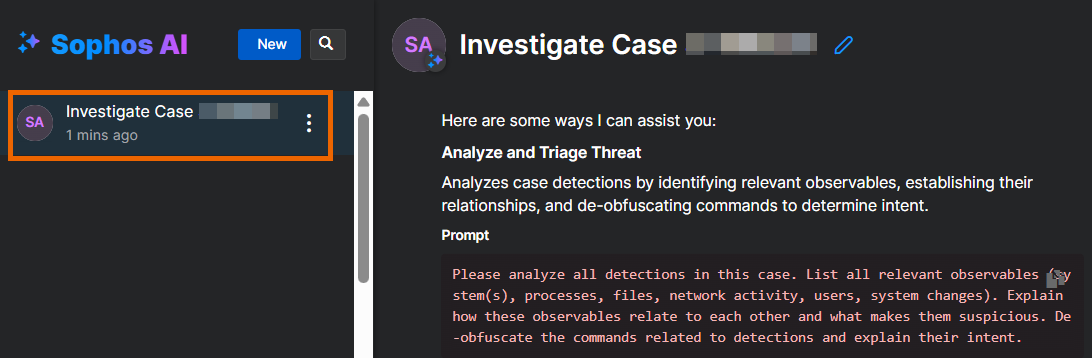
1。 (任意) さらに同じチャットで追加のプロンプトを実行して、調査を詳細化します。例: "そのデバイスはオンラインですか?" または "その時点でログインしていたのは誰ですか?"
AI アシスタントは、現在のチャットで前回のプロンプトを記憶しており、フォローアップのプロンプトを理解するために必要なコンテキストを把握していることになります。
1。 チャットを終了するには、Sophos AI ページを閉じるか、「**新規**」をクリックして別のチャットを開始してください。
チャットはページから消去されますが、左ペインからは引き続き利用できます。
脅威ハンターチャットを使用して、Data Lake データ内の攻撃者や侵害の指標を検出できます。
Note
脅威ハンターアシスタントは、自己管理の脅威ケースのみを支援できます。
1。 「脅威ハンター」をクリックします。 1。 チャットのページで、次のいずれかの方法でプロンプトを入力します。
- 事前定義されたプロンプトをクリックして、ページの一番下にあるテキストボックスに追加します。例: "どのようなアクションを実行できますか?"
必要に応じてテキストボックス内でプロンプトを編集できます。
事前定義されたプロンプトをさらに表示するには、検索バーにスラッシュ `/` を入力します。
- テキストボックスに独自にプロンプトを入力します。例: "過去 24時間にエンドポイントで IP アドレス10.0.1.108と通信しているプロセスを確認してください。 "
「**送信**」をクリックします。
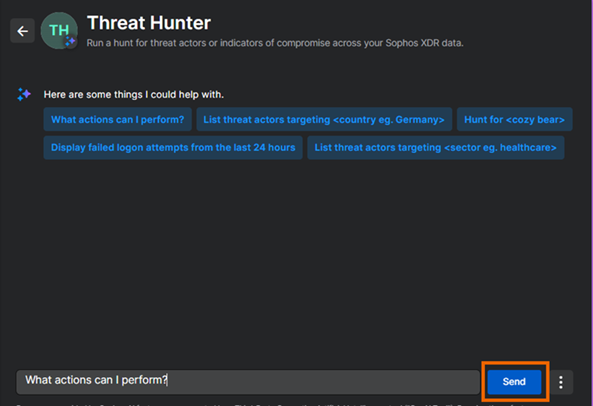
1。 応答の準備ができると、AI アシスタントに表示されます。
左パネルにもチャットが追加されます。
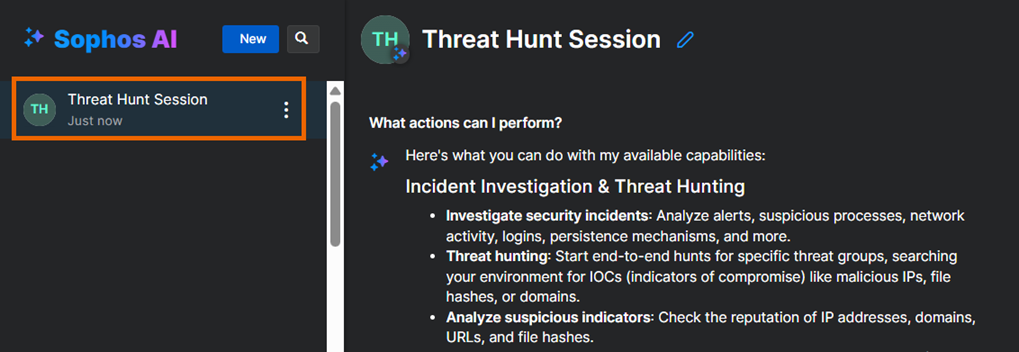
1。 さらに同じチャットで追加のプロンプトを実行して、調査を詳細化します。例: "そのデバイスはオンラインですか?" または "その時点でログインしていたのは誰ですか?"
AI アシスタントは、現在のチャットで前回のプロンプトを記憶しており、フォローアップのプロンプトを理解するために必要なコンテキストを把握していることになります。
1。 チャットを終了するには、Sophos AI ページを閉じるか、「新規」をクリックして別のチャットを開始してください。
チャットはページから消去されますが、左ペインからは引き続き利用できます。
効果的な AI プロンプトの作成ガイドについては、適切な AI プロンプトの作成を参照してください。
プロンプトを保存して再利用する方法の詳細については、AI プロンプトを保存する を参照してください。
ノートブックへの AI 回答の追加
AI アシスタントの回答は、ケースの「ノートブック」タブに保存できます。
単一回答の追加
回答を追加するには、次の手順を実行します。
-
回答の末尾に移動します。
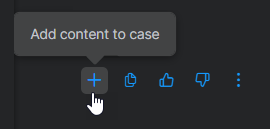
回答の下に、アイコンセットが表示され、アクションを実行できます。
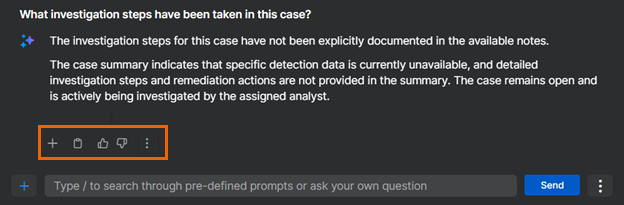
-
プラス記号アイコンをクリックします。
-
脅威ハンターチャットからの回答を保存する場合は、プロンプトが表示された際に「ケース」リストからケースを選択します。
セキュリティアナリストのチャットからの回答を保存する場合、アシスタントは回答を自動的に調査中のケースに保存します。
-
回答を追加することを確定します。
複数回答の追加
複数の回答を追加するには、次の手順を実行します。
-
チャットページの一番下にある「送信」ボタンの隣にある
 をクリックし、「回答を選択」を選択します。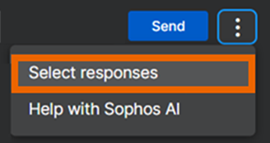
-
左パネルには、各回答の横にチェックボックスが表示され、選択する必要のある回答を選択するようにメッセージが表示されます。
チェックボックスを選択し、メッセージ内で「ケースに追加」をクリックします。

-
脅威ハンターチャットからの回答を保存する場合は、プロンプトが表示された際に「ケース」リストからケースを選択します。
セキュリティアナリストのチャットからの回答を保存する場合、アシスタントは回答を自動的に調査中のケースに保存します。
回答がケースの「ノートブック」タブに追加されます。
以前のチャットの再開
以前のチャットを再び開いて再開できます。
左パネルで、クリックする必要のあるチャットを見つけてクリックします。以前のチャットはチャットページで開き、さらにプロンプトを入力できます。
チャットの削除
以下のようにして、現在のスレッド内または過去のスレッド内の AI アシスタントの回答をすべてを削除できます。
-
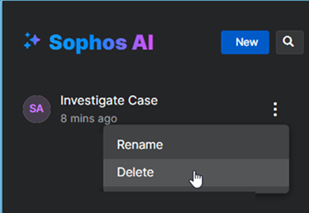
左パネルで、チャットタイトルの横にある 3つのドットをクリックし、「削除」を選択します。
-
すべての履歴を削除することを確認します。
回答は誰に表示されますか?
他の Sophos Central 管理者は AI アシスタントを使用して同じケースを調査できますが、自分が開始したチャットを見ることができるのは自分だけです。
ただし、ケースの「ノートブック」タブに回答を追加すると、このケースへのアクセス権を持つ他の管理者は回答を表示できます。