Sophos Central の新しい外観
Sophos Central が新しい外観になりました。このページでは、変更点のクイックガイドを表示します。
新しいレイアウトで確認が必要なものが見つからない場合詳細は、以前の機能の移動先は?を参照してください。
主な変更内容
主な変更内容は次のとおりです。
-
メインのタスクバーに「使用環境」セクションを追加しました。ここには、ユーザー、デバイス、アカウントのセキュリティ状態などを管理するためのよく使用されるオプションがまとめられます。

-
Sophos Help コンテンツを統合しましたので、ヘルプファイル、インタラクティブガイド、学習コンテンツに 1か所でアクセスできるようになりました。タスクバーのヘルプアイコン
 をクリックします。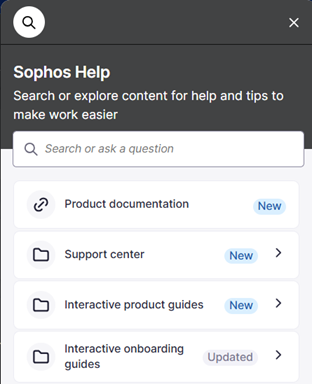
以前の機能の移動先は?
一部の機能を移動または名前変更しました。
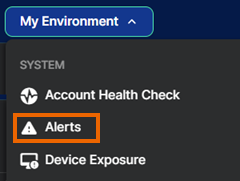
警告の場所は?
警告を確認するには、「使用環境 > 警告」に移動してください。
「グローバル設定」の場所は?
グローバル設定は「マイ プロダクト」の下にはありません。タスクバー内のアイコンからアクセスできます。

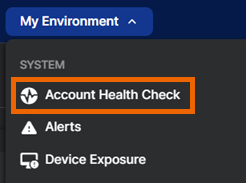
「アカウントの状態のチェック」の場所は?
「アカウントの状態のチェック」は、「ダッシュボード」またはタスクバーからアクセスできます。「使用環境 > アカウントの状態のチェック」の順に選択します。
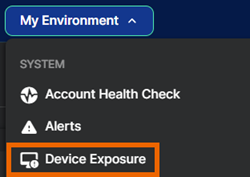
「デバイスの露出」の場所は?
「デバイスの露出」は 「脅威分析センター」の下にはありません。「使用環境 > デバイスエクスポージャ」の順に選択します。
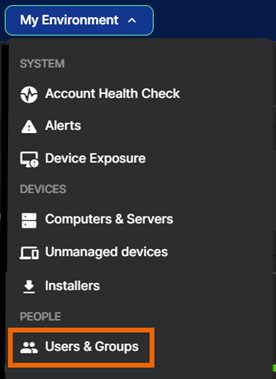
「ユーザーとグループ」の場所は?
「ユーザーとグループ」(People) は現在、「ユーザーとグループ」(Users & Groups) と呼ばれています。「使用環境 > ユーザーとグループ」の順に選択します。
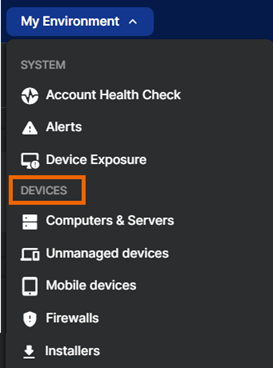
「デバイス」の場所は?
「使用環境 > デバイス」に移動します。このセクションでは、ファイアウォール、ZTNAゲートウェイ、ワイヤレスアクセスポイント、スイッチなど、管理するすべてのデバイスに簡単にアクセスできます。
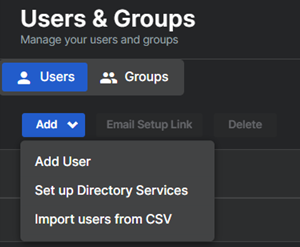
ユーザーを追加またはインポートするオプションの場所は?
「使用環境」に移動し、「ユーザーとグループ」を選択します。次に、「ユーザー」タブが選択されていることを確認し、「追加」をクリックします。
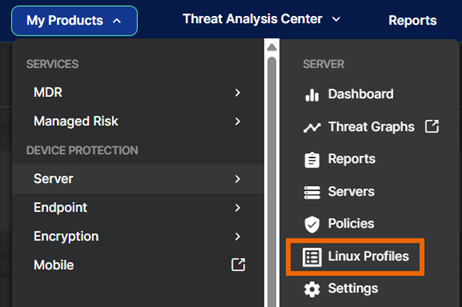
Linux プロファイルの場所は?
Linux のプロファイルは、Linux デバイスによって使用される検出ルールのセットであり、Native Cloud Security の下にはありません。グローバル設定アイコン ![グローバル設定アイコン。] をクリックします。「保護と修復 > Linux プロファイル」に移動します。または、「マイプロダクト > Server > Linux プロファイル」に移動します。
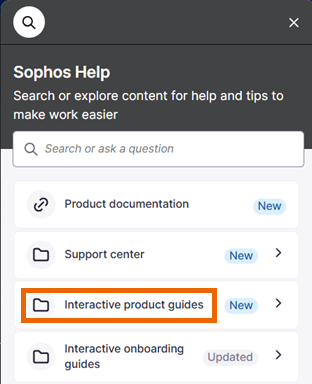
Sophos Assistant の場所は?
Sophos Assistant、以前はページの右側にある電球アイコンとして表示されていましたが、Sophos Help に含まれています。タスクバー内のヘルプアイコン をクリックし、"インタラクティブ製品ガイド" を検索してください。
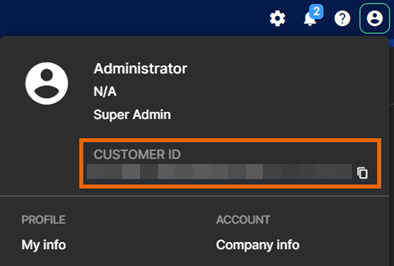
顧客 ID の場所は?
ページ右上のプロファイルアイコン  をクリックします。お客様のカスタマー ID は、アカウント名の下に表示され、コピー アイコン
  をクリックしてコピーすることができます