パスキーの設定
認証アプリを設定した後で、2番目の認証方法としてパスキーを設定できます。
注
復元力を高めるために、パスキー認証を使用し、複数のデバイスでパスキーを登録することをお勧めします。
注
最大 10個のパスキーを設定できます。
Windows でのパスキーの設定
この例では、Windows を使用して指紋を使用してパスキーを設定する方法を示します。別の OS でパスキーを設定する場合は、パスキーの設定に関する全般情報を参照してください。
パスキーを設定するには、次の手順を実行します。
-
ユーザー名、パスワード、および認証方法を使用して Sophos Central にサインインします。
-
プロファイルアイコン
 をクリックし、「ユーザー情報」を選択します。
 -
「MFA の管理」をクリックします。
注
Sophos ID に移動し、「マイプロファイル」をクリックしてから「MFA の管理」をクリックすることもできます。
詳細は、認証方法の管理を参照してください。
-
認証して続行します。
-
多要素認証 (MFA) 選択画面で、右側の「+」アイコン をクリックします。
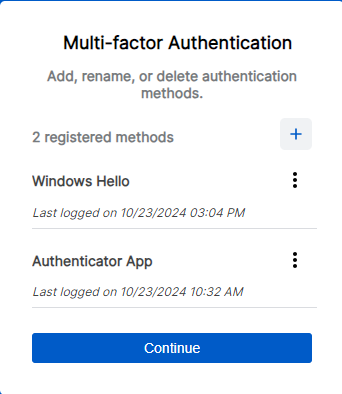
-
「MFA メソッドの設定」の下で「パスキー」を選択します。
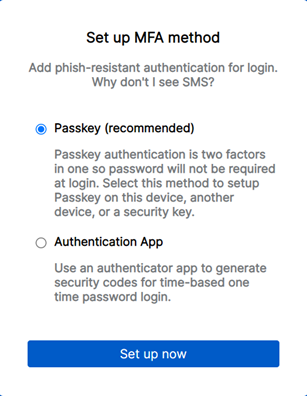
-
指紋リーダーで指をスキャンします。
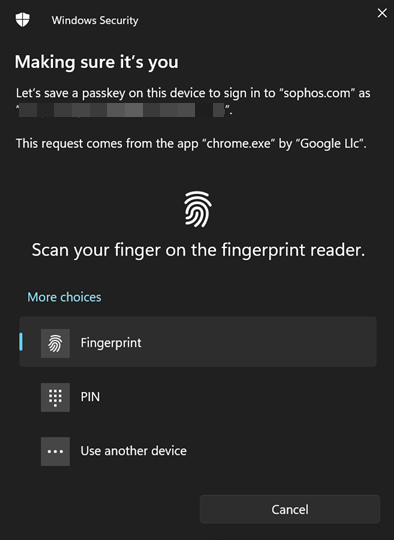
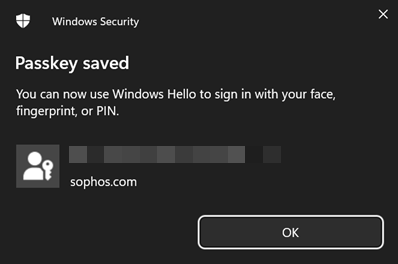
パスキーが保存されましたの画面が表示されます。
-
「OK」をクリックします。
登録した認証方法にパスキーが追加されていることが確認できます。
-
「続行」をクリックします。
Sophos Central ダッシュボードに再接続されます。
パスキーを追加すると、次回サインインするときに、ユーザー名 (メールアドレス) とパスキーを使用できます。
注
パスキーに加えて認証アプリを設定した場合でも、パスキーを使用するように求められます。代わりに認証アプリを使用するには、サインインプロセス中に表示される「パスキーを使って本人であることを確認する」から「別の方法を試す」をクリックします。
パスキーの設定に関する全般情報
パスキーを設定するときは、画面の指示に従ってデバイスにパスキーを設定する必要があります。
これらの手順は、デバイスによって異なります。
ある時点で、セットアップを続行するには、デバイスのロックを解除するために使用する PIN または生体認証が必要になります。
デバイスに応じて、パスキーを次のいずれかの場所に保存するように選択できます。
- ローカルコンピュータ上の資格情報マネージャ。これは、Webブラウザ、OS、または商用の資格情報マネージャアプリケーションです。
- YubiKey などのデバイスバインド認証プログラムで使用します。
- モバイルデバイスでは、QRコードを使用します。