Secure DNS で DNS Protection を使用するように Windows デバイスを設定する
Workspace Protection のライセンスをお持ちの場合は、Endpoint DNS Protection ポリシーを使用して Windows エンドポイントを保護することをお勧めします。詳細は、エンドポイントポリシーの設定を参照してください。
または、Google パブリック DNS や Cloudflare DNS などの DNS クラウドサービスを使用している場合は、ユーザーのデバイスで直接 DNS Protection を Secure DNS で使用するように設定しますこのページの説明に従ってユーザーのデバイスを設定すると、DNS Protection は設定されたクラウドサービスの代わりにすべての DNS リクエストを処理します。
要件
次の条件を満たす必要があります。
- Sophos Central で、Secure DNS でロケーションを追加する際に生成される DNS over HTTPS URL をコピーします。詳細は、場所の追加を参照してください。
-
以下のように操作し、DNS Protection の IP アドレスをコピーしてください。
- Sophos Central で、「マイプロダクト > DNS Protection > インストーラ」に移動します。
- 「IP アドレス」の横にある「コピー」で、DNS Protection IP アドレスをコピーします。
Windows デバイスの設定
Secure DNS で DNS Protection を使用するように Windows デバイスを設定するには、次の手順を実行します。
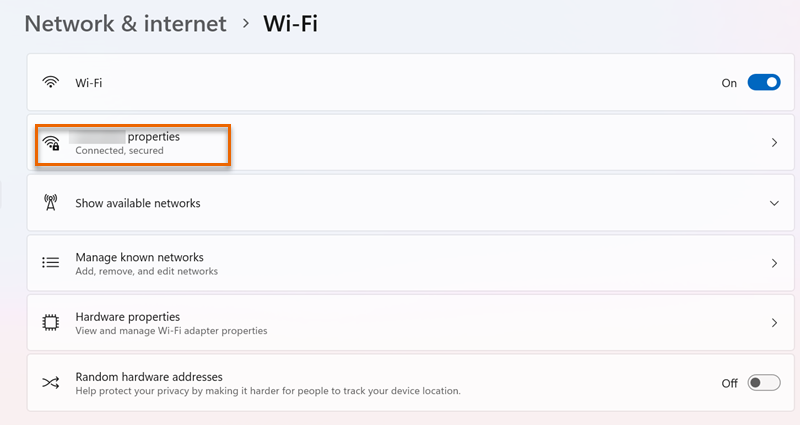
- Windows デバイスで、「設定 > ネットワークとインターネット > Wi-Fi」の順に選択します。
-
Wi-Fi ネットワークのプロパティをクリックしてください。たとえば、「[会社のネットワーク] プロパティ」をクリックします。
-
「DNS サーバーの割り当て」に移動し、「編集」をクリックします。
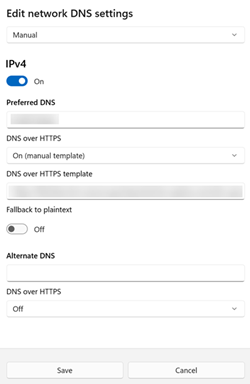
- 「手動」を選択します。
- 「優先 DNS」には、Sophos Central からコピーした DNS Protection IPアドレスのいずれかを入力します。
- 「IPv4」をオンにします。
- 「HTTPS 経由の DNS 」で、「オン(手動テンプレート)」を選択します。
- 「HTTPS 経由の DNS テンプレート」に、場所を追加した際に Sophos Central からコピーした URL を入力します。詳細は、場所の追加を参照してください 。
-
「保存」をクリックします。