DMARC Manager ポータル
この機能を使用するには、DMARC Manager Add-on for Sophos Email ライセンスが必要です。
DMARC Manager ポータルは、ドメインのメール認証とコンプライアンスの包括的なビューを提供します。ポータルは、送信者がメールを送信するためにお使いのドメインをどのように利用しているか、およびそれらのメッセージがDMARC ポリシーに準拠しているかを詳細に報告し、可視化します。
「マイプロダクト > Email Security > DMARC Manager」に移動し、右上の「DMARC の管理」をクリックしてください。DMARC Manager ポータルにリダイレクトされます。
ポータルから、DMARC、SPF、DKIM、BIMI、TLS-RPT、およびMTA-STS レコードを介して CNAME ベースの DNS 検証を実行することもできます。今後の変更を DMARC Manager ポータルから直接管理できるよう、CNAME レコードを一度設定することができます。
実行可能な操作
DMARC Manager ポータルを使用すると、ドメイン認証のセットアップを管理したり、送信者のアクティビティを確認したり、全体的な DMARC コンプライアンスを追跡したりできます。
以下は、ポータルで行える主な操作です。
- レポート状態と DMARC 準拠のメールのボリュームについてのサマリーを使用して、ドメインのセキュリティ状態を監視します。
- ドメインを代表してメールを送信しているサービスやサーバーを表示します。
- 適切な送信者を承認してコンプライアンスを向上し、誤検知を減らします。
- DMARC、SPF、DKIM、BIMI、TLS-RPT、および MTA-STS の DNS レコードを設定して検証します。
- グラフと履歴データを使用して、時間の経過に伴う認証トレンドを追跡します。
- コンプライアンスの変更、新しい送信者、または DNS 検証の問題に関する警告を設定してください。
ダッシュボード
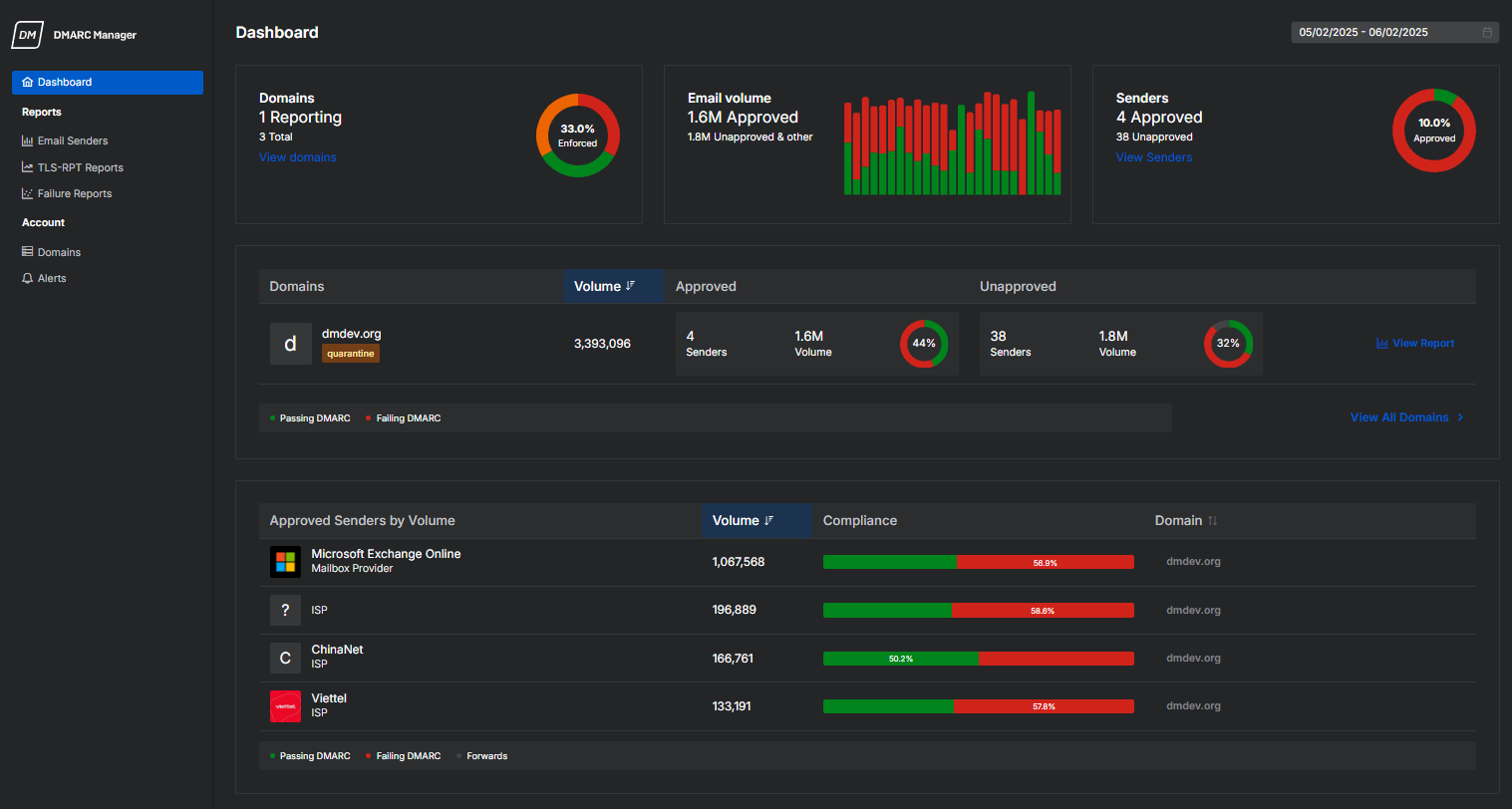
ダッシュボードには、ドメイン認証の状態やメールセキュリティの状況に関する詳細な情報が提供されます。DMARC レポートが有効になっているドメインの数、強制ポリシーに一致するメッセージの割合、承認済みおよび未承認の送信者の数を示しています。
時間経過に伴うメールのボリュームとコンプライアンスのトレンドを表示し、注意を要するかもしれないドメインや送信者を評価し、詳細なレポートにアクセスしてさらなる調査を行うことができます。ダッシュボードは、DMARC のパフォーマンスを監視し、ドメイン保護を向上させるための中心的なビューです。
ダッシュボードのリンクをクリックして詳細を表示します。
ダッシュボードについて詳しくは、ダッシュボードを参照してください。
レポート
このセクションには、メール送信者、TLS-RPT レポート、およびエラーレポートの詳細ビューが含まれています。これらのレポートを使用して、ドメイン全体での認証動作を監視し、問題のトラブルシューティングを行います。
メール送信者
「メール送信者」レポートは、ドメインを代表してメールを送信する送信元の包括的な概要を提供します。3つの主要な側面に基づいて送信者の行動を分析することができます。コンプライアンス、配信性、評判。レポートは、メールサーバーがメッセージを適切に認証し、配信し、送信元を信頼しているかどうかを評価するのに役立ちます。
このレポートの詳細については、メール送信元レポート概要 をご覧ください。
このレポートでは、次のアクションを実行できます。
- IP、ホスト名、ボリューム、および DMARC 結果を含む送信元データの詳細を表示します。
-
送信者ごとにカテゴリを割り当てて、レポートデータを整理およびフィルタリングできるようにします。
カテゴリに関する詳細情報については、メール送信元カテゴリを参照してください。
-
コンプライアンスおよび配信の比較を通じて、誤った構成、未承認のソース、およびリスクのある動作を特定します。
コンプライアンス
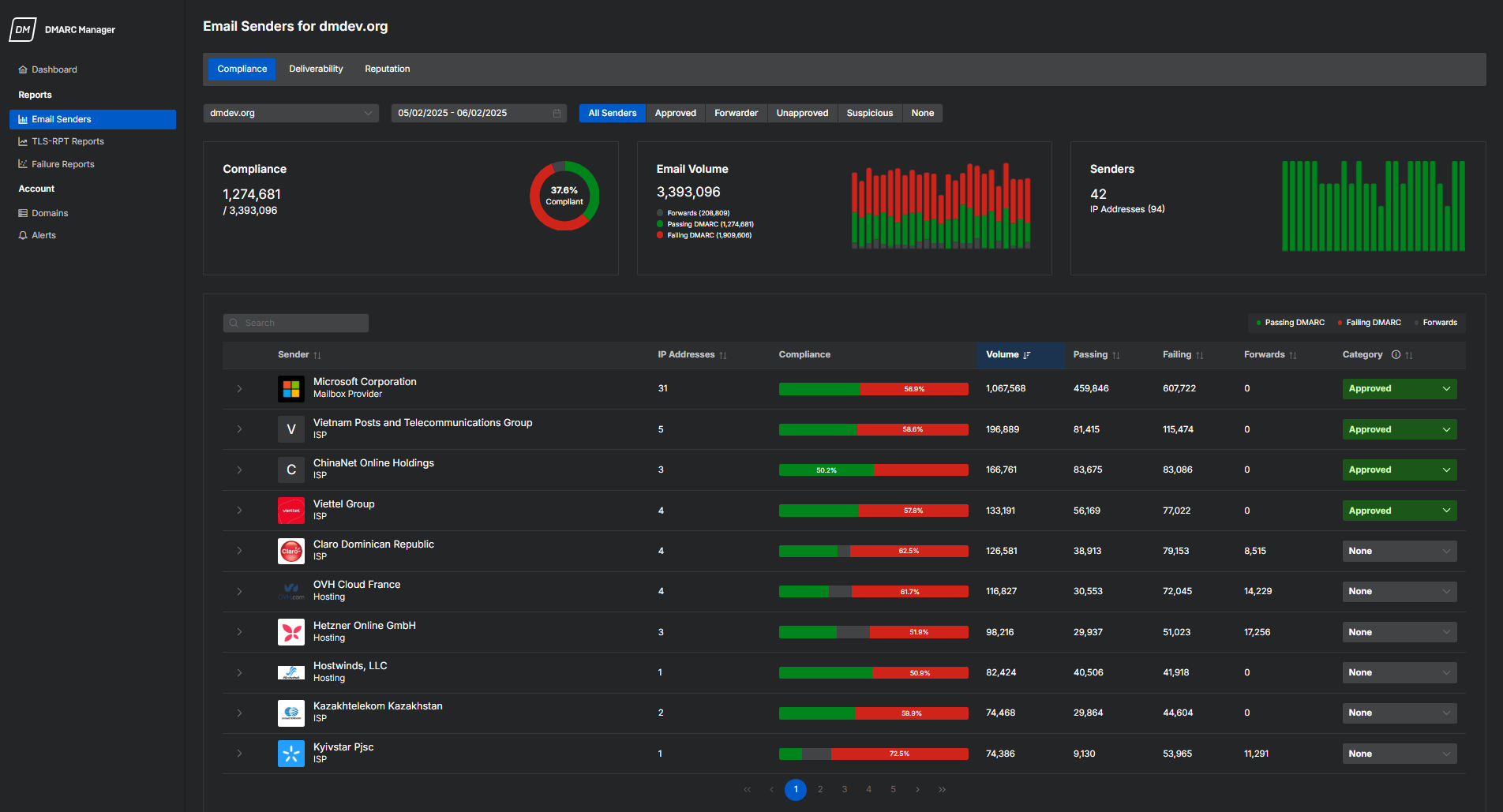
「コンプライアンス」タブでは、送信者が DMARC ポリシーに対してどのように運用しているかが表示されます。メールが認証チェックに合格したかどうかを示し、コンプライアンス率についてのインサイトを提供します。
詳細は、準拠レポートを参照してください。
配信性
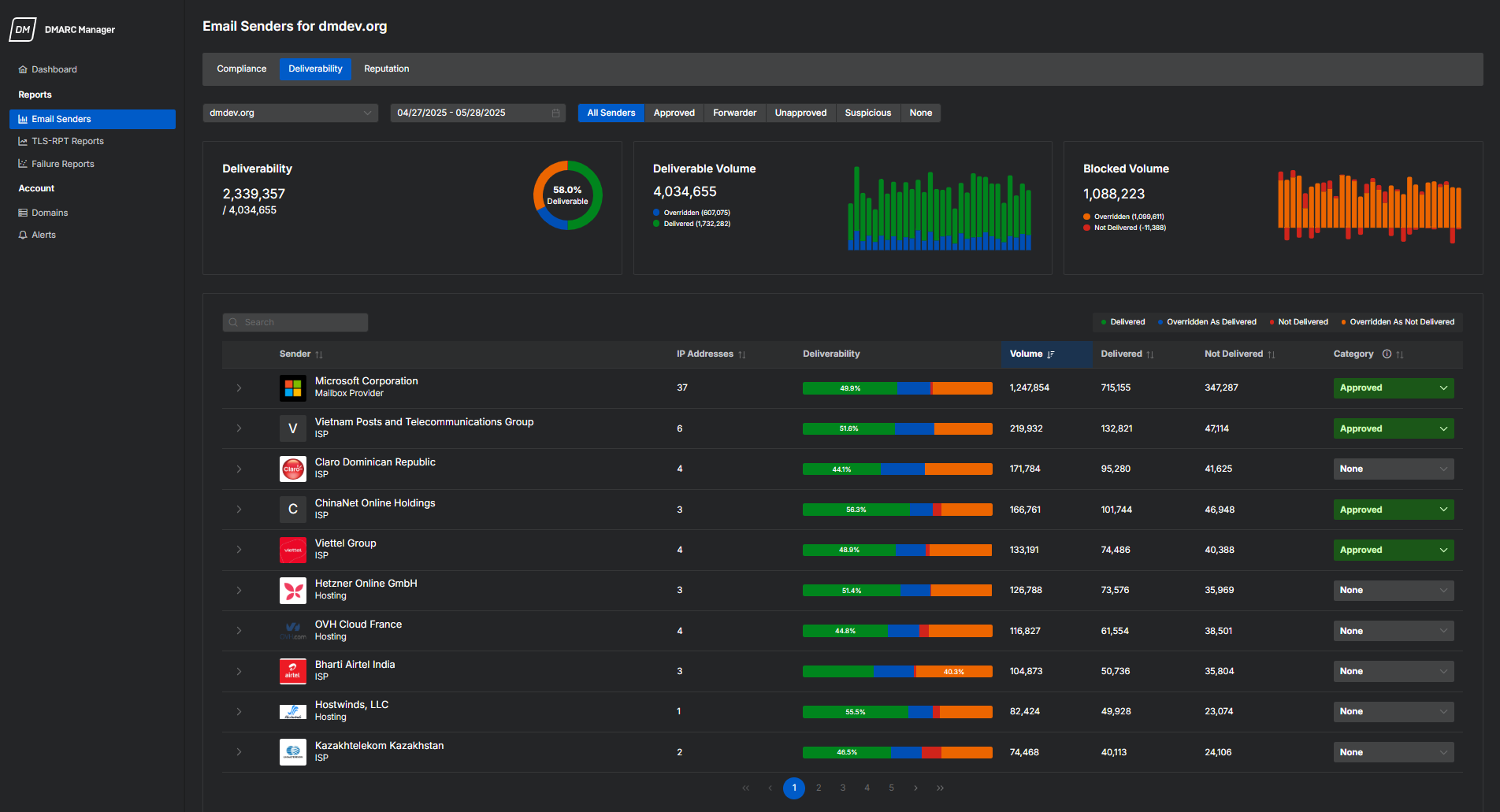
「配信性」には、お使いのドメインのメールが成功裏に配信されているか、ポリシー執行によってブロックされているかが表示されます。
詳細は、到達率ダッシュボードを参照してください。
レピュテーション
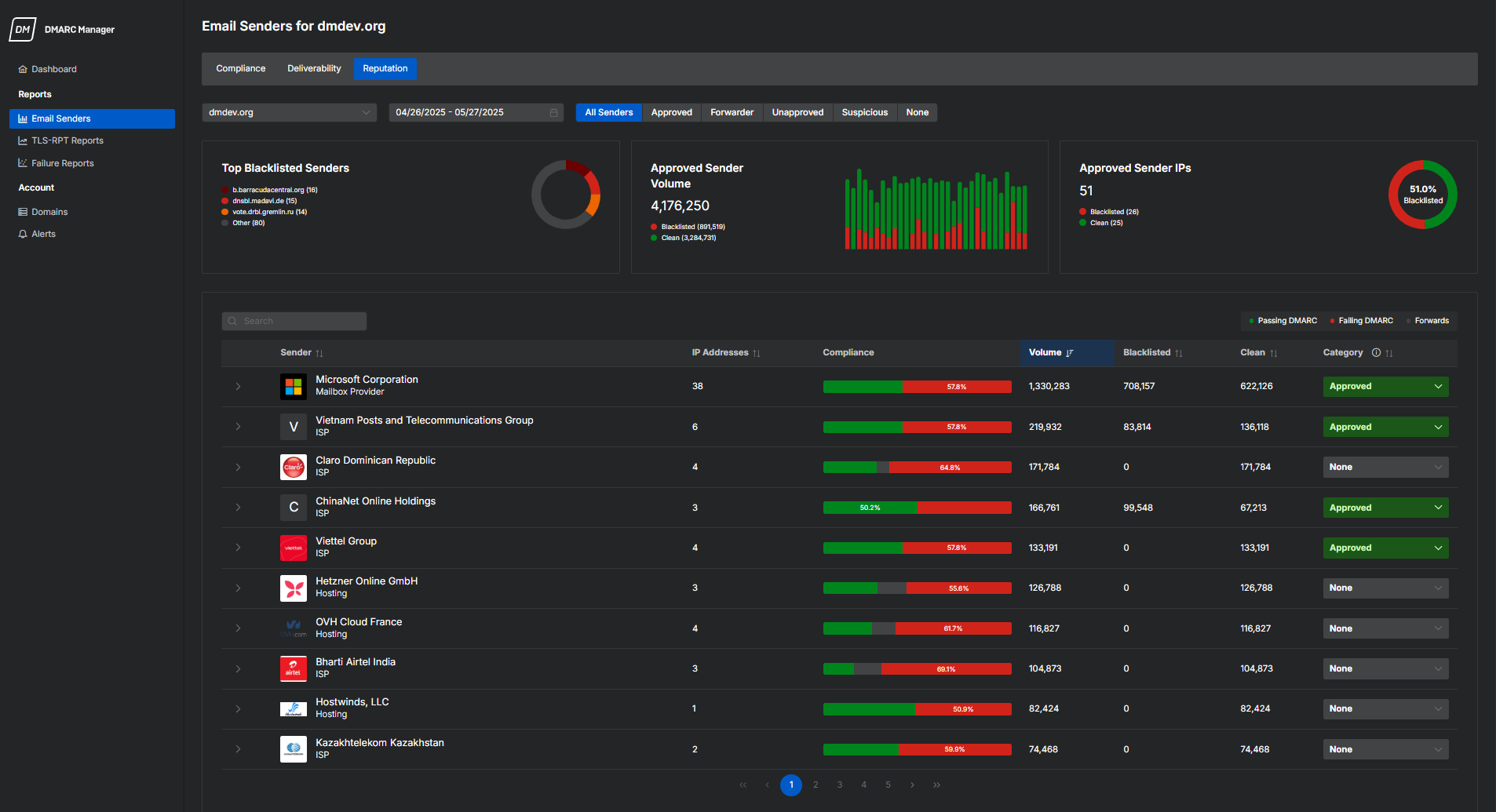
「評判」タブは送信者の信頼性を評価するのに役立ちます。送信元が信頼できないと判断された送信者と、そのメールがクリーンであるか、フラグ付きであるかが表示されます。このビューは、修復作業を優先し、ドメインの良好な評価を維持するのに役立ちます。
詳細は、評判ダッシュボードを参照してください。
TLS-RPT レポート
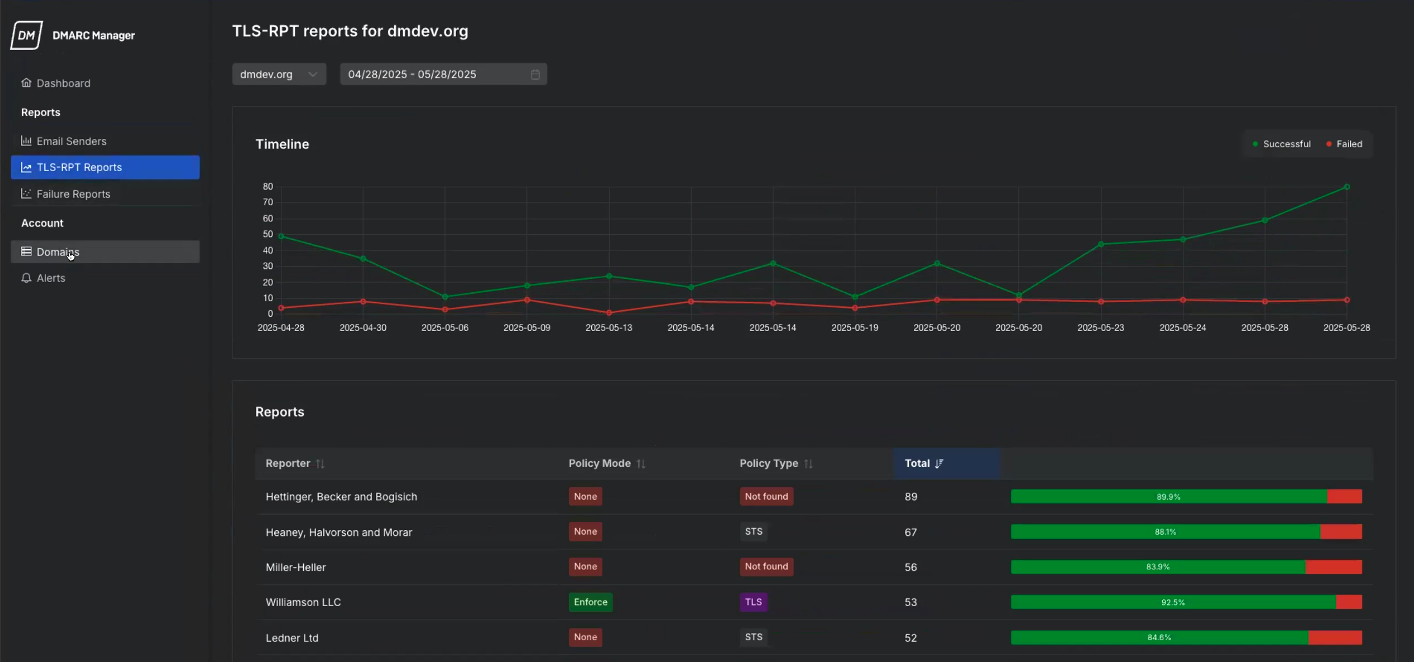
「TLS-RPT レポート」ダッシュボードは、メールサーバーがメールをお客様のドメインに送信する際に TLS を使用して安全な接続を確立する方法を表示します。これらのレポートは、メッセージの機密性や配信に影響を与える可能性がある暗号化の問題を監視するのに役立ちます。
このレポートでは、次のアクションを実行できます。
- 時間経過に伴う TLS接続の成功と失敗のトレンドを表示します。
- 問題の発生を報告している組織を確認してください。
- 各送信者のポリシーモードと種類をチェックして、設定の問題を特定します。
- インサイト情報を活用して、TLS や MTA-STS のギャップを見つけ、セキュリティを向上させます。
このレポートの詳細については、TLS-RPT レポート概要を参照してください。
障害レポート
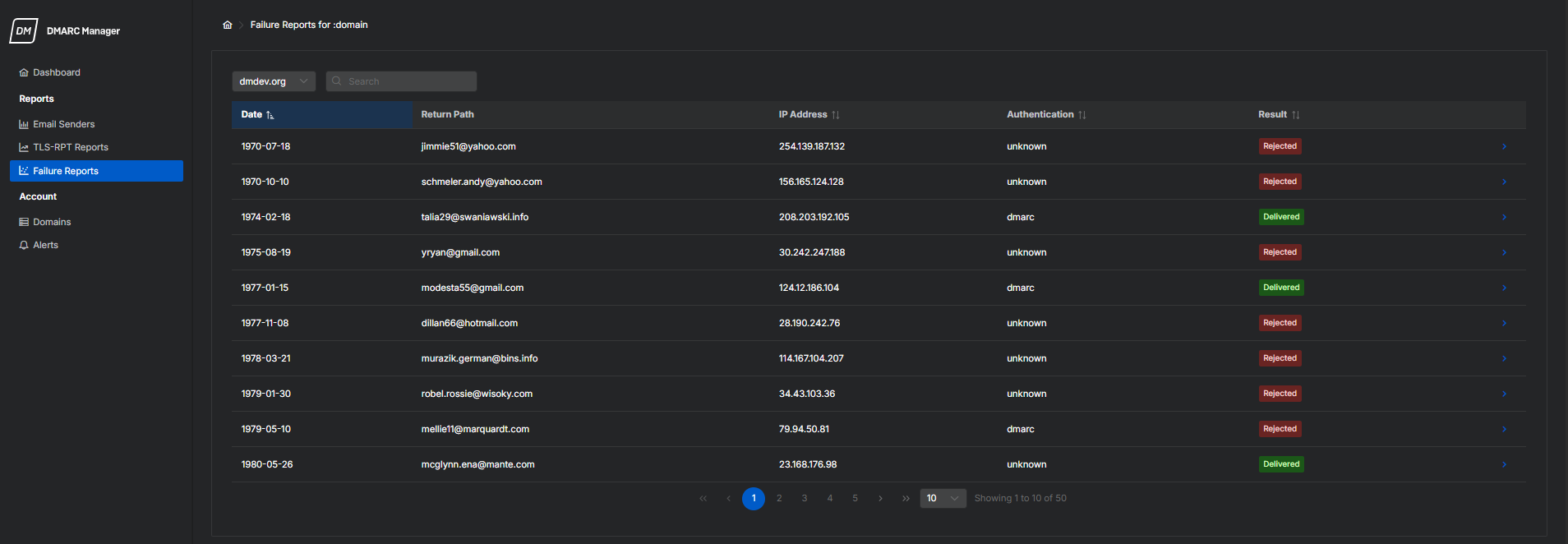
「障害レポート」は、DMARC 認証に失敗した個々のメールメッセージの詳細なフォレンジックデータを表示します。これらのレポートは、疑わしいまたは未承認の送信アクティビティを調査するのに役立ちます。
このレポートでは、次のアクションを実行できます。
- リターンパス、IPアドレス、認証結果を含む、メッセージレベルの詳細を表示します。
- 失敗の種類と、メッセージが配信されたか拒否されたかを特定します。
- フィードバックの種類、ソースドメイン、およびインシデント数などの詳細情報を表示します。
- 報告をダウンロードしてさらなる調査や記録に活用してください。
このレポートの詳細については、失敗レポートの概要を参照してください。
ドメイン設定
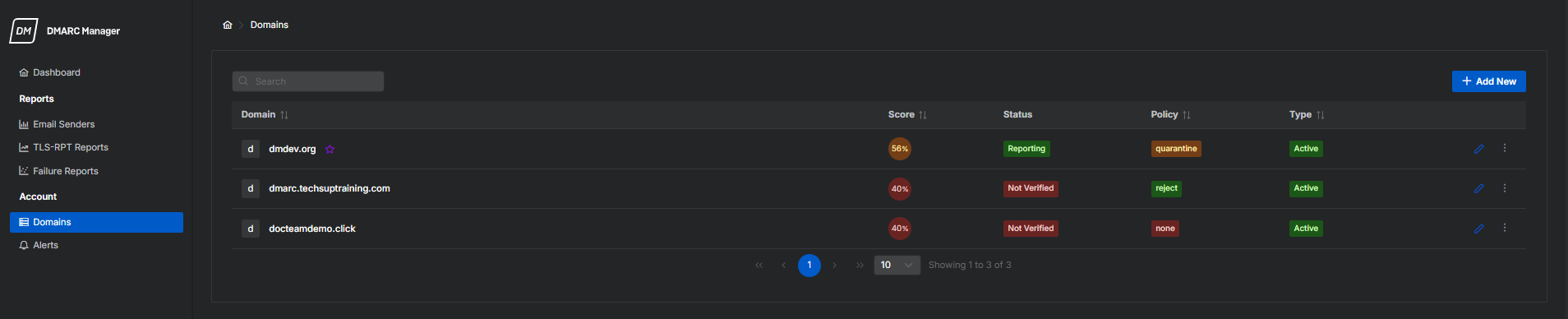
「ドメイン」ページには、DMARC Manager に追加されたドメインが表示されます。DMARC スコア、検証ステータス、ポリシー施行レベル、およびドメインの種類などの重要な詳細を提供します。
このページでは、次の操作を実行できます。
- 各ドメインの DMARC 設定とコンプライアンススコアを一目で確認する。
- 検証の状態と、none。quarantine、reject などのポリシーモードを確認する。
- ドメインをプライマリとして設定、パークされたものとしてマーク、または詳細なレポートやログにアクセスする。
- このページから直接ドメインを追加および管理する。
「ドメイン」のページ の概要については、ドメイン管理を参照してください。
ドメインを設定するには、レコードを設定して DNS に追加する必要があります。DMARC Manager は、CNAME レコードと TXT レコードの両方をサポートしています。CNAME を使用すると、システムは DNS の変更を自動で管理できますが、TXT では手動で更新する必要があります。
Entri 統合を使用して、DNS レコードを直接管理することもできます。Entri を使用すると、DMARC Manager を離れることなくレコードを作成および更新できます。これにより、DNS の設定がより迅速かつ簡単になります。Entri の詳細は、Entri を参照してください。
注
DNS レコードを変更する前に、ゾーンのバックアップを作成してください。問題が発生した場合、前のレコードに復元またはロールバックできます。
警告
Cloudflare を使用している場合は、新しい CNAME レコードを設定する際に DNS プロキシをオフにします。プロキシはデフォルトでオンになっており、オンのままにしておくと DNS 検証や解決プロセスを中断する可能性があります。詳細は、Proxy status を参照してください。
選択したドメインの DNS レコードとレポート設定を構成するためのタブに移動します。
DMARC の詳細と仕組みについては、 [DMARC の概要] (https://help.sophosdmarc.com/ja/dmarc-manager/theory/dmarc/) を参照してください。
DMARC レコードを設定するには、次の手順を実行します。
- DMARC Manager ポータルで、「アカウント > ドメイン」に移動します。
- 設定するドメインの「設定の編集」アイコン
 をクリックします。
 - 「DMARC」タブを選択します。
-
「ポリシー設定」で、ポリシー設定を設定します。
- DMARC の設定が初めての場合は、最初の監視のために「DMARC ポリシー」を「なし」に設定します。
- ドメインをオンボードし、少なくとも 2週間メールを送信し、調整に満足している場合は、「DMARC ポリシー」を「隔離」または「拒否」に設定してください。
-
「集計レポート」の「レポートの送信先」で、集計およびエラーレポートの追加受信者を入力します。入力内容がわからない場合は、このフィールドを空白のままにします。
-
「障害レポート」で、次の動作を実行します。
- 「レポート処理」で「有効」を選択して、障害調査に関する障害レポートを受け取ります。
- 「レポートオプション」で、障害レポートを受信するタイミングを選択します。
-
「アライメント設定」で、「厳格」または「緩和」を選択してください。選択内容が不明の場合は、デフォルト値を保持します。詳細は、アライメント設定 を参照してください。
- 「保存」をクリックして変更を適用します。
-
DMARC レコードを公開するには、次の手順を実行します。
DNS の委任により、ソフォスのサービスが DMARC マネージャーポータルから直接 DNS レコードを更新および管理できます。
- 「セットアップ手順を表示」をクリックします。
-
次のいずれかの方法を選択できます。
-
レコードを確認するには、「確認」をクリックします。
ヒント
DNS の変更には、変更が反映されるまで時間がかかることがあります。確認が失敗した場合は、数分待ってからもう一度やり直してください。
-
検証後、設定を確定するには「保存」をクリックします。
初期段階で DMARC レコードを設定しました。詳細な調整を行った後、ポリシーを「隔離」または「拒否**」に設定してください。
ヘルプについては、DMARC 設定 を参照してください。
SPF の詳細と仕組みについては、 [SPF 概要] (https://help.sophosdmarc.com/ja/dmarc-manager/theory/spf/) を参照してください。
SPF を設定するには、次の手順を実行します。
- DMARC Manager ポータルで、「アカウント > ドメイン」に移動します。
- 設定するドメインの「設定の編集」アイコン をクリックします。
- 「SPF」タブを選択します。
-
「新しい SPF 指令を追加」をクリックして、既知のすべての SPF ディレクティブを追加します。
- 追加する SPF 指令が不明な場合は、既存の SPF レコードを参照します。
- ここで、古くなった不要なエントリーを削除します。
-
Sophos Email をゲートウェイモードで使用している場合は、「~を含める」の種類の指令を作成し、Sophos Email がホストされている地域に対応する Sophos SPF レコードを追加してください。詳細は、ソフォスの SPF ドメインを参照してください。
地域 SPF レコード 米国 (西部) _spf_uswest2.prod.hydra.sophos.com米国 (東部) _spf_useast2.prod.hydra.sophos.comドイツ _spf_eucentral1.prod.hydra.sophos.comアイルランド _spf_euwest1.prod.hydra.sophos.comカナダ _spf.eml100yul.ctr.sophos.comオーストラリア _spf.eml100syd.ctr.sophos.com日本 _spf.eml100hnd.ctr.sophos.comインド _spf.eml100bom.ctr.sophos.comブラジル _spf.eml100gru.ctr.sophos.com -
メールフローモードで Sophos Email を使用している場合、または送信メールがソフォスを経由しない場合は、代わりにメールプロバイダーから提供される SPF レコードを追加します。
-
ドメインの代理でメールを送信しながらも、ソフォスを経由しないその他のサードパーティサービスについても、SPF レコードを追加します。
これには、ニュースレターやチケットシステム、印刷サービスなどが含まれます。
-
(任意) すべての SPF 指令追加した後、「SPF フラットニング」を有効にして、DNS ルックアップを削減し、RFC の制限 10以内に保つことができます。
- 「保存」をクリックして変更を適用します。
-
SPF レコードを公開するには、次の手順を実行します。
DNS の委任により、ソフォスのサービスが DMARC マネージャーポータルから直接 DNS レコードを更新および管理できます。
- 「セットアップ手順を表示」をクリックします。
-
次のいずれかの方法を選択できます。
注
既に SPF レコードを持っている場合は、それらを削除して新しい SPF レコードを追加します。
-
レコードを確認するには、「確認」をクリックします。
ヒント
DNS の変更には、変更が反映されるまで時間がかかることがあります。確認が失敗した場合は、数分待ってからもう一度やり直してください。
-
「最上位レコード修飾子」で、必要なアクションを選択します。
詳細は、トップレベルの SPF レコード修飾子 を参照してください。
-
検証後、設定を確定するには「保存」をクリックします。
初期段階で SPF レコードを設定しました。
詳細は、SPF 設定 を参照してください。
DKIM の詳細と仕組みについては、 [DKIM の概要] (https://help.sophosdmarc.com/ja/dmarc-manager/theory/dkim/) を参照してください。
DKIM を設定するには、次の手順を実行します。
- DMARC Manager ポータルで、「アカウント > ドメイン」に移動します。
- 設定するドメインの「設定の編集」アイコン をクリックします。
- DKIM タブを選択します。
- 「DKIM」タブで「DKIM 管理を有効にする」をクリックします。
- プロンプトが表示された場合は、「DKIM 管理を有効にする」をクリックします。
-
「新しい公開鍵を追加」をクリックし、既存の DKIM 鍵またはセレクタとその公開鍵を追加します。
- Sophos を使用して送信メールに署名している場合は、全般設定アイコン
 をクリックします。「製品とサービス> メール」に移動し、「ゲートウェイドメイン」をクリックします。ドメインを選択し、「有効セレクタ」で DKIM キーを選択します。値をコピーして、DMARC Manager ポータルに貼り付けます。
 - サードパーティのシステムを使用している場合は、Sophos Email を介していない他の既知の DKIM キーを追加します。
- 以前に DKIM キーを生成していない場合は作成します。詳細は、DKIM 鍵の追加を参照してください。
- Sophos を使用して送信メールに署名している場合は、全般設定アイコン
-
ポリティーの設定を行います。
- すべての送信メールに DKIM が署名されている場合、「送信時署名ポリシー」を「すべてのメール」に設定します。それ以外の場合は、「一部のメール」を選択します。
- 初期オンボーディング時に、「テストポリシー」を「有効」に設定します。初期の監視段階が完了した際には、「無効」を選択します。
- 「保存」をクリックして変更を適用します。
-
DKIM レコードを公開するには、次の手順を実行します。
DNS の委任により、ソフォスのサービスが DMARC マネージャーポータルから直接 DNS レコードを更新および管理できます。
- 「セットアップ手順を表示」をクリックします。
-
次のいずれかの方法を選択できます。
注
一部の DNS プロバイダーは、ネームサーバーの更新を許可していないことがあります。DKIM の委任を利用するには、プロバイダーがこの機能を追加するか、異なる DNS マネージャーに移行する必要があります。
-
レコードを確認するには、「確認」をクリックします。
ヒント
DNS の変更には、変更が反映されるまで時間がかかることがあります。確認が失敗した場合は、数分待ってからもう一度やり直してください。
-
検証後、設定を確定するには「保存」をクリックします。
初期段階で DKIM レコードを設定しました。
詳細は、DKIM 設定 を参照してください。
BIMI の詳細と仕組みについては、[BIMI の概要] (https://help.sophosdmarc.com/ja/dmarc-manager/theory/bimi/) を参照してください。
BIMI を設定するには、次の手順を実行します。
- DMARC Manager ポータルで、「アカウント > ドメイン」に移動します。
- 設定するドメインの「設定の編集」アイコン をクリックします。
- 「BIMI」タブを選択します。
- 「BIMI」タブで「BIMI レコードホスティングを有効にする」をクリックします。
- プロンプトが表示された場合、「BIMI レコードホスティングを有効にする」をクリックします。
-
BIMI ロゴをクリックし、「ファイルを追加」をクリックして、BIMI ロゴをアップロードします。
- ロゴは SVG 形式である必要があります。
- ロゴは長方形ではなく、正方形のアスペクト比を使用してフォーマットする必要があります。
-
(任意) 検証済みマーク証明書 (VMC) がある場合、「BIMI」セクションで、「ファイルを追加」をクリックして、VMC をアップロードします。証明書は PEM 形式である必要があります。
VMC がない場合、サードパーティのプロバイダから入手する必要があります。
注
VMC を設定して BIMI を利用する必要はありませんが、これは VMC 検証をサポートする多くのメールクライアントでロゴを表示させることができます。VMC は、検証済み証明書を通じてブランドを確認することで信頼性をさらに向上させます。
-
「保存」をクリックして変更を適用します。
-
BIMI レコードを公開するには、次の手順を実行します。
DNS の委任により、ソフォスのサービスが DMARC マネージャーポータルから直接 DNS レコードを更新および管理できます。
- 「セットアップ手順を表示」をクリックします。
-
次のいずれかの方法を選択できます。
-
レコードを確認するには、「確認」をクリックします。
ヒント
DNS の変更には、変更が反映されるまで時間がかかることがあります。確認が失敗した場合は、数分待ってからもう一度やり直してください。
-
検証後、設定を確定するには「保存」をクリックします。
初期段階で BIMI レコードを設定しました。
詳細は、[BIMI 設定] (https://help.sophosdmarc.com/ja/dmarc-manager/domains/settings/bimi) を参照してください。
TLS-RPT の詳細と仕組みについては、 [TLS-RPT の概要] (https://help.sophosdmarc.com/ja/dmarc-manager/theory/tls-rpt) を参照してください。
次の手順に従って TLS-RPT を設定します。
- DMARC Manager ポータルで、「アカウント > ドメイン」に移動します。
- 設定するドメインの「設定の編集」アイコン をクリックします。
- 「TLS-RPT」タブを選択します。
- 「TLS-RPT レポートを有効にする」をクリックします。
- プロンプトが表示された場合は、「TLS-RPT レポートを有効にする」をクリックします。
- (任意) 他のサービスに TLS-RPT データを送信するには、メールサーバーがレポートを送信するメールアドレスを入力します。
-
TLS-RPT レコードを公開するには、次の手順を実行します。
DNS の委任により、ソフォスのサービスが DMARC マネージャーポータルから直接 DNS レコードを更新および管理できます。
- 「セットアップ手順を表示」をクリックします。
-
次のいずれかの方法を選択できます。
-
レコードを確認するには、「確認」をクリックします。
ヒント
DNS の変更には、変更が反映されるまで時間がかかることがあります。確認が失敗した場合は、数分待ってからもう一度やり直してください。
-
検証後、設定を確定するには「保存」をクリックします。
初期段階で TLS-RPT レコードを設定しました。
詳細は、TLS-RPT 設定 を参照してください。
MTA-STS の詳細と仕組みについては、 [MTA-STS の概要] (https://help.sophosdmarc.com/ja/dmarc-manager/theory/mta-sts) を参照してください。
MTA-STS を設定するには、次の手順を実行します。
- DMARC Manager ポータルで、「アカウント > ドメイン」に移動します。
- 設定するドメインの「設定の編集」アイコン をクリックします。
- 「TLS-RPT」タブを選択します。
- 「MTA-STS ホスティングを有効にする」をクリックします。
- プロンプトが表示された場合は、「MTA-STS ホスティングを有効にする」をクリックします。
-
MTA ポリシーまたは MTA レコードを公開するには、次の手順を実行します。
DNS の委任により、ソフォスのサービスが DMARC マネージャーポータルから直接 DNS レコードを更新および管理できます。
- 「セットアップ手順を表示」をクリックします。
-
次のいずれかの方法を選択できます。
-
レコードを確認するには、「確認」をクリックします。
注
MTA-STS ポリシーとレコードのセットアッププロセスは同じです。それぞれを設定して確認する必要があります。
ヒント
DNS の変更には、変更が反映されるまで時間がかかることがあります。確認が失敗した場合は、数分待ってからもう一度やり直してください。
-
「ポリシー施行レベル」で「テスト中」を選択します。
- 検証後、設定を確定するには「保存」をクリックします。
初期段階で MTA-STS レコードを設定しました。
詳細は、MTA-STS レコードとポリシーホスティングを参照してください。
Entri 統合
DNS プロバイダが Entri 統合をサポートしている場合は、この方法を使用してセットアップをより迅速に簡単に行えます。
Entri を使用して DNS プロバイダに直接接続します。この統合により、DMARC Manager からポータルを離れることなく、必要なレコードを自動的に追加できます。
Entri 統合を使用してレコードを公開するには、次の操作を行います。
-
「Configure DNS」をクリックします。

-
ポップアップダイアログで「Continue」をクリックします。

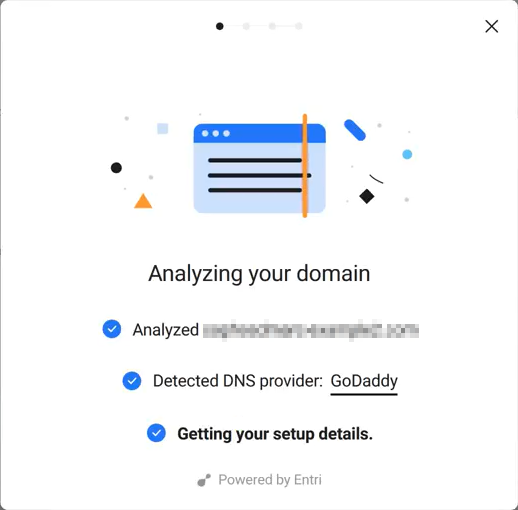
ソフォスは Entri を使用して、ドメインを安全に設定します。この例では、GoDaddy が使用されています。
注
DNS プロバイダが自動的に検出されない場合は、サポートされているプロバイダのリストを確認し、関連するプロバイダを選択します。
-
DNS プロバイダを認証します。ログインを他のユーザーに転送することもできます。
注
別のサポートされている DNS プロバイダを選択して認証するには、「Change provider」をクリックできます。
Entri はお客様のドメインを分析し、DNS プロバイダを検出します。

-
「接続」をクリックします。

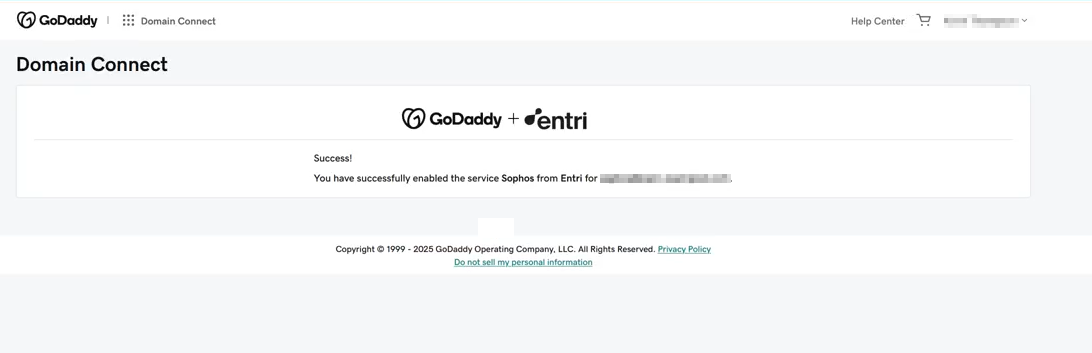
ソフォスは DNS プロバイダに接続し、必要なレコードを適用します。
-
「完了」をクリックします。

必要な DNS レコードと値がプロバイダに追加されました。
-
残りのドメイン設定を完了します。詳細は、ドメイン設定を参照してください。
手動の統合
Entri をサポートしていない DNS プロバイダがある場合は、レコードを手動で追加できます。セットアップ手順から必要な値 (CNAME、TXT、または NS) をコピーし、DNS 設定に公開します。
レコードを手動で追加するには、次の手順を実行します。
- DNS の設定を開きます。
-
セットアップ手順に表示されている値を使用して、必要な CNAME、TXT、または NS レコードを追加します。
- ホスト
- 値
- TTL
注
DMARC、SPF、および BIMI の設定については、DNS 内の TXT レコードも使用できます。これを行うには、「TXT レコードを使用する」を展開して、入力された値をコピーして、TXT レコードとして公開します。
この方法を使用する場合、設定が変更されるたびに TXT レコードを再公開する必要があります。
-
レコードを DNS プロバイダに保存します。
必要な DNS レコードと値がプロバイダに追加されました。
-
残りのドメイン設定を完了します。詳細は、ドメイン設定を参照してください。
スコアの計算方法
「ドメインスコア」は、DNSレコードがドメインを偽装、プライバシーの脅威、ブランディングの問題からどれだけ保護しているかを示しています。これは、DNS ベースのメール認証とセキュリティレコードの強固さを反映しています。情報については、ドメイン スコアを参照してください。
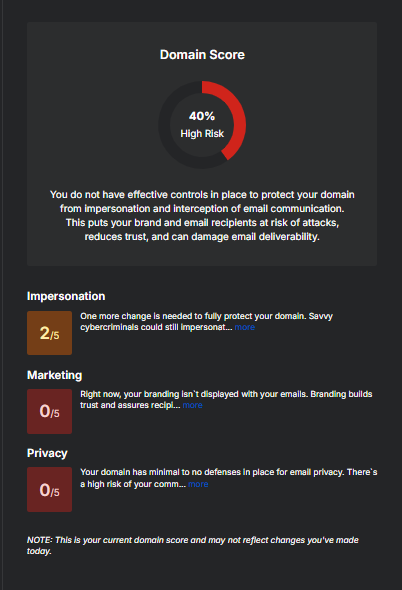
スコアは、3つの重み付けされたカテゴリに分割されます。
| カテゴリ | 加重 | 貢献の詳細 |
|---|---|---|
| 偽装 | 80% | DMARC、SPF、および DKIM に基づく |
| ブランディング | 5% | BIMI に基づく |
| プライバシー | 15% | TLS-RPT および MTA-STS に基づく |
スコアの計算方法について詳しくは、以下のセクションを参照してください。
偽装 (80%)
「偽装」は、ドメインのメール認証方法が偽装攻撃やフィッシング攻撃から保護する能力を評価します。DMARC はこのスコアに最も高い影響を与えます。
- DMARC がない、誤って設定されている、または「なし」に設定されている場合、低いスコアを受け取ります。
- DMARC が「隔離 (Quarantine)」に設定されている場合、中程度のスコアが付けられます。
- DMARC が「拒否 (Reject)」に設定されている場合、高いスコアが与えられます。
- SPF および DKIM が適切に設定されていないか、DMARC ポリシーと一致していない場合、スコアが低くなる可能性があります。
ブランディング (5%)
「ブランディング」は、メールを通じてブランド認知をサポートするドメインをどのように評価するかを評価します。
- BIMI レコードがない場合、スコアは 0 になります。
- 有効なBIMIレコードに検証済みマーク証明書(VMC)がある場合、スコア 5 を受け取ります。
スコアは、お客様のドメインの現在の設定を反映しており、最近の DNS の変更を含んでいない可能性があります。
プライバシー (15%)
「プライバシー」は、メールの配信に適用される暗号化とセキュリティのレベルを測定します。
- TLS-RPT または MTA-STS がない場合、スコアは 0 になります。
- 1 つのレコードが不足しているか値が不完全な場合、1 から 3 のスコアが与えられます。
- 両方のレコードが存在し、MTA-STS が「テスト中」に設定されている場合、4 のスコアが与えられます。
- 両方のレコードが存在し、MTA-STSが「適用済み」に設定されている場合、スコア 5 を受け取ります。
警告
「警告」を使用して、重要なドメインのアクティビティや変更の通知を作成および管理できます。さまざまな警告の種類を選択できます。たとえば、コンプライアンススコアの変更、DNS 検証の問題、新たに検出された送信者などがあります。
このページでは、次の操作を実行できます。
- 特定のイベント (コンプライアンスの低下や DNS セットアップの失敗など) に対する警告を設定してください。
- 警告がどのように頻繁に送信されるかを指定します。
- 各警告ごとにメール受信者を定義します。
注
警告が表示されない場合は、alert@sophosdmarc.com からのメールについて迷惑メールフォルダまたはスパムフォルダをご確認ください。
「警告」のページの詳細については、警告を参照してください。
