隔離されたメッセージの管理
隔離されたメッセージは、メッセージリストまたは「メッセージの詳細」からリリース、削除、およびブロックできます。
メッセージのリリースまたは削除
メッセージは、メッセージリストや「メッセージの詳細」からリリースまたは削除できます。
隔離されたメッセージは、30日後に削除されます。Sophos Email Plus ライセンスをお持ちの場合は、90日後に削除されます。
表示している隔離リストに一致するタブをクリックします。
- 「配信」をクリックすると、隔離エリアからメッセージが配信され、ユーザーに配信されます。
-
「配信&許可」をクリックすると、メッセージがリリースされ、送信者のメールアドレスが「受信許可/ブロック」リストに追加されます。
「配信&許可」ダイアログで、「メッセージ認証の適用」を選択できます。これには、許可された送信者からのメッセージがスキャンをバイパスする前に、DMARC、SPF、DKIM などの少なくとも 1つの認証チェックに合格する必要があります。認証を強制することで、送信者のなりすましを防止できます。
注
メッセージが隔離から解除されると、Sophos Email が再スキャンして配信前に確認します。
メッセージが配信後の隔離から回収された場合、関連する内部転送メッセージまたは返信メッセージも配信されます。
-
「削除」をクリックすると、隔離されたメッセージが削除されます。
- 「削除&ブロック」をクリックすると、メッセージが削除され、送信者のメールアドレスが「受信許可/ブロック」リストに追加されます。
ユーザーに対して「許可/ブロックリスト」をオンにした場合は、IPアドレスとドメインを許可/ブロックリストに追加することもできます。詳細は、ユーザー設定を参照してください。
- 「配信」をクリックして、Microsoft 365 にメッセージの配信を要求します。
- 「削除」をクリックして、Microsoft 365 にメッセージの削除を依頼します。
Intelix で添付ファイルをスキャン
この機能は、添付ファイルを含むメールセキュリティの隔離メッセージでのみ使用できます。
Intelix を使用して、隔離されたメッセージを配信する前に添付ファイルをスキャンできます。
メッセージの詳細からスキャン
「メッセージの詳細」ページで、「Intelix でスキャン」をクリックします。
リクエストを送信すると、Intelix はメッセージの添付ファイルをバックグラウンドでスキャンします。
注
スキャンの完了を待つ必要はありません。「隔離されたメッセージ」リストに戻り、作業を続行できます。スキャンが完了したら、「Intelix 脅威サマリー」で結果を確認できます。
スキャンが完了するまで「メッセージの詳細」ページを開いたままの場合、結果は Intelix の判定によって異なります。
- Intelix の判定がクリーンまたはクリーンの可能性がある場合は、「メッセージの詳細」ページに表示されます。「Intelix Report の表示」をクリックして、検索結果を確認できます。
- Intelix の判定が悪意がある、または疑わしい場合は、自動的に「Intelix 脅威サマリー」レポートにリダイレクトされます。
メッセージを配信する前にスキャン
「メッセージの詳細」で「配信」または「配信&許可」をクリックすると、メッセージを配信する前に Intelix で添付ファイルをスキャンするように選択できます。
「Intelix スキャン」チェックボックスを選択し、「OK」をクリックします。
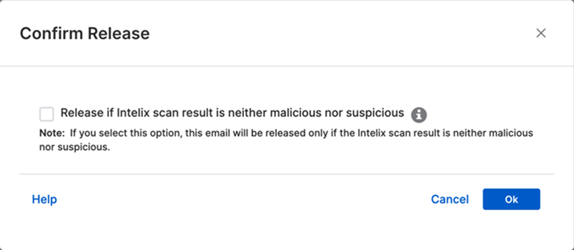
リクエストを送信すると、Intelix はメッセージの添付ファイルをバックグラウンドでスキャンします。
注
スキャンの完了を待つ必要はありません。「隔離されたメッセージ」リストに戻り、作業を続行できます。スキャンが完了したら、「Intelix 脅威サマリー」で結果を確認できます。
スキャンが完了するまで「メッセージの詳細」ページを開いたままの場合、結果は Intelix の判定によって異なります。
- Intelix の判定がクリーンまたはクリーンである可能性がある場合、メッセージは配信されます。「メッセージの詳細」ページが表示されたまま、「Intelix Report の表示」をクリックして検索結果を確認できます。
- Intelix の判定が悪意がある、または疑わしいのかにかかわらず、メッセージは隔離され、「Intelix 脅威サマリー」レポートにリダイレクトされます。
注
「配信&許可」を選択した場合、Intelix の判定が正常またはおそらく正常である場合にのみ送信者が許可リストに追加されます。
隔離エリアに戻る
「Intelix 脅威サマリー」レポートで、バナー内のリンクをクリックして隔離に戻ります。
- 正常またはおそらく正常な判定の場合は、「隔離メッセージ」リストに戻ります。
- 悪意のある判定または疑わしい判定の場合は、「メッセージの詳細」ページに戻ります。
ブロック
この機能は M365 隔離リストには適用されません。
「隔離メッセージ」で、メッセージの件名をクリックして「メッセージの詳細」を開きます。
「SMTP 送信元」の下の「ブロック」をクリックし、「送信者のブロック」または「送信者ドメインのブロック」を選択して、送信者のメールアドレスまたはドメインをブロックリストに追加します。
「IP アドレス」の下の「IP アドレスのブロック」をクリックして、ブロックリストに IP アドレスを追加することもできます。または、「受信許可/ブロック」リストからメールアドレスとドメインを追加することもできます。
警告
IP アドレスをブロックする場合は注意してください。誤ってサービス全体をブロックしてしまう可能性があります。たとえば、Microsoft 365 で使用されている IP アドレスをブロックした場合、Microsoft 365 ユーザーからのメッセージは受信できなくなります。
送信者のメールアドレス、ドメイン、または IP アドレスをブロックする際に説明を追加して、各ブロック項目の理由を指定できます。
例
スパムのためブロックされました。
これらの説明は、後で「受信許可/ブロック」リストで表示および編集できます。
詳細は受信許可/ブロックを参照してください。