Endpoint DNS Protection ポリシーの設定
Endpoint DNS Protection を設定するには、保護するデバイスを追加し、DNS Protection をオンにして、ドメインの除外やブロックページなどの追加設定を指定する必要があります。
要件
このポリシーを設定するには、次の要件を満たす必要があります。
-
DNS Protection のため、Sophos Endpoint パッケージを以下の手順でアップグレードします。
注
これは一時的な要件です。DNS Protection をご利用いただくには、下記に記載されているソフトウェアパッケージの使用が必須です。この要件が適用されなくなったら、「推奨」(Recommended) パッケージを使用できます。
- 「マイプロダクト > Endpoint > ポリシー」の順に選択します。
- 「アップデートの管理」の下で、「ペースポリシー - アップデートの管理]」をクリックします。
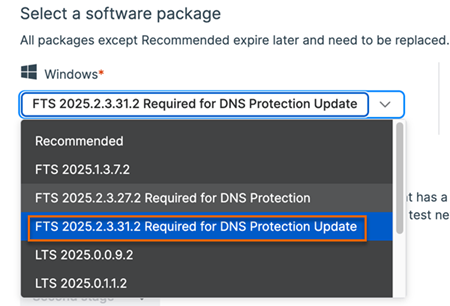
- 「設定」タブで、「ソフトウェアパッケージを選択してください」に移動します。
-
Windowsでは、「FTS 2025.2.3.31.2 Required for DNS Protection Update」(DNS Protection の更新に必要な FTS 2025.2.3.31.2) を選択してください。
-
すべての保護が必要なデバイスにエンドポイント エージェントがインストールされていることを確認します。詳細は、エンドポイントを参照してください 。
エンドポイントエージェントで DNS Protection をオンにする
エンドポイント エージェントで DNS Protection をオンにするには、次の手順を実行します。
- 「マイプロダクト > Endpoint > コンピュータ」の順に選択します。
-
保護が必要なコンピューターを選択し、「エンドポイントソフトウェアの管理」をクリックします。
注
Windows エンドポイントのみを追加できます。現時点では、Windows Server および macOS エンドポイントはサポートされていません。
-
「DNS」で「インストール」を選択します。
注
ZTNA ライセンスをお持ちの場合、「DNS」の代わりに「DNS および ZTNA」が表示されます。
-
「保存」をクリックします。
Endpoint DNS Protection ポリシーの作成
Endpoint DNS Protection ポリシーを作成するには、以下の手順に従います。
- 「マイプロダクト > Endpoint > ポリシー」に移動し、「ポリシーの追加」をクリックします。
- 「種類」で「デバイス」を選択します。
- 「機能」で、「Endpoint DNS Protection」を選択し、「続行」をクリックしてください。
-
保護するコンピュータまたはコンピューターグループを追加します。
注
Windows エンドポイントのみを追加できます。現時点では、Windows Server および macOS エンドポイントはサポートされていません。
-
「ポリシーアクティブ」をクリックして、「ポリシーがアクティブです」がオンになっていることを確認します。この機能はデフォルトで有効になっています。
- 「設定」をクリックして、DNS Protection をセットアップします。
設定
DNS Protection をオンにし、ドメインの除外を追加し、ブロックページを表示する設定を指定できます。
DNS Protection をオンにする
DNS Protection をオンにするには、次の手順を実行します。
- 「Sophos DNS Protection の使用」をオンにします。
-
デバイスを割り当てる場所を選択します。デフォルトの場所を選択するか、DNS Protection で新しい場所を設定し、リストから選択します。詳細は、場所の追加を参照してください 。
注
新しい場所を DNS Protection に作成する場合は、接続方法として「Secure DNS」を選択します。
ドメインの除外
Sophos Endpoint をリダイレクトさせないドメインを指定できます。これにより、ローカルまたはネットワーク DNS サーバーで解決されるようになります。
- ドメイン:DNS Protection から除外する必要のあるドメインを追加します。これらのドメインのすべてのサブドメインは自動的に除外されます。
- DNS Protection が NXDOMAIN を返した場合にはシステムまたはアプリケーションで設定された DNS サービスで再試行する:DNS Protection は、パブリック DNSレコードから解決できない照会ドメイン名に対して
NXDOMAIN応答を返します。たとえば、組織がローカルネットワークリソース用の内部 DNS サーバーでホストされているプライベート DNS ゾーンを使用している場合です。これらのリクエストを DNS Protection にリダイレクトせずに再試行するオプションを選択します。
ヒント
最適なパフォーマンスを得るためには、内部ゾーンのドメイン名を再試行オプションで処理するのではなく、ドメイン除外リストに追加することをお勧めします。
ブロックページを表示
「DNS Protection 署名証明書を自動的に展開してブロックページを表示」をオンにします。
DNS Protection は、ブロックしたドメインのブロックページを表示します。ブロックされたページには、これらのドメインがブロックされた理由が説明されています。ユーザーがこれらのブロックページを表示できるようにするには、ユーザーのデバイスに DNS Protection ルート証明書をインストールする必要があります。
このオプションをオンにすると、ルート証明書がユーザーのデバイスに自動的にインストールされます。