IDプロバイダの追加 (Entra ID/Open IDC/ADFS)
フェデレーション サインインを使用するには、IdP を設定する必要があります。
要件
この機能を使用するには、スーパー管理者の権限が必要です。
-
まず、ドメインを検証する必要があります。ドメインを検証済みでない場合は、IdP は設定できません。詳細は、フェデレーションドメインの検証を参照してください。
-
IdP の設定に必要な情報があることを確認します。
警告
フェデレーション サインインをサインインのオプションとして使用する場合は、すべての管理者とユーザーがドメインに割り当てられており、IdP があることを確認する必要があります。
ID プロバイダとして Microsoft Entra ID、OpenID Connect、または Microsoft AD FS を選択して、管理者がサインインするときに ID を確認できます。選択した ID プロバイダーの設定手順については、次のセクションを参照してください。
Microsoft Entra ID を IdP として追加
Microsoft Entra ID を IdP として追加できます。
Microsoft Entra ID を IdP として追加する前に、Microsoft Entra ID を IdP として追加する方法の手順に従う必要があります。
Microsoft Entra ID インスタンスのテナント ID の詳細が必要となります。
Microsoft Entra ID を追加するには、次の手順を実行します。
- グローバル設定アイコン
 をクリックします
 - 「アクセス制御 > サインインと ID」に移動し、「フェデレーション IdP」をクリックします。
- 「IdP の追加」をクリックします。
-
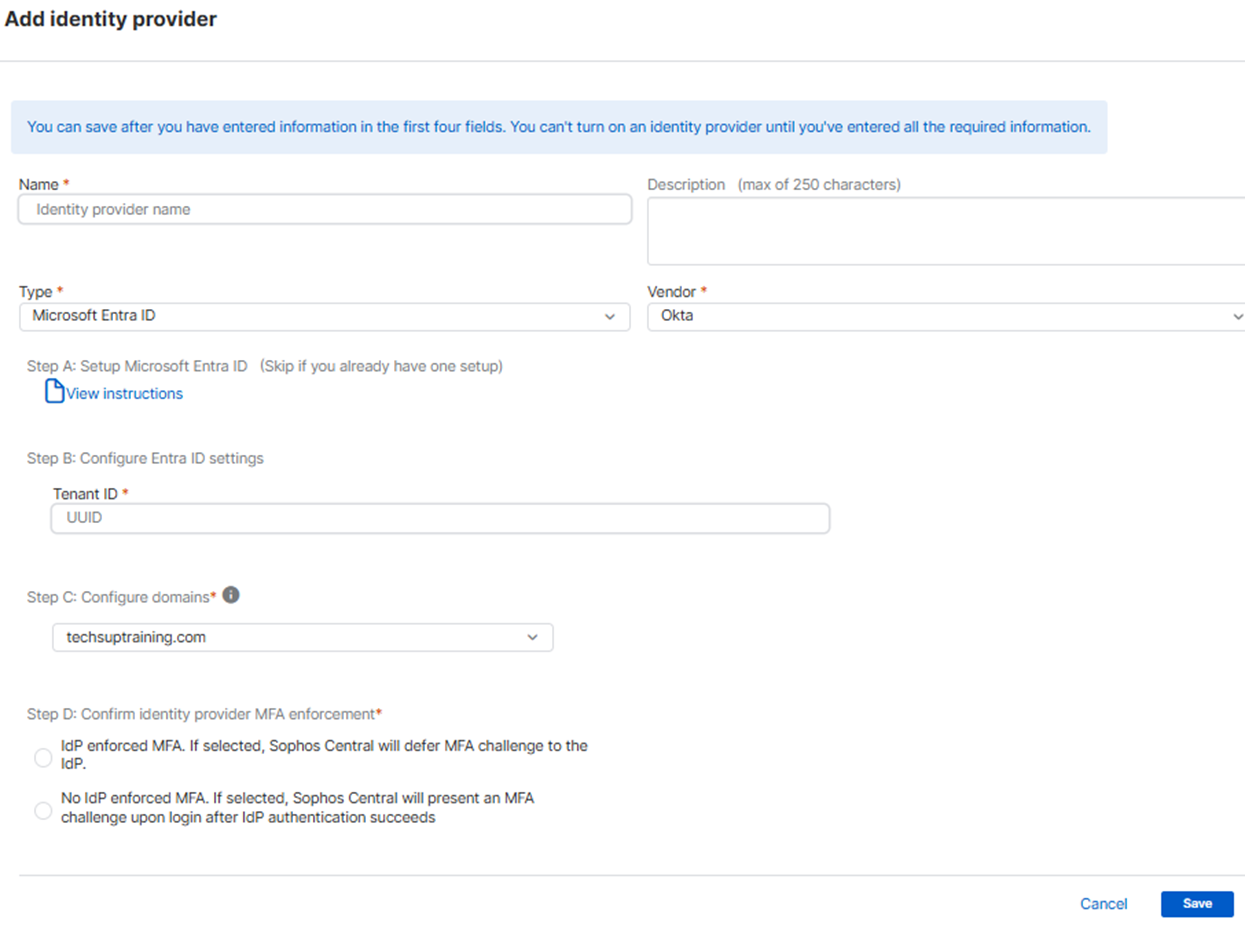
名前と説明を入力します。
注
IdP 名には、
.、@、#などの特殊文字を使用しないでください。名前に特殊文字が含まれている場合、設定を保存できません。 -
「種類」をクリックし、「Microsoft Entra ID」 を選択します。
- 「ベンダー」をクリックし、「Microsoft Entra ID」 を選択します。
- 「Entra ID の設定」で、テナント ID を入力します。
-
「ドメインの設定」で「ドメインの選択」をクリックし、ドメインを選択します。
複数のドメインを追加できますが、各ユーザーは 1つのドメインにのみ関連付けることができます。
-
「IdP による MFA の適用の確認」で、次のいずれかのオプションを選択します。
- IdP によって MFA を適用する:Sophos Central を使用すると、ID プロバイダー (IdP) は多要素認証 (MFA) を適用できます。
- IdP によって MFA を適用しない:IdP 認証が成功した後に Sophos Central は MFA を適用するようになります。
-
「保存」をクリックします。
-
「フェデレーション IdP」で、IdP を選択し、「オンにする」をクリックします。
注
設定を完了していない場合や無効な情報を入力した場合は、プロバイダをオンにできません。
次に、サインインを設定できます。詳細は、ソフォス サインインの設定を参照してください。
OpenID Connect を IdP として追加する方法
OpenID Connect を IdP として追加できます。
OpenID Connect を IdP として追加する前に、OpenID Connect を IdP として使用する方法にある該当する手順に従う必要があります。
ここでは、OpenID Connect プロバイダの例として Okta を使用しました。
OpenID Connect を追加するには、次の手順を実行します。
- グローバル設定アイコン をクリックします
- 「アクセス制御 > サインインと ID」に移動し、「フェデレーション IdP」をクリックします。
- 「IdP の追加」をクリックします。
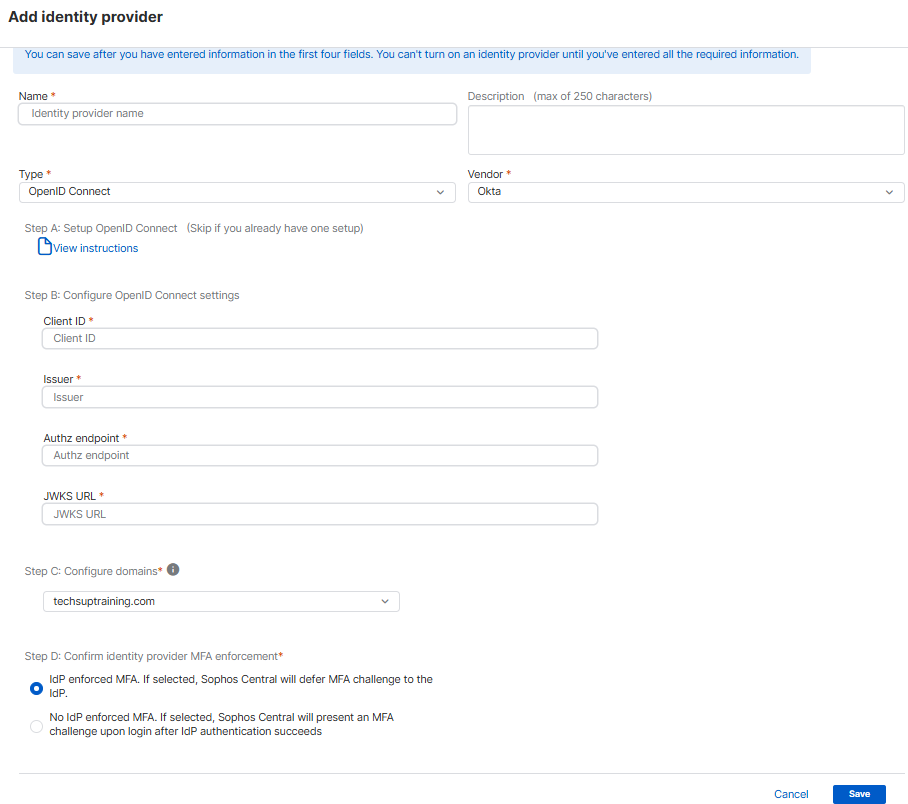
- 名前と説明を入力します。
- 「種類」をクリックし、「OpenID Connect」を選択します。
- 「ベンダー」をクリックし、ベンダーを選択します。たとえば、「Okta」などです。
-
「OpenID Connect の設定」で、次の情報を入力します。
- クライアント ID:これは、Okta の Sophos Central アプリケーションの「クライアント ID」です。
- 発行者:これは Okta での「設定済みカスタムドメイン」です。次のとおりです:
https://${DOMAIN}.okta.com。 - 承認済みエンドポイント:これは次のとおりです:
https://$Issuer}/oauth2/v1/authorize - JWKS URL:これは次のとおりです:
https://${Issuer}/oauth2/v1/keys
-
「ドメインの設定」で「ドメインの選択」をクリックし、ドメインを選択します。
複数のドメインを追加できますが、各ユーザーは 1つのドメインにのみ関連付けることができます。
-
「IdP による MFA の適用の確認」で、次のいずれかのオプションを選択します。
- IdP によって MFA を適用する:Sophos Central を使用すると、ID プロバイダー (IdP) は多要素認証 (MFA) を適用できます。
- IdP によって MFA を適用しない:IdP 認証が成功した後に Sophos Central は MFA を適用するようになります。
-
「保存」をクリックします。
-
「フェデレーション IdP」で、IdP を選択し、「オンにする」をクリックします。
注
設定を完了していない場合や無効な情報を入力した場合は、プロバイダをオンにできません。
次に、サインインを設定できます。詳細は、ソフォス サインインの設定を参照してください。
Microsoft AD FS を IdP として追加する方法
Microsoft AD FS を IdP として追加できます。
Microsoft AD FS を IdP として追加する前に、Microsoft AD FS を IdP として使用する方法にある手順に従う必要があります。
AD FS メタデータの URL を把握している必要があります。
Microsoft AD FS を追加するには、次の手順を実行します。
- グローバル設定アイコン をクリックします
- 「アクセス制御 > サインインと ID」に移動し、「フェデレーション IdP」をクリックします。
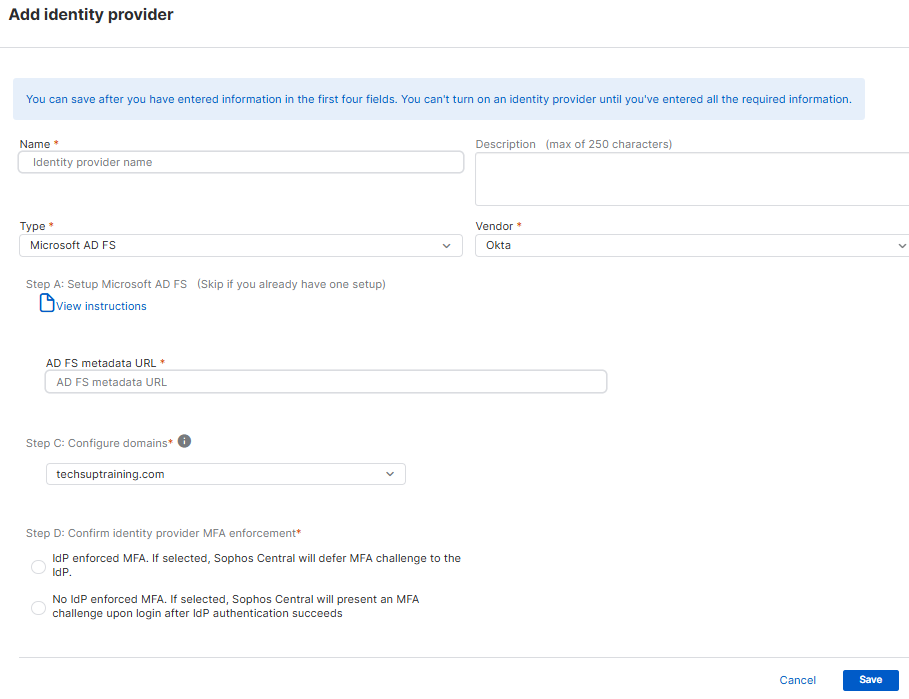
- 名前と説明を入力します。
- 「種類」をクリックし、「Microsoft AD FS」を選択します。
- 「ベンダー」をクリックし、ベンダーを選択します。
- 「AD FS のメタデータ URL」に、AD FS メタデータ URL を入力します。
-
「ドメインの設定」で「ドメインの選択」をクリックし、ドメインを選択します。
複数のドメインを追加できますが、各ユーザーは 1つのドメインにのみ関連付けることができます。
-
「IdP による MFA の適用の確認」で、次のいずれかのオプションを選択します。
- IdP によって MFA を適用する:Sophos Central を使用すると、ID プロバイダー (IdP) は多要素認証 (MFA) を適用できます。
- IdP によって MFA を適用しない:IdP 認証が成功した後に Sophos Central は MFA を適用するようになります。
-
「保存」をクリックします。
-
「フェデレーション IdP」で、IdP を選択し、次の値をメモします。
- エンティティ ID。
- コールバック URL。
-
「エンティティ ID」および「コールバック URL」の値を AD FS 設定に追加します。
-
「フェデレーション IdP」で、IdP を選択し、「オンにする」をクリックします。
注
設定を完了していない場合や無効な情報を入力した場合は、プロバイダをオンにできません。
次に、サインインを設定できます。詳細は、ソフォス サインインの設定を参照してください。