Google Workspace PDP
Google Workspace ユーザーの配信後の保護 (PDP) を設定することで、悪意のあるメッセージから保護できます。
PDP には、ユーザーの Google Workspace メールボックスを検索して、配信後に悪意のあるメッセージを識別して隔離する「自動検索と修復」が含まれます。
また、 これには「オンデマンドの回収」が含まれます。これにより、以前に配信したメッセージを 1つ以上の Google Workspace メールボックスに手動で回収できます。
次の動画では、Google Workspace の PDP を設定し、そのレポートを表示する方法を説明しています。

要件
Google Workspace を配信後の保護のために接続する前に、次の要件を確認してください。
- Google Workspace ドメインを設定するには、Sophos Central 管理者である必要があります。
- Sophos Email ライセンスが必要です。
- 管理者アカウントを使用して Google Workspace にサインインする必要があります。
Warning
デフォルトでは、Google Cloud のサービスアカウントキー作成ポリシーは、新しい Google Workspace アカウントに対して有効になっています。このポリシーを無効にしないと、Google Workspace の配信後の保護のための接続が失敗します。
接続の失敗を防ぐには、Google Cloud でこのポリシーを無効にします。詳細は次を参照してください Google Cloud でサービスアカウントキー作成ポリシーを無効にする。
Google ポップアップへの同意
配信後の保護を設定する際、Google Workspace ドメインにアクセスするためのパーミッションをソフォスのアプリケーションに許可する必要があります。
この操作を行うには、セットアッププロセス中にポップアップを許可する必要があります。Google Workspace ドメインに対してポップアップブロッカーを無効にするか、例外を追加する必要があります。
正しいドメインにサインインできる必要もあります。別のドメイン用のサインインの認証情報がブラウザに保存されている場合は、シークレットウィンドウやプライベート ブラウジング ウィンドウを使用してください。
配信後の保護の設定
Google Workspace ドメインを接続し、必要な権限を付与して、配信後の保護を設定します。これにより、Sophos Email が配信されたメッセージをスキャンし、悪意のあるコンテンツを削除し、回収アクションを実行できます。
Sophos Gateway の配信後の保護の設定方法を表示
ドメインを設定するには、次の手順を実行します。
-
全般設定アイコン
 をクリックし、「メールドメインのセットアップ」セクションまでスクロールし、「ゲートウェイドメイン設定/状態」をクリックします。
Tip
または、「マイプロダクト > Email Security > 設定」に移動します。「メールドメインのセットアップ」の下の「ゲートウェイドメイン設定/状態」をクリックします。
「ゲートウェイドメインの設定/状態」によってドメインのリストが開きます。
-
「配信後」の下で、状態の上にカーソルを置き、接続するドメインの「接続」アイコン
 をクリックします。
Note
Sophos Central は通常、ドメインのメールサービスを自動的に検出します。サービスを検出できない場合は、Microsoft 365 と Google Workspace のいずれかの選択を求めるダイアログボックスが表示されます。「Google Workspace」を選択して続行します。
Note
ドメインを配信後の保護に接続するたびに、利用規約を読み、同意する必要があります。
-
接続に使用する Google アカウントを選択します。
Note
管理者権限を持つ Google Workspace アカウントを使用する必要があります。
Google は、接続を完了するために管理者アカウントの確認を求めています。
初めてサインインする場合は、メールアドレスとパスワードを入力します。
以前にサインインしている場合、Google は許可リクエストポップアップを即座に表示します。
-
Google のサインイン確認をレビューし、「続行」をクリックします。
アカウントを選択すると、Google は
sophos.comがアカウント情報へのアクセスをリクエストしていることを示す確認ウィンドウを表示します。 -
許可リクエストのポップアップを確認し、ソフォスに同意します。
アクセス許可ポップアップで、必要なアクセスが選択されていることを確認します。
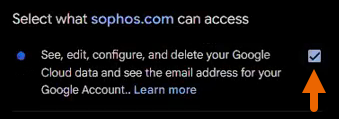
このアクセス権を使用すると、Sophos Central が Google Workspace ドメインで配信されたメッセージをスキャンし、配信後のアクションを実行するために必要なデータを表示、編集、管理できます。
他の管理者が既にアクセス許可を付与している場合、このポップアップが再表示されないことがあります。
ドメインに接続できない場合は、次のいずれかのエラーメッセージが表示されることがあります。
- セッションの確立に失敗しました: セッションがタイムアウトしました。
- 接続を作成できませんでした: API アクセスの同意が付与されませんでした。
- 接続を作成できませんでした: データアクセスの同意が付与されませんでした。
- 接続を作成できませんでした: Sophos Email のドメインが Google Workspace のドメインと一致しません。
- 接続の作成に失敗しました (理由は指定されていません)。
セットアップ中に次の問題が発生する場合があります。
- リンクをクリックしてから「同意する」をクリックして、Google API 利用規約に同意する必要があります。
- リンクをクリックしてから「同意する」をクリックして、Google Apps Admin API 利用規約に同意する必要があります。
- 以前の画面で「キャンセル」をクリックしたため、「続行」できませんでした。
- アプリケーションエラーが発生しました。
- 前の画面で Google Cloud データへのアクセス権が付与されていません。
問題を解決した後、再度接続してください。
Note
これらの権限を付与しないと、配信後の保護機能は機能しません。
-
権限が付与された後、「続行」をクリックします。
接続の設定を開始します。終了するまで数分かかることがあります。
-
接続設定が完了したら、「閉じる」をクリックします。
ドメインは配信後の保護に接続されました。
-
ドメインの行は自動的に展開されます。必要な値をコピーします。
-
Google OAuth Client ID の横にある「コピー」をクリックして、その値をコピーします。この値は、後で必要になります。

-
OAuth スコープのリストの横にある「コピー」をクリックして、その値をコピーします。これらの値は後で必要になります。

-
-
Google Workspace での配信後の保護を承認します。
- 「Google Workspace 管理コンソール」のリンクをクリックします。
-
管理コンソールで、「新しく追加」をクリックしてドメインを追加します。
「新しいクライアント ID を追加」のダイアログボックスが表示されます。
-
「クライアント ID」で Google OAuth クライアント ID を貼り付けます。
- 「OAuth スコープ (カンマ区切り)」で OAuth スコープを貼り付けます。
- (任意) 以前にクライアント ID が追加されている場合は、「既存のクライアント ID を上書き」を選択します。
- 「承認」をクリックします。
-
Google Workspace の認証が完了したら、Sophos Central に戻り、「接続のテスト」をクリックします。
Note
配信後の保護の承認は完了まで数分かかる場合があります。
接続のテストが成功した場合、ドメインは完全に承認されています。
-
配信後の保護の機能をオンにします。
- 「配信後の保護の設定」をクリックします。
- 「自動検索と修復」をオンにします。
- 「悪意のある URL を含むメールを削除」および「マルウェアを含むメールを削除」をオンにします。
- 「オンデマンドの回収」 をオンにします。
-
「Save」をクリックします。
Sophos Email は、ユーザーの Google Workspace の受信トレイをスキャンし、悪意のあるメッセージを隔離します。悪意のあるメッセージは、「マイプロダクト > Email Security > 隔離されたメッセージ > 配信後の隔離」で表示、削除、およびリリースできます。
配信後の保護の解除
配信後の保護を停止して、Sophos Email が配信されたメッセージをスキャンせず、ドメインの配信後アクションを管理しないようにします。
配信後の保護を解除するには、次のようにします。
-
全般設定アイコン
をクリックし、「メールドメインのセットアップ」セクションまでスクロールし、「ゲートウェイドメイン設定/状態」をクリックします。Tip
または、「マイプロダクト > Email Security > 設定」に移動します。「メールドメインのセットアップ」の下の「ゲートウェイドメイン設定/状態」をクリックします。
「ゲートウェイドメインの設定/状態」によってドメインのリストが開きます。
-
「配信後」の下で、状態の上にカーソルを置き、接続するドメインの切断のアイコン
 をクリックします。
Tip
または、ドメイン名の横にある矢印をクリックしてドメイン行を展開し、「切断」をクリックします。
Note
ドメインを配信後の保護を切断するたびに、利用規約を読み、同意する必要があります。
-
切断する Google アカウントを選択します。
Note
管理者権限を持つ Google Workspace アカウントを使用する必要があります。
Google は、切断を完了するために管理者アカウントの確認を求めています。
初めてサインインする場合は、メールアドレスとパスワードを入力します。
以前にサインインしている場合、Google は許可リクエストポップアップを即座に表示します。
-
Google のサインイン確認をレビューし、「続行」をクリックします。
アカウントを選択すると、Google は
sophos.comがアカウント情報へのアクセスをリクエストしていることを示す確認ウィンドウを表示します。 -
許可リクエストのポップアップを確認し、ソフォスに同意します。
アクセス許可ポップアップで、必要なアクセスが選択されていることを確認します。
-
権限が付与された後、「続行」をクリックします。
切断が開始されます。終了するまで数分かかることがあります。
-
切断が完了したら、「閉じる」をクリックします。
ドメインは、配信後保護から切断されました。Sophos Email は、ドメインに対して配信されたメッセージのスキャンや配信後のアクションを実行しなくなりました。
Google Workspace 接続の管理
「ゲートウェイドメイン設定/状態」では、Google Workspace ドメインを管理し、それらの接続の状態を表示できます。
この表示を開くには、全般設定アイコン をクリックし、「メールドメインのセットアップ」セクションまでスクロールし、「ゲートウェイドメイン設定/状態」をクリックします。
または、「マイプロダクト > Email Security > 設定」に移動します。「メールドメインのセットアップ」の下の「ゲートウェイドメイン設定/状態」をクリックします。
そこから、Google Workspace ドメインの接続状況を表示できます。必要に応じて、配信後の保護からドメインを接続または切断したり、それらの設定を編集したり、削除したりできます。
Note
Sophos Central が同じテナントに複数のドメインが属している場合、既存の Google Workspace の認証情報を再利用することがあります。メールサービスを自動的に検出できない場合、Google Workspace と Microsoft 365 のいずれかの選択を促すことがあります。
隔離されたメッセージの管理
「自動検索と修復」では、配信後に悪意のあるメッセージがユーザーの受信ボックス内で検出され、受信ボックスから PDP 隔離に移動します。「オンデマンドの回収」を使用すると、受信者に配信済みのメッセージを手動で回収して、 PDP 隔離に移動できます。詳細は、オンデマンドの回収を参照してください 。
Note
Google Workspace ドメインの場合、Google の内部ルーティングを通じて複数の受信者にメッセージが配信された場合、取り消されたメッセージが整合性がないように表示される場合があります。Google は各受信者を個別に処理するため、配信後のサマリーレポートには、メッセージが既に回収されていた場合でも受信者の失敗が表示される場合があります。この動作は、Google の内部ルーティングされたメッセージに対して予期されるものです。
Google Workspace ユーザーからの隔離されたメッセージは、「マイプロダクト > Email Security > 隔離されたメッセージ > 配信後の隔離」で確認できます。詳細は次を参照してください「配信後の隔離エリア」にあるメッセージの詳細。
レポート
レポートは、「レポート > 配信後のサマリー」にあります。
詳細は次を参照してください配信後のサマリーのレポート。