ソフトウェアパッケージ
ソフトウェアパッケージを使用すると、ソフォスの保護ソフトウェアを更新するタイミングを制御できます。
デフォルトのパッケージは「Recommended」パッケージで、これは自動的に更新されます。しかし、一定期間、同じバージョンを使い続けることができるパッケージを選択することもできます。
注
最新の脅威に対する保護を提供するセキュリティアップデートは、引き続き自動的に取り込まれます。変更されないのは製品機能のみです。
このページでは、パッケージの種類と、その取得方法と管理方法について説明します。その他のサポートが必要な場合は、ソフトウェアパッケージの FAQを参照してください。
このページには、コンテンツのアップデートのタイミングを制御する方法や最新の検出データを提供する情報などが含まれています。
コンテンツのアップデートのタイミング
コンテンツのアップデートは、製品機能ではなく、製品データのアップデートです。デバイスがこれらのアップデートを取得するタイミングは、アップデート管理ポリシーで指定できます。
ポリシーでこの機能を使用できるようにするには、「コンテンツのアップデートのタイミングの変更を許可する」をオンにします。詳細は次のページを参照してください。
- エンドポイントのコンテンツのアップデートのタイミングを変更するには、エンドポイントのコンテンツのアップデートのタイミングを参照してください。
- サーバーのコンテンツのアップデートのタイミングを変更するには、サーバーのコンテンツのアップデートのタイミングを参照してください。
詳細は、コンテンツのアップデート関するよくある質問 (FAQ)も参照してください。
パッケージの種類
パッケージには次のような種類があります。
- 推奨 (Recommended):このパッケージは、最新の保護機能を提供するために自動的に更新されます。期限切れになることはありません。
- 固定期間のサポート (FTS):このパッケージによって、リリース日に利用可能な保護機能、および新しい脅威に対するアップデートが提供されます。デフォルトでは、テスト実施を可能にするために、固定期間の開始日の 120日後に期限切れになりますが、次の固定期間のリリースの 60日前までに期限切れになることはありません。
-
長期サポート (LTS):このパッケージによって、リリース日に利用可能な保護機能、および新しい脅威に対するアップデートが提供されます。リリース日の 18カ月後に期限切れになります。
注
このパッケージは、定期的に更新できないデバイスのみで使用するようにしてください。
-
EAP:このパッケージはアーリー アクセス プログラム用で、ソフォスがすべてのお客様にリリースする前に、新機能を試用できます。EAP 内のデバイスは、EAP が終了するか、デバイスが EAP から削除されるまで、割り当てられている他のソフトウェアパッケージを無視します。
注
EAP パッケージは、EAP に参加している場合にのみパッケージのリストに表示されます。
-
特別:特定の問題を修正するパッケージです。ソフォスサポートからのみ入手できます。
パッケージの選択
このセクションでは、デバイスに適用するパッケージを選択する方法について説明します。
固定期間および長期サポートパッケージの手順は、EAP および特別パッケージの手順とは異なります。以下のタブをクリックします。
デフォルトのパッケージは「Recommended」パッケージです。
別のパッケージをはじめて選択する、または期限切れになったパッケージを置き換える場合は、次の手順を実行します。
- マイプロダクト に移動し、エンドポイント または サーバー を選択します。
- ポリシー をクリックします。
-
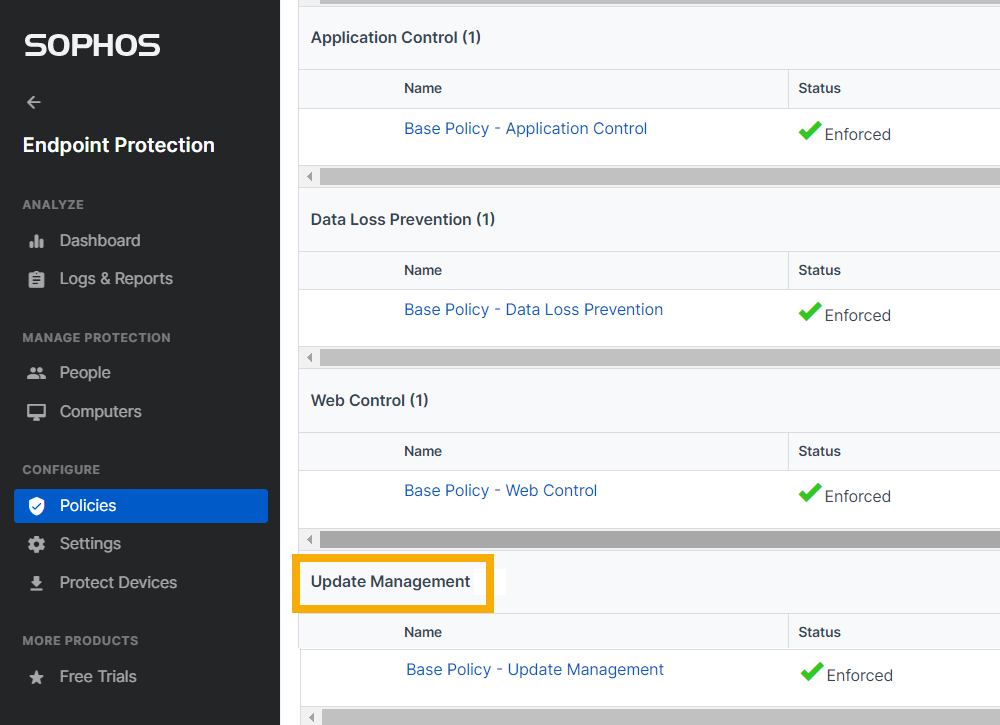
パッケージで保護するデバイスに適用する アップデートの管理 ポリシーを選択します。ポリシーをクリックして編集します。
-
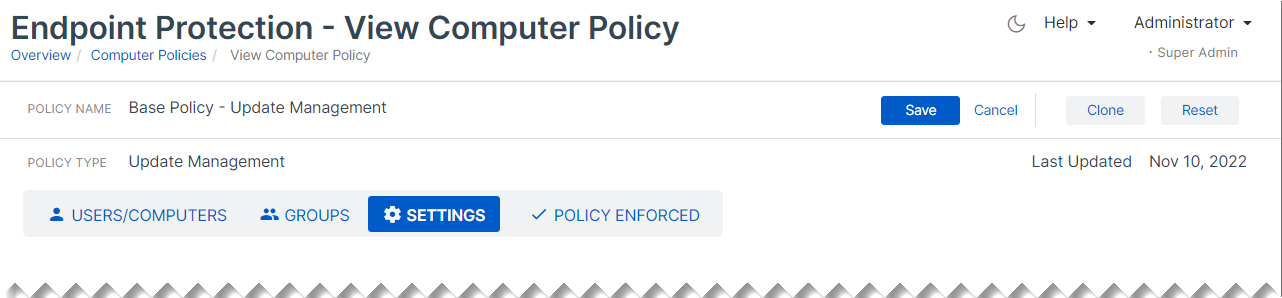
設定 タブに移動します。
-
ソフトウェアパッケージの選択 で、保護する OS ごとにパッケージを選択します。
- エンドポイントポリシーで Windows パッケージまたは Mac パッケージを選択します。
- サーバーポリシーで Windows パッケージまたは Linux パッケージを選択します。
パッケージの詳細を表示するには、パッケージの詳細 をクリックします。
このオプションを使用するために、アップデートのスケジュール設定をオンにする必要はありません。

-
選択したパッケージを表示するには、グローバル設定アイコン
 をクリックします。「製品とサービス > エンドポイントとサーバー」に移動し、「ソフトウェアパッケージ」をクリックします。
EAP パッケージを選択するには、次の手順を実行します。
- グローバル設定アイコンをクリックします。
- 「製品とサービス > エンドポイントとサーバー」に移動し、「ソフトウェアパッケージ」をクリックします。
- EAP ソフトウェアを実行するデバイスの OS を選択します。
-
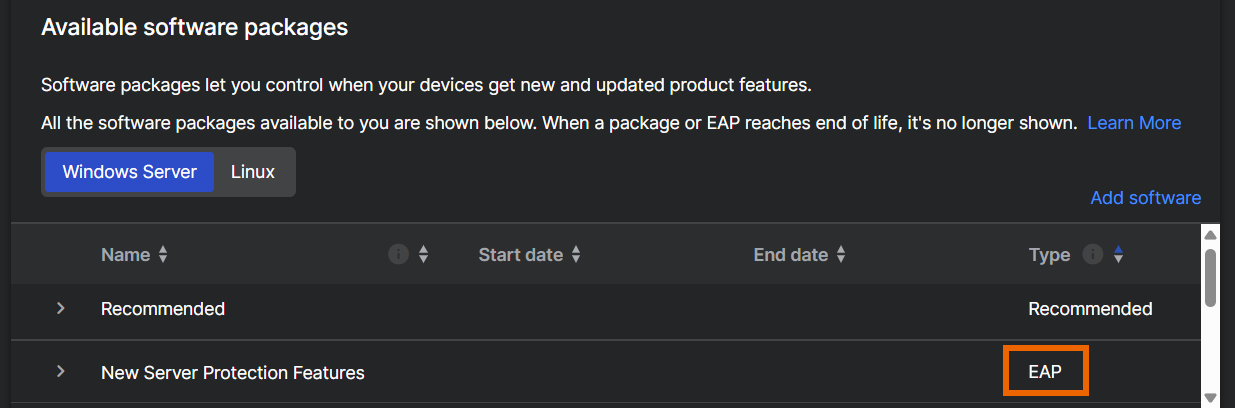
使用可能なソフトウェアパッケージ で、目的のパッケージを見つけます。EAP パッケージは、種類 列に「EAP」と表示されます。
-
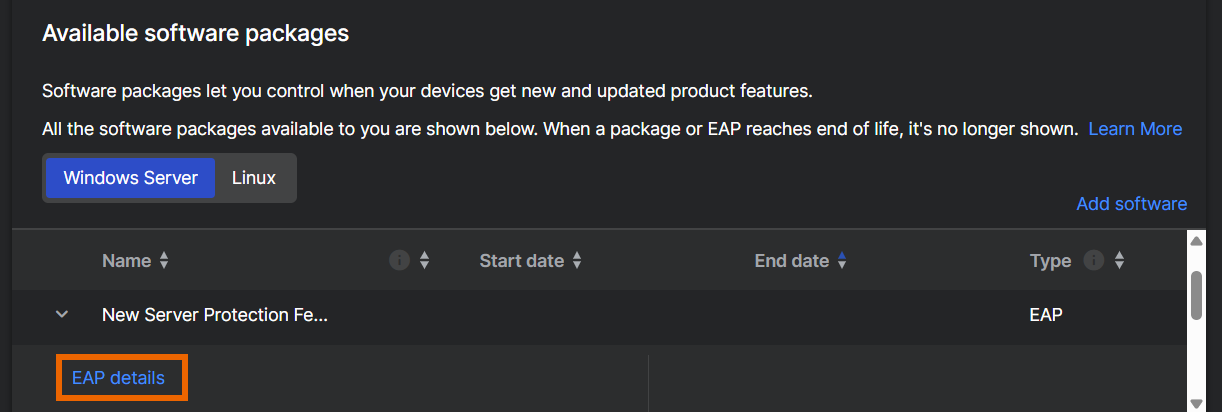
パッケージをクリックして展開し、EAP の詳細 をクリックします。
-
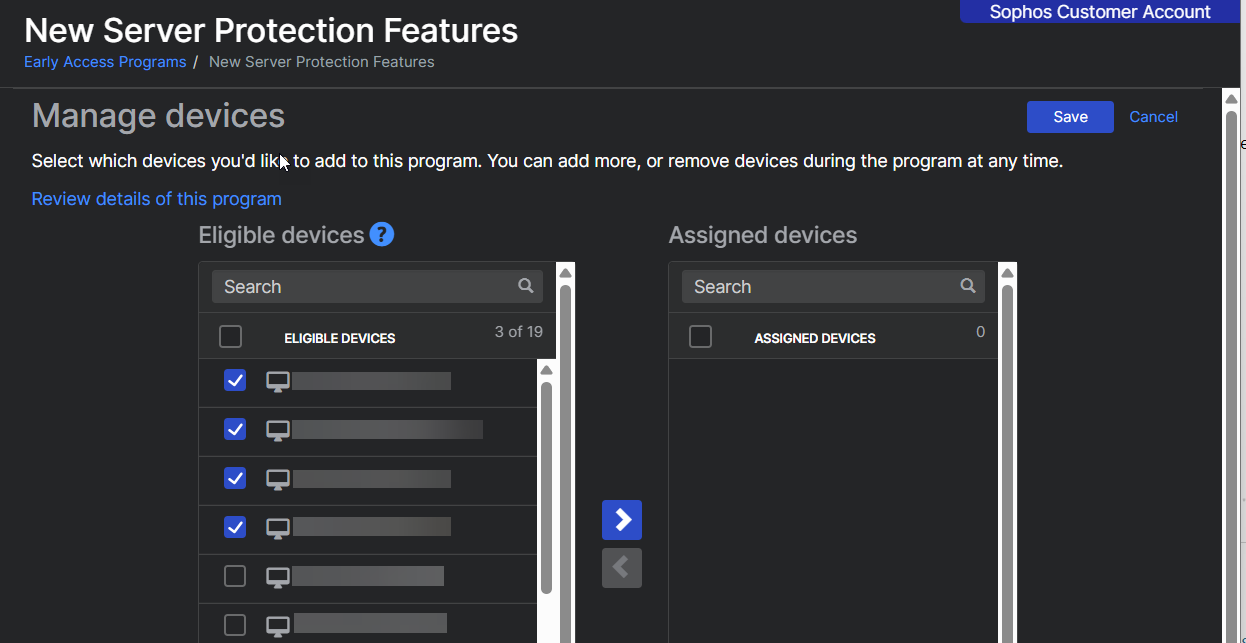
「EAPプログラム」ページの デバイスの管理 で、EAP に追加するデバイスを選択し、割り当て済みデバイス に移動します。
-
保存 をクリックして、デバイスを EAP に追加します。
特別なパッケージは、特定の問題を修正するために使用されます。これらはサポートからのみ利用可能で、通常はエスカレーションされた問題を解決するために提供されます。
デバイスに割り当てる前に、利用可能なパッケージのリストに特別パッケージを追加する必要があります。
- サポートからソフトウェアトークンを取得します。
- グローバル設定アイコンをクリックします。
- 「製品とサービス > エンドポイントとサーバー」に移動し、「ソフトウェアパッケージ」をクリックします。
-
特別パッケージの対象となる OS を選択します。
特別パッケージは自動的に正しい OS に関連付けられますが、ここで OS を選択すると、追加されたパッケージが即座に表示されます。
-
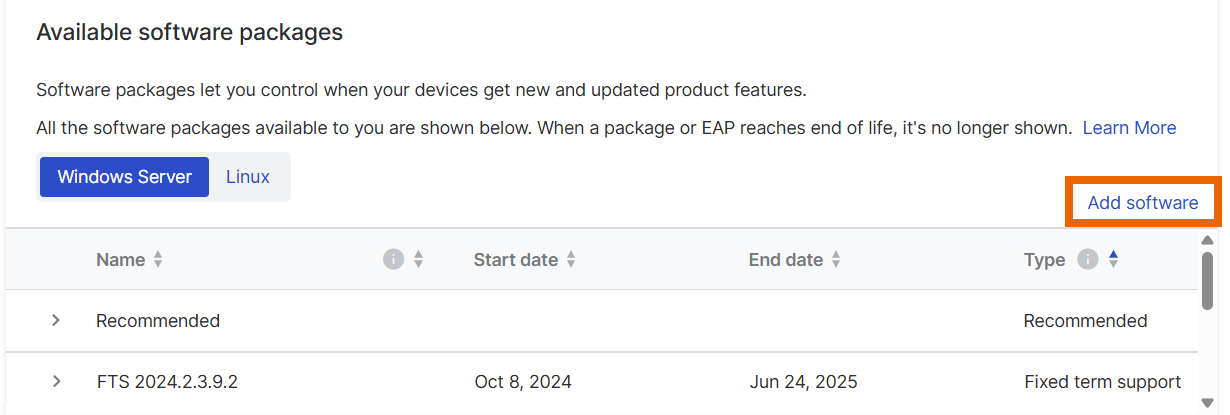
パッケージリストの上にある ソフトウェアの追加 をクリックします。
-
ソフトウェアの追加 ダイアログで、トークンを入力して、保存 をクリックします。
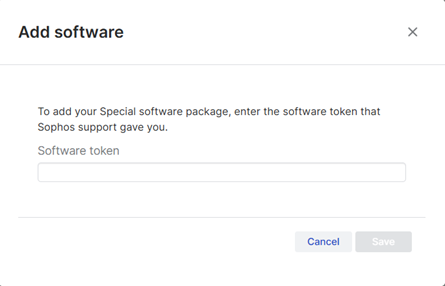
パッケージがリストに追加されました。
次に、アップデート管理ポリシーに移動し、パッケージを選択する必要があります。これを行うと、パッケージがデバイスに割り当てられます。このヘルプページにある 固定および長期 パッケージの手順に従ってください。
パッケージの表示
このセクションで説明されている一部のパッケージの詳細は、EAP パッケージには関係ありません。
パッケージを表示するには、次の手順を実行します。
- グローバル設定アイコン をクリックします
- 「製品とサービス > エンドポイントとソフトウェア」に移動し、「ソフトウェアパッケージ」をクリックします。
-
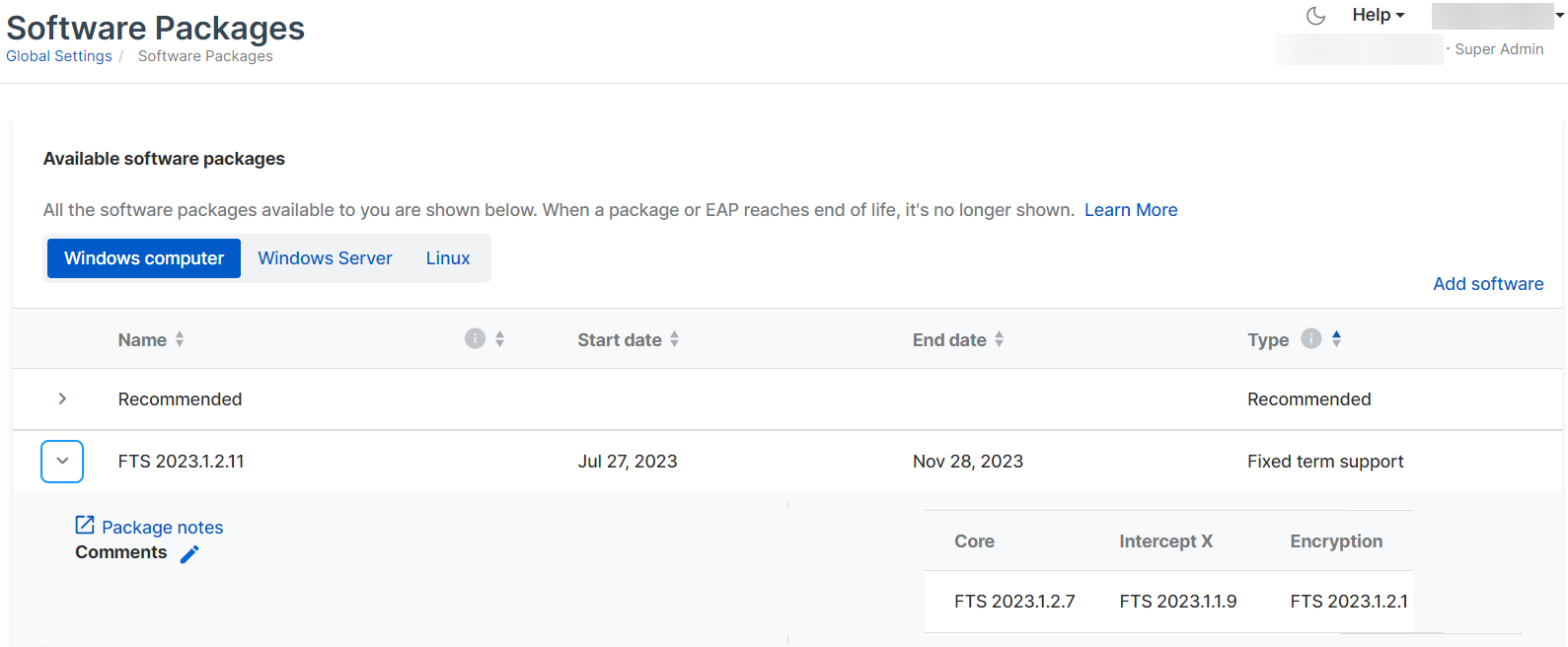
「ソフトウェアパッケージ」ページには、使用可能なすべてのパッケージが開始日と終了日と共に表示されます。ソフトウェアパッケージの横にある矢印のアイコンをクリックすると、詳細が表示されます。
パッケージを構成する各ソフトウェアモジュールのバージョンを確認できます。
- Core:複数のモジュールによって使用されるソフトウェア。
- Intercept X:高度な脅威対策。
- 暗号化
-
パッケージのリリースノートを表示するには、「パッケージノート」をクリックします。
パッケージに関するメモを追加するには、「編集」アイコンをクリックします。たとえば、パッケージの対象ユーザーの詳細を追加できます。
有効期限が切れたパッケージの置き換え
パッケージの有効期限が近づくと、メール通知が送信されます。
現在のパッケージの有効期限が切れる前に、新しいパッケージを選択するようにしてください。選択しない場合、セキュリティアップデートを取得できなくなり、最新の脅威から保護されなくなります。詳細は、パッケージの選択を参照してください。
注
期限切れのパッケージが、アップデーの管理ポリシー画面に表示される場合がありますが、再度選択したり、新しいポリシーで選択したりすることはできません。