アイデンティティの詳細
「アイデンティティの詳細」ページには、ご利用の IdP から収集したデータに基づき、アイデンティティに関する情報が表示されます。
「アイデンティティの詳細」を表示するには、「ディレクトリ」の「アイデンティティ」ビューで、表示名をクリックしてください。詳細はディレクトリを参照してください。
「サマリー」タブ
「サマリー」タブには、アイデンティティに関する情報がいくつかのセクションに分けて表示されます。
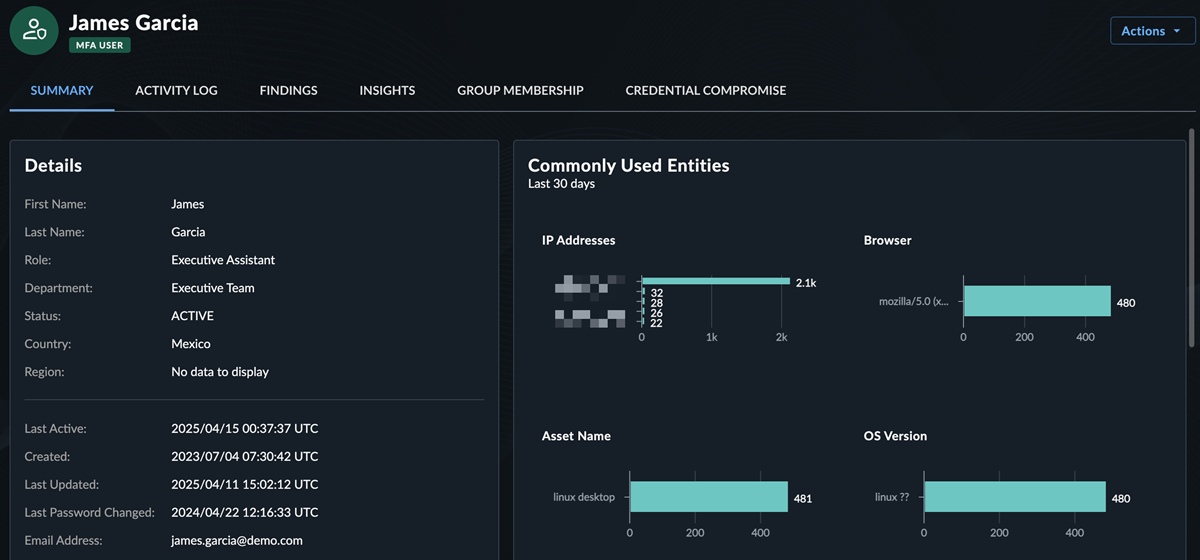
詳細
「詳細」セクションには、Microsoft Entra ID 環境から得られた、アイデンティティに関する情報が表示されます。これには、ロール、部門、ステータス、国、地域などが含まれます。また、アカウントの作成日および更新日や、パスワードの最終変更時刻、関連する他のメールアドレスも表示されます。
アセット
「アセット」セクションには、Microsoft Entra ID でこのユーザーに関連付けられている Intune デバイスが表示されます。
多要素認証
「多要素認証 (MFA)」セクションには、ユーザーの MFA の設定に関する情報 (MFA プロバイダー、MFA の基本手段、その他の設定済みの MFA の種類など) が表示されます。
最近の検出項目
「最近の検出項目」セクションには、以下のタブがあります。
- オープンされた検出項目:過去 7日間以内にオープンされた、アイデンティティに関する検出項目。
- クローズされた検出項目:過去 30日間以内にクローズされた、アイデンティティに関する検出項目。
「最近の検出項目」で「すべて表示」をクリックすると、「分析情報」タブに移動します。
リスクスコア
「リスクスコア」セクションには、アイデンティティの現在のリスクスコアと、スコアに影響する上位の要因が表示されます。スコアの計算方法と改善方法の詳細については、ID のリスクスコアを参照してください。
上位のサインイン場所
「上位のサインイン場所」(Top Sign-in Locations) セクションには、パブリックおよびプライベート IP アクティビティ別の件数や内訳など、ユーザーの上位のサインイン場所がマッピングされます。「詳細の表示」をクリックすると、過去 30日間に認証に使用された上位 IP アドレスの内訳が表示されます。これには、地理的な場所、ASN、頻度、IP の種類とログイン結果のフィルタが含まれます。
よく使用するエンティティ
「よく使用するエンティティ」セクションには、過去 30日間に、このユーザーが正常に認証されたときの属性の一部が表示されます。ここで、このユーザーの通常の環境を把握できます。以下のグラフが表示されます (関連データがある場合)。
- IP アドレス:ユーザーが正常に認証された IP アドレス。
- ブラウザ:ユーザーが正常に認証されたエージェント。
- アセット名:ユーザーが正常に認証されたアセットの種類。
- OS バージョン:ユーザーが正常に認証された OS バージョン。
組織
「組織」セクションには、そのユーザーを中心とした組織図が表示されます。これにより、そのユーザーの直属の上司や部下を把握できます。こうした情報は、脅威について調査を進めるときや、ユーザーおよびその活動のリスクを評価する際に参考になります。組織図内で他のユーザーをクリックすると、新しいタブにそのユーザーの情報が表示されます。
「アクティビティログ」タブ
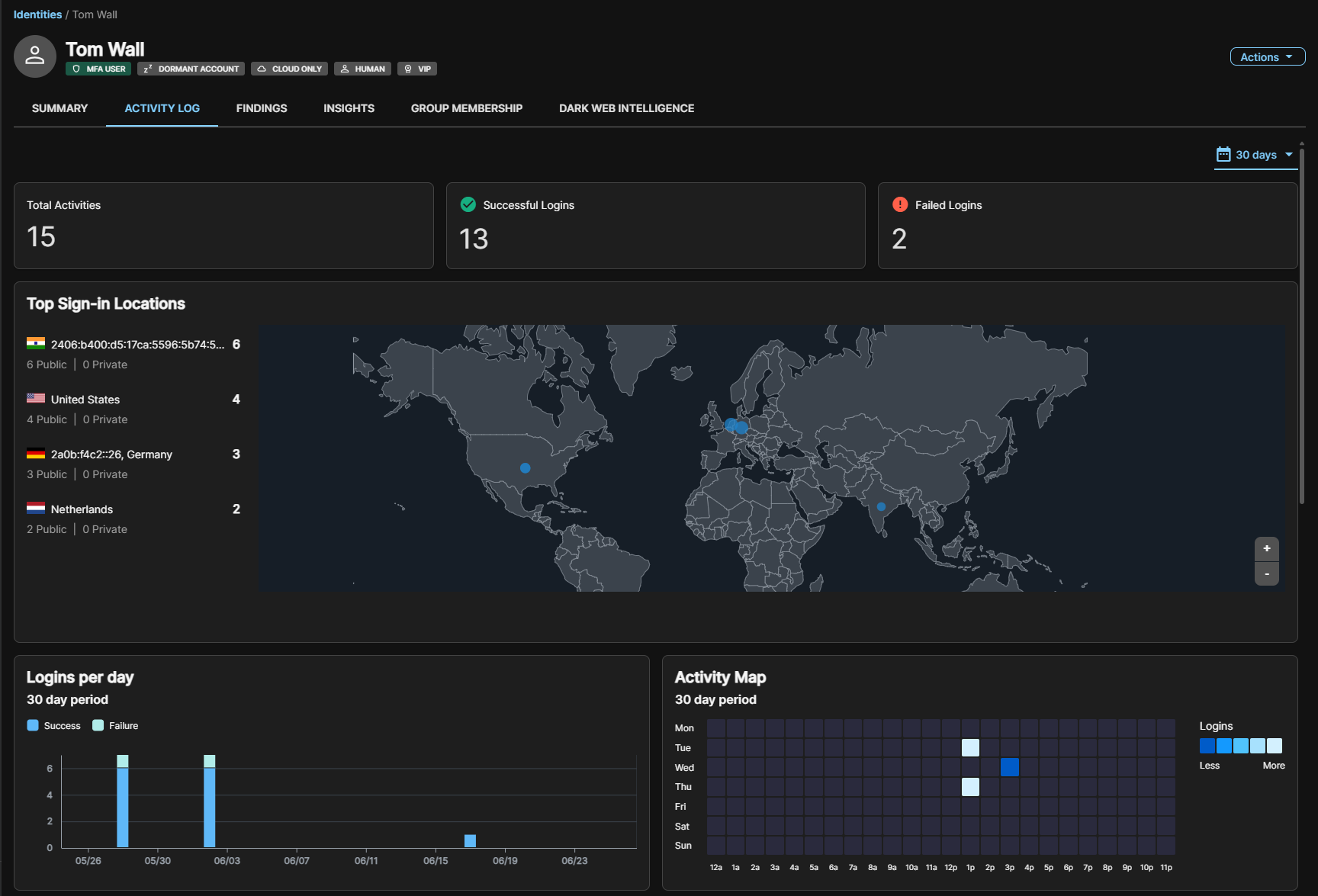
「アクティビティログ」タブには、セクションの右上に設定した期間中の ID の認証アクティビティが表示されます。
サマリー指標
タブの上部には、選択した期間における ID の認証アクティビティの状態をひと目で確認できる、次の指標が表示されます。
- Total Activities (総アクティビティ数):認証イベントの総数。
- Successful Logins (成功したサインイン数):正常に完了した認証イベントの数。
- Failed Logins (失敗したサインイン数):認証に失敗した試行の数。
上位のサインイン場所
このセクションには、ID が認証された国と IP アドレス、場所ごとのログイン数、パブリックおよびプライベート IP 使用状況の内訳が表示されます。場所がインタラクティブな世界地図上にプロットされるため、地理的な異常を即座に可視化できます。
Logins per day (1日あたりのログイン数)
このセクションには、選択した期間における毎日の認証量の棒グラフが表示されます。成功したサインインと失敗したサインインは異なる色で表示されるため、失敗した試行の急増や集中的な発生を簡単に識別できます。
アクティビティマップ
このセクションには、ログイン頻度のヒートマップが曜日および時刻別に表示されます。色の濃さはアクティビティ量を示しており、認証アクティビティが想定される勤務時間内に行われているか、あるいは詳細な調査が必要となる可能性のある時間外アクセスを示しているかを迅速に判断できます。
「調査結果」タブ
「調査結果」タブには、このアイデンティティに関連する調査結果の一覧が、リスクレベル順に表示されます。詳細は調査結果を参照してください。
「推奨事項」にカーソルを合わせると、内容が表示されます。
それぞれの調査結果をクリックすると、詳細が開きます。
「分析情報」タブ
「分析情報」タブには、以下の情報が含まれます。
- オープンされた検出項目:過去 7日間以内 (デフォルトの期間) にオープンされた、アイデンティティに関する検出項目。セクションの上部で、期間を変更できます。
- クローズされた検出項目:過去 30日間以内にクローズされた、アイデンティティに関する検出項目。
「グループメンバーシップ」タブ
「グループメンバーシップ」タブには、ユーザーが所属しているグループのリストが表示されます。検索フィールドを使用して、グループを検索できます。また、グループ名をクリックすると、新しいページにグループの他のメンバーが表示されます。
「ダークウェブインテリジェンス 」タブ
「ダークウェブインテリジェンス」タブには、ID がリンクされている流出のリストが表示されます。「侵害のソース」フィールドのリンクをクリックすると、その流出レコードの詳細情報が表示されます。詳細はダークウェブインテリジェンスを参照してください。