ディレクトリ
「ディレクトリ」には、ITDR が監視している環境内のアイデンティティ、グループ、デバイス、アプリケーションの数がカード形式で表示されます。カードをクリックすると、詳細が表示されます。

アイデンティティ
「アイデンティティ」ビューには、IdP から取得したアイデンティティのリストが表示されます。
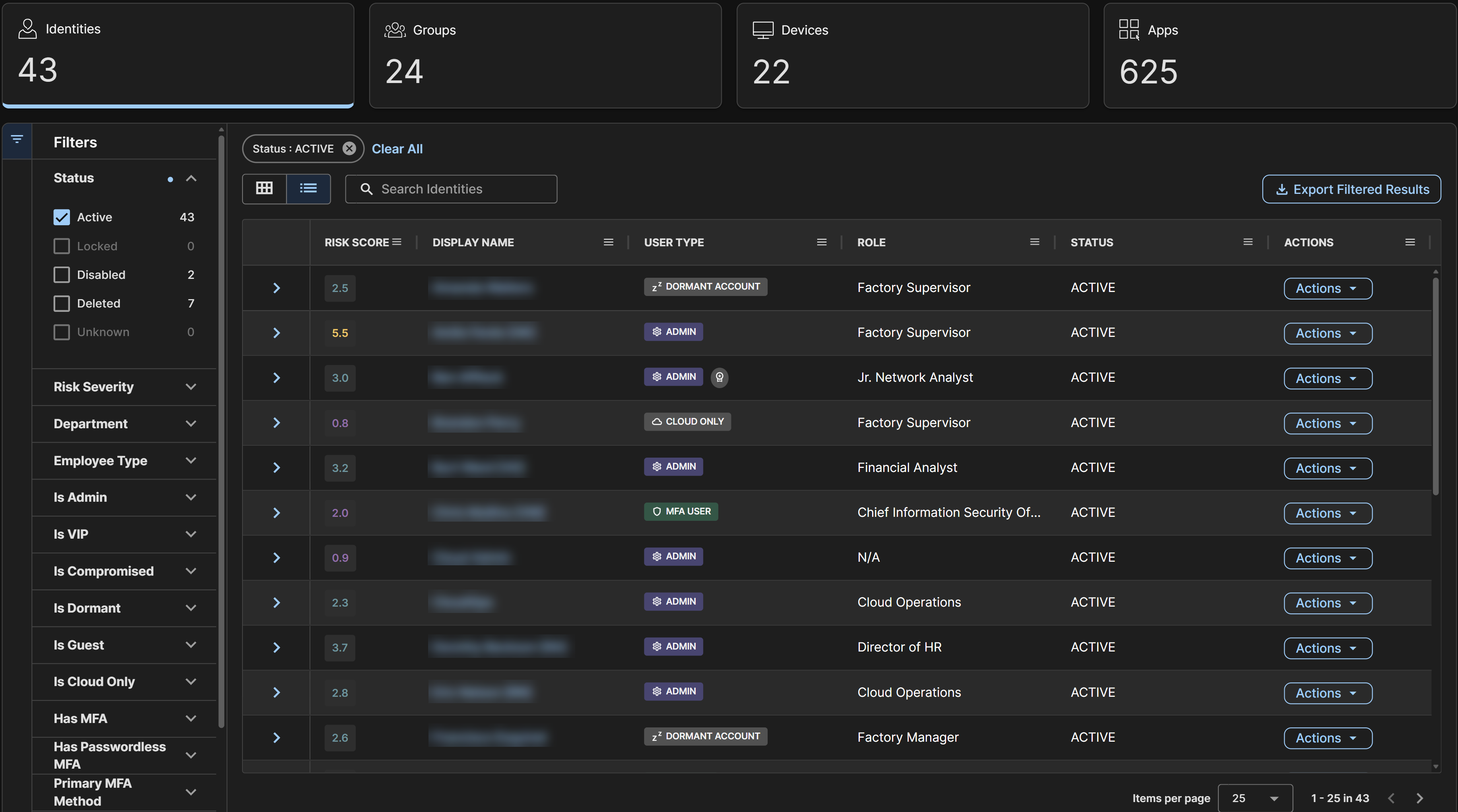
各 ID は、リストビューの「リスクスコア」列とカードビューの各カードの右上にリスクスコアを表示します。詳細は、ID のリスクスコアをご覧ください。
アイデンティティのアイコンとタグ
アイデンティティには各種のアイコンやタグが付き、アカウントの種類や属性を一目で見分けられるようになっています。アイコンやタグは、カードビュー、「特に危険なユーザー」ウィジェット、「アイデンティティの詳細」ページに表示されます。アイデンティティに付くアイコンやタグには以下のものがあります。
| アイコン | 説明 |
|---|---|
 | ユーザーアカウントのアイコン。 |
 | MFAを 使用しているアカウントのアイコン。 |
 | 削除済みのアカウントのアイコン。 |
 | 無効化されているアカウントのアイコン。 |
 | 管理者アカウントのアイコン。 |
 | ゲストアカウントのアイコン。 |
 | サービスアカウントのアイコン。 |
アカウントの属性や、システムによる解析・処理に基づき、以下のタグが追加で表示される場合があります。
- 管理者タグ:IdP によって管理者として識別されているアカウント。
- ゲストタグ:テナント内のゲストアカウント。
- 削除済みユーザータグ:テナントから削除済みのアカウント。
- ロック済みユーザータグ:無効化されているアカウント。
- MFA ユーザータグ:MFA が有効になっているアカウント。
- 侵害タグ:認証情報が流出しているアカウント。
- 休眠アカウントタグ:過去 90日間にサインインしていないアカウント。
- クラウド専用タグ:このアカウントにはオンプレミスの識別子がないため、クラウド ID プロバイダにのみ存在していることを示しています。
- ハイブリッド タグ:このアカウントにはオンプレミスの識別子が含まれているため、同期されており、クラウドおよびオンプレミスの両方のリソースにアクセスできます。
- 人間のタグ:人間に関連付けられているアカウント。
- VIP タグ:アカウントは VIP 監視用に設定されています。詳細は、VIP 監視のためのユーザーを選択をご覧ください。
「アイデンティティ」ビューの調整
「アイデンティティ」ビューは以下のような調整が可能です。
- カードビューとリストビューを切り替える (一覧の上のアイコンを使用)。
- ユーザーの並べ替え順序を、デフォルトのアルファベット順から変更する (一覧の上のドロップダウンメニューを使用)。たとえば、「リスクスコア降順」で並べ替えると、最もリスクの高い ID が最初に表示されます。
- アイデンティティを名前で検索する (「アイデンティティの検索」フィールドを使用)。
-
以下の属性でアイデンティティをフィルタリングする。
- 状態:IdP 内のステータス。
- リスクの重要度:アイデンティティのリスクスコアの範囲。
- 部門:IdP 内で定義されている所属部門。
- 従業員の種類:IdP 内で定義されている従業員の種類。
- 管理者:IdP 内で管理者フラグが設定されているユーザー。
- VIP:VIP 監視用に設定されているユーザー。
- 侵害:アクティブな認証情報の流出があるユーザー。
- 休眠中:最後にログインしてから 90日以上経過しており、休眠中とみなされるユーザー。
- ゲスト:IdP 内のゲストユーザー。
- クラウド専用:クラウドのみに登録されているユーザー。
- MFA:IdP 内で MFA が設定されているユーザー。
- パスワードレスの MFA:強力な MFA 方法 (パスワードレス MFA など) を定義済みのユーザー。
- プライマリ MFA 方法:ユーザーに設定されているプライマリの MFA 方法。
- 国:ユーザーの国 (IdP 内で定義されている場合)。
- リージョン:ユーザーの地域 (IdP 内で定義されている場合)。
- MFA 方法: 選択している MFA の方法 (該当情報がある場合)。
注
IdP からフィルタリング用のデータが得られない場合があります。
カードビューの調整
ユーザーをカードビューで表示しているときは、カード下部の下矢印をクリックして詳細を表示できます。一度に 1枚のカードのみ、詳細を表示できます。
リストビューの調整
ユーザーをリストビューで表示しているときは、以下の操作を行えます。
- 行の左側の矢印をクリックして、詳細を表示できます。
- 列のメニューアイコンをクリックして、固定、自動サイズ調整、リセット、列の追加または削除を行えます。
アイデンティティの詳細の表示
カードビューのカード上部またはリストビューから表示名をクリックして、「アイデンティティの詳細」ページに移動できます。詳細はアイデンティティの詳細を参照してください。
対応アクションの実行
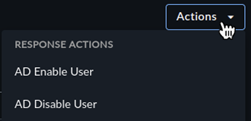
ユーザーに対して対応アクションを実行できます (あらかじめ、対応アクションの実行を承認する必要があります)。カードビューでカードの詳細を表示した状態で「アクション」メニューをクリックするか、リストビューで「アクション」列をクリックして、アクションを選択します。
グループ
「グループ」ビューには、IdP から取得したグループのリストが表示されます。リストの上の検索フィールドを使ってグループを検索できます。また、以下のフィルタを適用できます。
- 削除:IdP 内で削除済みのグループ。
- メール可能:グループに対してメールを送信可能。
- セキュリティが有効:グループ情報に基づき、各種リソースへのユーザーアクセスを制御可能。
- ロールに割り当て可能:ロールに割り当て可能なグループ。
Microsoft Entra ID グループに関する詳細については、セキュリティグループとメールが有効なセキュリティグループを参照してください。
グループの詳細
「グループ名」をクリックすると、グループの詳細ページが開き、取得されたグループのメタデータおよびそのグループに関連付けられているユーザー、グループ、アプリケーションの一覧表が表示されます。
デバイス
「デバイス」ビューには、Microsoft Entra ID テナント内で登録済みのデバイスの一覧が表示されます。ユーザーが業務関連リソースへのアクセスに使用している私物デバイスと会社所有デバイスの両方が表示されます。詳細については、Microsoft Entra の登録デバイスを参照してください。
デバイス一覧の上の検索フィールドを使ってデバイスを検索できます。また、以下のフィルタを適用できます。
- 状態:アクティブ、無効など、IdP によって報告されたデバイスの状態。
- 所有権:IdP によって報告されたデバイスの所有権 (個人、会社、不明など)。
- OS:OS (IdP から取得した情報)。
- アーキテクチャ:デバイスのアーキテクチャ (IdP から取得した情報)。
- メーカー:デバイスの製造元 (IdP から取得した情報)。
- 機種:デバイスのモデル (IdP から取得した情報)。
- ルート:ルート化されているデバイス (IdP から取得した情報)。
- 管理状態にある:管理下にあるデバイス (IdP から取得した情報)。
- コンプライアンス準拠:コンプライアンスを満たしているデバイス (IdP から取得した情報)。
デバイスについて利用可能な情報は、IdP が提供している情報によって異なります。Microsoft Entra ID デバイスの詳細については、デバイス ID とはを参照してください。
デバイスの詳細
デバイスの表示名をクリックすると、デバイスの詳細ページが開き、デバイスの基本情報、関連するアイデンティティ、調査結果などが表示されます (表示される情報は、デバイスの種類によって異なります)。
アプリ
「アプリ」ビューには、Microsoft Entra ID テナント内で登録済みのエンタープライズアプリケーションの一覧が表示されます。エンタープライズアプリケーションとは、サービスプリンシパル (人間以外のアイデンティティ) の一種です。ここでサービスプリンシパルとは、グローバルなアプリケーションオブジェクトの、単一テナントまたはディレクトリにおけるローカル表現 (アプリケーションインスタンス) です。ここで述べるサービスプリンシパルとは、アプリケーションオブジェクトから生成される具体的なインスタンスであり、アプリケーションオブジェクトから特定のプロパティを継承します。サービスプリンシパルは、アプリケーションが使用されるテナントごとに生成され、グローバルに一意なアプリケーションオブジェクトを参照します。サービスプリンシパルオブジェクトは、特定のテナントでアプリが実際に行える操作や、アプリにアクセスできるユーザー、アプリがアクセスできるリソースを規定します。
Entra ID およびサービスプリンシパルオブジェクトについて詳しくは、Microsoft Entra ID のアプリケーションとサービスプリンシパルオブジェクトを参照してください。
アプリの詳細
「表示名」をクリックすると、詳細ページが開き、取得されたメタデータ、アプリケーション所有者のテーブル、関連する調査結果、およびアクセス許可が表示されます。