SophosLabs 解析レポート
SophosLabs 解析レポートでは、「報告された脅威の数」(誤検知) または「報告された正常の数」(検出漏れ) として、管理者およびユーザーによって報告されたメッセージに対する SophosLabs の判定が提供されます。レポートには、Sophos Email によって分類された脅威 (マルウェア、偽装、スパム) および大量メッセージの詳細も含まれています。
レポートは、現在の Sophos Email 設定の機能を評価し、ユーザーの行動パターンを特定するのに役立ちます。一部のユーザーが危険なメッセージをほとんど報告しないような場合は、そのユーザー活動を再確認して、脅威を正しく認識し報告できるようにします。
レポートを表示するには、「レポート > Email Security > SophosLabs 解析レポート」へ移動してください。
次の動画では、管理者およびユーザーが SophosLabs に誤検知または検出漏れを報告し、その判定を表示する方法について説明します。

SophosLabs にメッセージを報告する方法
管理者およびユーザーは、疑わしいまたは誤まって分類されたメッセージを SophosLabs に報告し、さらなる分析を行うことができます。これらのレポートは、お客様の組織全体でのソフォスの脅威検知を向上させ、誤検知や検出漏れを減らすのに役立ちます。
メッセージを報告するには、いくつかの方法があります。
-
メールでスマートバナーを使用したレポート
管理者およびユーザーは、受信したメールに表示されるスマートバナー内の「レポート」をクリックできます。ポリシーでレポートの設定がオンになっている場合、「レポート」オプションは「外部」または「信頼しない」とマークされたメッセージに利用可能です。
-
VIP 偽装対策からのレポート
お客様の VIP リストにあるユーザーに偽装されたメッセージは自動的に検出され、隔離されます。管理者およびユーザーは、これらのメッセージを SophosLabs に報告し、さらなる分析を行うことができます。
-
オンデマンドの回収中のレポート
管理者が手動で配信されたメッセージを回収する際、SophosLabs に報告し、フィッシング、スパム、マルウェアなどの理由を指定できます。
これらの報告方法によって、SophosLabs に貴重なフィードバックが提供され、検出精度を向上させ、進化する脅威に対して組織を保護します。
メッセージの詳細から報告されたメッセージを表示
メッセージが SophosLabs に「メッセージの詳細」から送信されると、「報告された脅威の数」または「報告された正常の数」とラベル付けされます。リンクをクリックして、SophosLabs 解析レポートを開くことができます。レポートは選択されたメッセージを表示するように自動的にフィルタリングされます。

SophosLabs レポートの詳細
「SophosLabs 解析レポート」では、メッセージがどのように分析され、SophosLabs がどのような結果を返したかを迅速に確認できます。
レポートには、フィルター、統計サマリー、チャート、およびサマリーカードが含まれており、提出パターンと判定を素早く理解するのに役立ちます。
フィルタ
過去 365日以内の提出内容を表示できます。デフォルトでは、レポートには過去 30日間の内容が表示されます。ドロップダウンメニューを使用して、「報告された脅威の数」または「報告された正常の数」でフィルタリングします。
検出統計サマリー
レポートの先頭にある検出統計のサマリーは 2つの部分があります。
- ソフォスが検出: 初期スキャン中にソフォスによって「脅威」または「バルクメール」メッセージとして識別されたメッセージの数を表示します。
- SophosLabs が解析: SophosLabs 解析後に「脅威」、「バルクメール」、「未分類のサイト」、または「正常」メッセージとして分類されたメッセージの数を表示します。
「マルウェア」、「偽装」、および「スパム」メッセージは「脅威」と見なされます。
検出統計サマリーの各セクションにカーソルを合わせると、メッセージカテゴリの詳細が表示されます。詳細を表示するには、次の操作を実行できます。
- クリックして、「ソフォスが検出」パネル内の番号を選択して、「メッセージのサマリー」レポート に移動します。
- 「ソフォスが解析」パネルで番号をクリックして、その判定に基づいて表をフィルタリングします。
検出統計サマリーを非表示にするには、ページの右上にある「グラフを非表示」をクリックします。
グラフ
グラフには、解析のために SophosLabs に送信されたメッセージのタイムラインビューが表示されます。さまざまな種類のメッセージが報告された時刻と、それらが時間経過と共にどのように分類されたかを追跡するのに役立ちます。
グラフでできることは次のような内容です。
- 各カテゴリのメッセージ数を確認するには、グラフの上にカーソルを合わせます。
- 凡例項目をクリックすると特定のカテゴリを表示または非表示にできて、最も興味を持っているカテゴリに焦点を当てることができます。
- グラフを非表示にするには、「グラフを非表示」をクリックしてください。
カード
レポートには、提出内容からの主な洞察をまとめた 4つのサマリーカードが含まれています。
- 上位の送信者
- 上位の送信者のドメイン
- 上位の送信者の IP
- 上位の報告者
これらのカードは、潜在的な脅威の送信元と、頻繁に不審なメッセージを報告するユーザーを特定するのに役立ちます。この洞察を活用してポリシーを調整したり、検出を改善したり、特定のユーザーをトレーニングできます。
カードでできることは次のような内容です。
- 任意のカード上の数字をクリックして、一致する提出内容のリストを表示します。
- カードの詳細ビューを開くには、展開アイコン
 をクリックします。各カードには最大 30件の項目が表示され、特定の結果を見つけるのに役立つ検索バーが含まれています。
 - カードを非表示にするには、「概要を非表示」にクリックします。
レポートテーブル
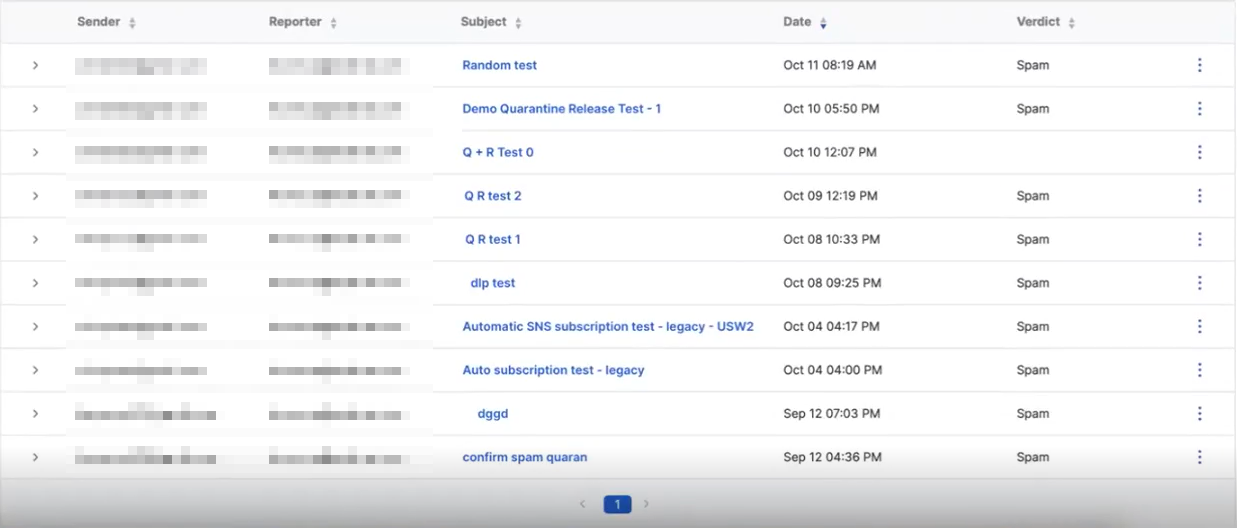
レポートテーブルには、選択した範囲内の日付ごとに処理されたメッセージの数が表示されます。テーブルは任意の列で並べ替えができます。
各行は、解析用に SophosLabs に送信されたメッセージを表します。
列
このレポートには以下の情報が表示されます。
- 方向: 受信または送信。フィルターアイコン
 をクリックし、受信または送信、または両方を選択して行をフィルタリングします。
 - 送信者: 送信者のメールアドレスです。
- 報告者: 報告者のメールアドレスを入力します。
- 件名: 件名をクリックすると、メッセージの詳細が表示されます。
- 受信日: メッセージの受信日時が表示されます。
- 分析の判定: 「マルウェア」、「偽装」、「スパム」、「バルクメール」、 「未分類のサイト」、および「正常」などの SophosLabs の判定を示します。メッセージはまだ SophosLabs によって分析されておらず、「解析を保留中」と表示されます。
展開ビュー
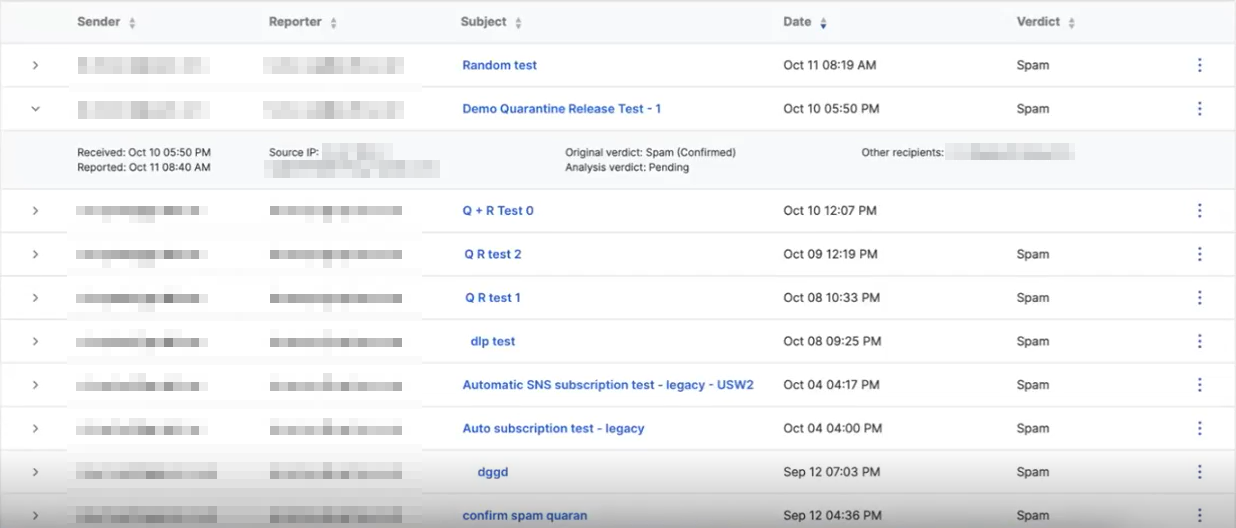
報告されたメッセージに関する詳細情報を表示するには、行を展開できます。展開ビューには、次の詳細情報が含まれています。
- メッセージを受信した時刻のタイムスタンプ
- メッセージが報告された時刻のタイムスタンプ
- 送信元 IP アドレスおよび送信メールサーバー
- 元のメッセージカテゴリ
- 分析の判定
- 報告者および他の受信者
アクション
「SophosLabs 解析レポート」では、提出内容を検索したり、送信者を許可またはブロックしたり、レポートをスケジュールしてエクスポートしたりすることができます。
検索方法
関連するレポートの提出を検索するには、「高度な検索」を使用できます。
注
単語、メールアドレス、または IP アドレスの少なくとも 3文字を入力して、部分一致で検索します。必要に応じて、フィルタリングを行う必要がない場合は、フィールドを空白のままにします。
「高度な検索」では、次の検索条件を使用できます。
- 送信者: 文字列の一部の入力に対応しています。大文字と小文字は区別されません。
-
報告者: 文字列の一部の入力に対応しています。大文字と小文字は区別されません。
例
johnを入力して、john.doe@example.comと一致させることができます。 -
送信元: 送信元 IP アドレスまたはメールサーバー。部分的な IP アドレス値をサポートします。
例
192を入力して、192.168.0.1と一致させることができます。 -
件名: 文字列の一部の入力に対応しています。大文字と小文字は区別されません。
例
testを入力して、spam testと一致させることができます。 -
判定: 任意、保留中、バルクメール、スパム、マルウェア、偽装、未分類のサイト、正常、脅威 (マルウェア、偽装、スパム)から選択します。
- 報告日: 提出日付を選択します。
異なる検索条件を組み合わせることができます。複数の検索条件を使用する場合は、論理 AND 演算子を使用してすべての検索条件にメッセージが一致する必要があります。結果に表示されるためには。メッセージがすべての検索条件に一致する必要があります。
検索条件を適用した後、「検索」をクリックして検索結果を更新します。
検索結果では、選択した検索条件が検索ボックスに表示されます。条件の横にあるグレーの十字アイコンをクリックして削除を行い、検索を調整できます。検索結果はすぐに更新されます。
送信者の許可
「SophosLabs 解析レポート」で「報告された正常の数」データを参照している場合にのみ送信者を許可できます。
レポートテーブルの右側にある 3つのドット  をクリックして、送信者、ドメイン、または IP アドレスを許可します。

送信者のメールアドレス、ドメイン、または IP アドレスを許可する際に説明を追加して、各許可項目の理由を指定できます。たとえば、説明文には "信頼できるビジネスパートナー" と記載されます。これらの説明は、後で「受信許可/ブロック」リストで表示および編集できます。詳細は、受信許可/ブロックを参照してください。
送信者のブロック
「SophosLabs 解析レポート」で「報告された脅威の数」データを参照している場合にのみ送信者を許可できます。
レポートテーブルの右側にある 3つのドット をクリックして、送信者、ドメイン、または IP アドレスをブロックします。
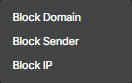
送信者のメールアドレス、ドメイン、または IP アドレスをブロックする際に説明を追加して、各ブロック項目の理由を指定できます。たとえば、説明は「スパムのためブロックされました」と表示されます。これらの説明は、後で「受信許可/ブロック」リストで表示および編集できます。詳細は、受信許可/ブロックを参照してください。
警告
IP アドレスをブロックする場合は注意してください。誤ってサービス全体をブロックしてしまう可能性があります。たとえば、Microsoft 365 で使用されている IP アドレスをブロックした場合、Microsoft 365 ユーザーからのメッセージはすべて受信できなくなります。
レポートをスケジュール設定する
定期的な「SophosLabs 解析レポート」を選択した管理者にメールで送信することができます。
レポートのスケジュール設定に関する詳細は、レポートのスケジュールを参照してください。
レポートのエクスポート
選択した期間内または過去 90日間に発生したアクティビティの記録を含む、SophosLabs 解析レポートを出力できます。エクスポートされたファイルには、エクスポート時に適用されたすべてのフィルタが含まれています。
レポートを CSV または PDF ファイルとしてダウンロードするには、「エクスポート」をクリックしてください。