NDR アプライアンス
Sophos NDR (Network Detection and Response) 統合アプライアンスは、Syslog エクスポートを介して Sophos NDR またはサードパーティ製品からデータを受信し、解析のために Sophos Data Lake に転送できます。
NDRアプライアンスを表示するには、 「マイプロダクト > NDR > アプライアンス」に移動します。「設定済み統合」ページの「統合アプライアンス」タブにリダイレクトされます。
NDR 統合アプライアンスの作成など、NDR の設定に関するヘルプは、ソフォス統合または AWS の Sophos NDRを参照してください。
ソフォスのアプライアンス要件については、アプライアンスの要件を参照してください。
統合アプライアンスのリスト
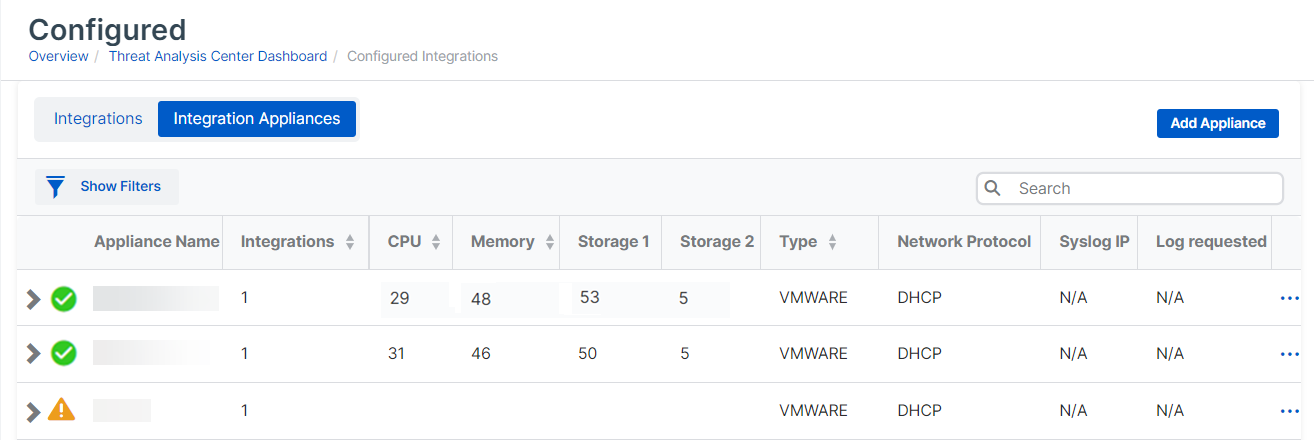
リストには、すべての統合アプライアンスが表示されます。これらには、NDR 用のアプライアンス、サードパーティ製品統合、またはその両方が含まれます。
このリストには以下の情報が表示されます。
- 統合:アプライアンスを使用する NDR またはサードパーティ製品統合の数。
- CPU:CPU 使用率。
- メモリ:メモリ使用率。
- ストレージ 1:メインドライブ。
- ストレージ 2:データドライブ。
- 種類:仮想化プラットフォーム。
- ネットワークプロトコル:インターネットに接続するネットワークの設定。DHCP または手動。
- Syslog IP
- ログのリクエスト済み:「ログの収集」リクエストを送信したかどうかを示します。
統合アプライアンスを編集または削除するには、右端の列にある 3 つのドット  をクリックします。
統合を表示する
各アプライアンスでホストされている統合を表示できます。
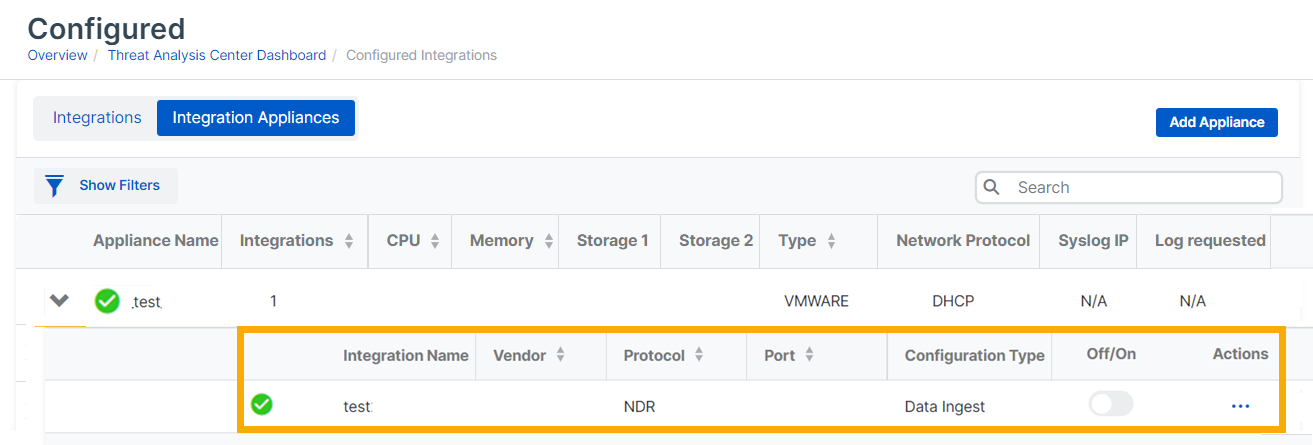
統合アプライアンスリストで、アプライアンス名の横にある矢印をクリックします。次に、そのアプライアンスでホストされている統合とその詳細が一覧表示されます。次の例は、NDR アプライアンスを示しています。
- 統合名:統合の名前。
- ベンダー:Sophos またはサードパーティベンダー。
- プロトコル:NDR。
- ポート
- 設定の種類:設定した統合の種類。データの取り込みまたは対応アクション。
- オフ/オン:統合がアクティブかどうかが表示されます。
アクション
アプライアンスの横の右端の列にある 3つのドット をクリックし、任意のオプションをクリックします。
以下のオプションを選択できます。
- 編集:アプライアンス設定を編集します。
- 削除:アプライアンスを削除します。
- イメージのダウンロード:作成したアプライアンスイメージをダウンロードします。
- ログの収集:ソフォスアプライアンスのアクティビティのログを取得し、トラブルシューティングのためにソフォスサポートに送信できます。詳細は、アプライアンスログを参照してください 。
- リモートアシスタント:ソフォスサポートがアプライアンスにリモートアクセスできるようにします。詳細は、アプライアンスのリモートアシスタンスを参照してください 。
- Appliance Manager を開く:Appliance Manager にアクセスします。MDR および NDR 用の Sophos Appliance Manager:基本情報を参照してください。
アプライアンスの追加
統合アプライアンスは、NDR またはサードパーティ統合のセットアップの一部として追加できます。各製品の手順については、MDR と XDR の統合についてを参照してください。
または、「統合アプライアンス」タブからアプライアンスを追加することもできます。これにより、仮想ネットワークに導入できるイメージが作成されます。
-
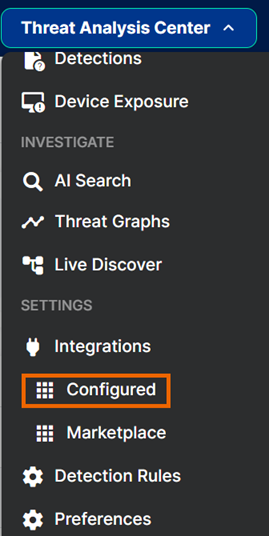
「脅威解析センタ-」で「統合」の下の「設定済み」を選択します。
-
「統合アプライアンス」タブを選択します。
-
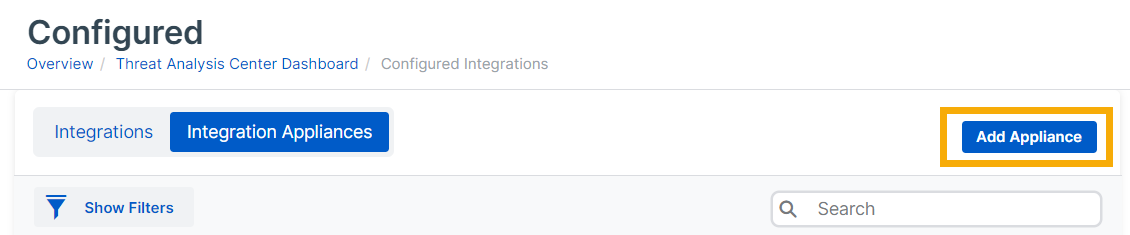
「アプライアンスの追加」をクリックします。
-
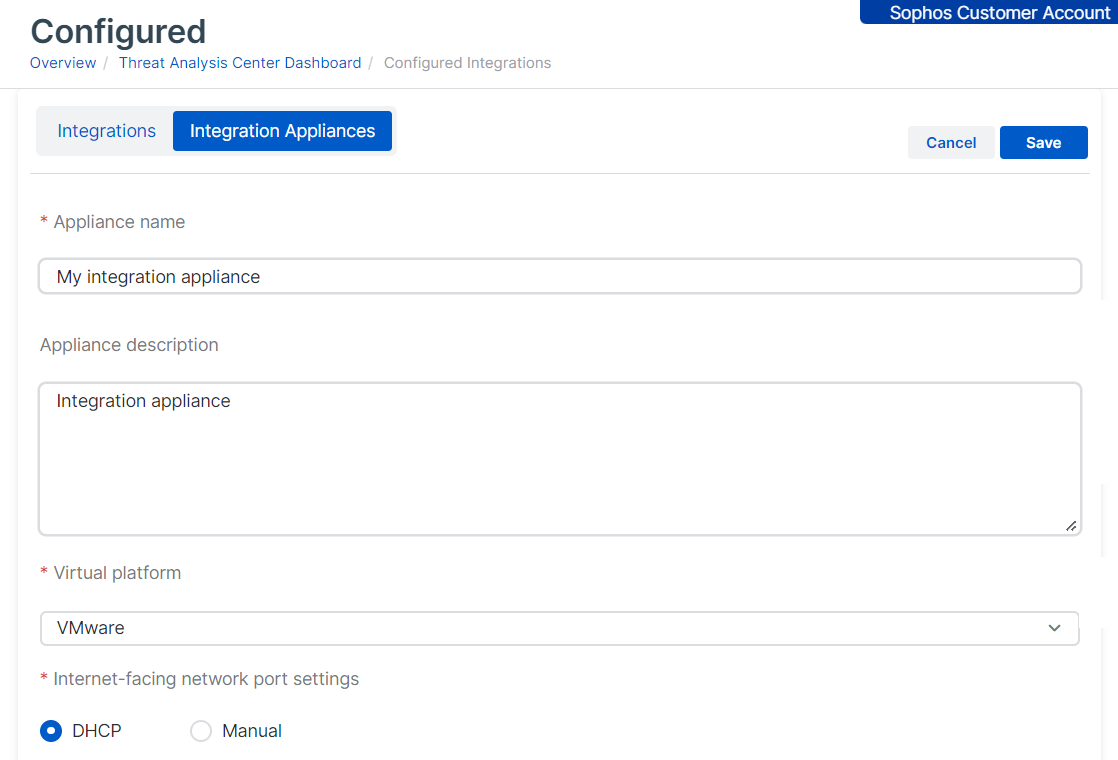
アプライアンスを次のように設定します。
- 「名前」と「説明」を入力します。
- 「仮想プラットフォーム」を選択します。VMware、AWS、Hyper-V、Nutanix、またはハードウェア。
-
VMware、Hyper-V、Nutanix の場合は、「インターネットに接続するネットワークポートの設定」を指定します。これによって、管理インターフェースが設定されます。
注
ハードウェアアプライアンスの場合、IP アドレスはアプライアンス上で直接管理されます。AWS 環境の場合、IP アドレスは AWS から管理されます。
-
IP アドレスを自動的に割り当てるには、「DHCP」を選択します。
注
「DHCP」を選択した場合は、IP アドレスを予約する必要があります。
-
ネットワーク設定を指定するには、「手動」を選択します。
-
-
「保存」をクリックします。
-
アプライアンスのリストから新しいアプライアンスを見つけます。名前の上にカーソルを置くと、「導入待機中」と表示されます。
-
イメージが作成されるのを待ちます。終了するまで 5分かかることがあります。
-
右端の列で、3つの点
 をクリックし、「イメージのダウンロード」を選択します。
次に、仮想環境にイメージを導入する必要があります。詳細は、アプライアンスの導入を参照してください 。
後で統合をセットアップする際に、このアプライアンスをホストするように選択できます。