Active Directory GPO を使用して拡張機能を一括インストールする
Active Directory のグループポリシーオブジェクト (GPO) を使用して Mac および Windows デバイスの Google Chrome に保護されているブラウザの拡張機能をインストールする方法について説明します。
要件
以下のアカウントと権限が必要です。
- グループ ポリシー エディターを使用する権限を持つ Active Directory 管理者アカウント
- Sophos Central Admin のアカウント
- 拡張機能をインストールする必要のあるすべてのデバイスの管理者アカウント
Google Chromeでは、以下の要件を満たす必要があります。
- Chrome には、外部リソースから拡張機能をインストールする権限が必要です。
- Chrome には ADMX テンプレートがインストールされている必要があります。Chrome ポリシーテンプレートのインストールと設定を参照してください。
Microsoft グループポリシー管理コンソールで、以下の設定を完了している必要があります。
- ドメインコントローラまたは管理サーバー上の拡張機能に対するグループポリシーオブジェクト (GPO)。
-
GPO を適切な組織単位 (OU) に関連付けている。
グループポリシー管理コンソールを参照してください。
-
ドメインに参加している Windows デバイスにソフトウェアを導入ための SMB 共有フォルダ。
Sophos Central からインストーラをダウンロードする
拡張機能インストーラをダウンロードするには、以下の手順に従ってください。
- Sophos Central で「使用環境 > インストーラ」を参照します。
-
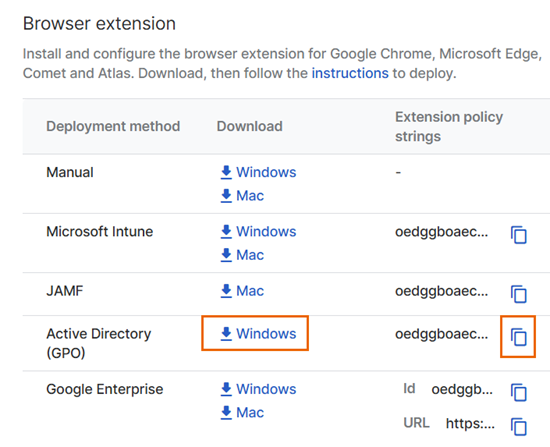
「ブラウザの拡張機能」の下にある Active Directory (GPO)」 の横にある「Windows」をクリックします。
これにより、.zipファイルがダウンロードされます。インストールファイルが含まれています。ファイルをデバイスに展開します。
-
拡張機能の URL をコピーします。
グループポリシーオブジェクトを設定して拡張機能をインストールする
Microsoft のグループポリシー管理コンソールで、以下の手順を実行します。
- 拡張機能用に作成したグループポリシーオブジェクト (GPO) を開きます。
- GPO で、「コンピューターの構成 > ポリシー > 管理用テンプレート」に移動します。
- 「管理用テンプレート」で、「Google > Google Chrome > 拡張機能」に移動します。
-
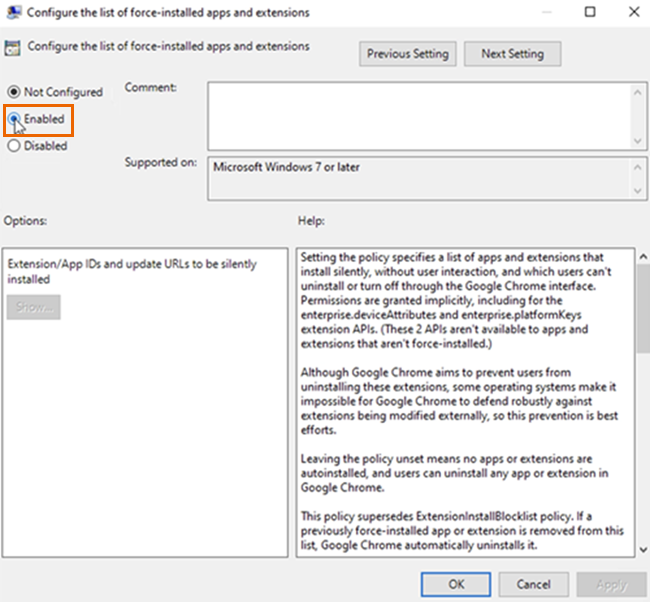
「強制インストールするアプリと拡張機能のリストを構成する」をクリックし、「有効」を選択します。
-
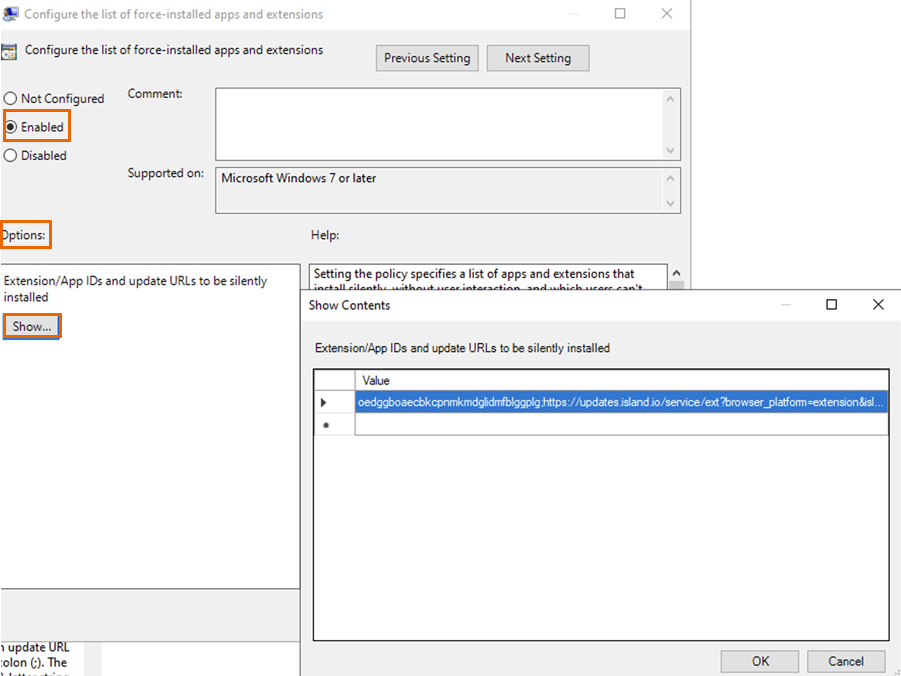
「オプション」の下にある「表示」をクリックします。
-
「内容の表示」に、 Sophos Central からコピーした拡張機能の URL を貼り付けます。
-
「OK」をクリックし、次に「保存」をクリックします。
- Sophos Central からダウンロードした
ChromeExtensionSettings.xmlファイルの内容をコピーします。 - 同じ GPO で、「コンピューターの構成 > 設定 > Windows の設定 > レジストリ」に移動します。
- 「レジストリ」を右クリックして、ファイルの内容を貼り付けます。
- レジストリの名前を入力して保存します。
-
次のようにインストールを確認します。
- Windows デバイスで、Chrome ブラウザを開きます。
-
アドレスバーに「
chrome://policy」と入力し、「ポリシーの再読み込み」をクリックします。「Chrome ポリシー」テーブルで、ExtensionInstallForcelist ポリシーが表示され、そのステータスが「OK」であることを確認します。
-
アドレスバーに
chrome://extensionsと入力し、保護されているブラウザの拡張機能が表示されているかどうかを確認します。次のメッセージが表示されることがあります。Sophos extension is installed and managed by the organization.
拡張ユーティリティのインストール
Web ポリシーでデバイス ポスチャ ポリシーのオブジェクトを使用するには、拡張ユーティリティをユーザーのデバイスにインストールする必要があります。
これを行うには、ドメインに参加している Windows デバイスにソフトウェアを導入ための SMB 共有が必要です。
拡張機能をインストールするには、以下の手順を実行します。
-
Sophos Central からローカルの SMB 共有にダウンロードしたファイル
ExtensionUtility.exeをアップロードします。次の要件を満たしていることを確認してください。
- ドメイン内のコンピュータは、拡張機能ユーティリティインストーラへの読み取りアクセス権を持っている。
-
インストーラは、以下のようなパスから入手できます。
\\<server>\<share>\ExtensionUtility.exe
-
拡張機能用に作成した GPO を開きます。
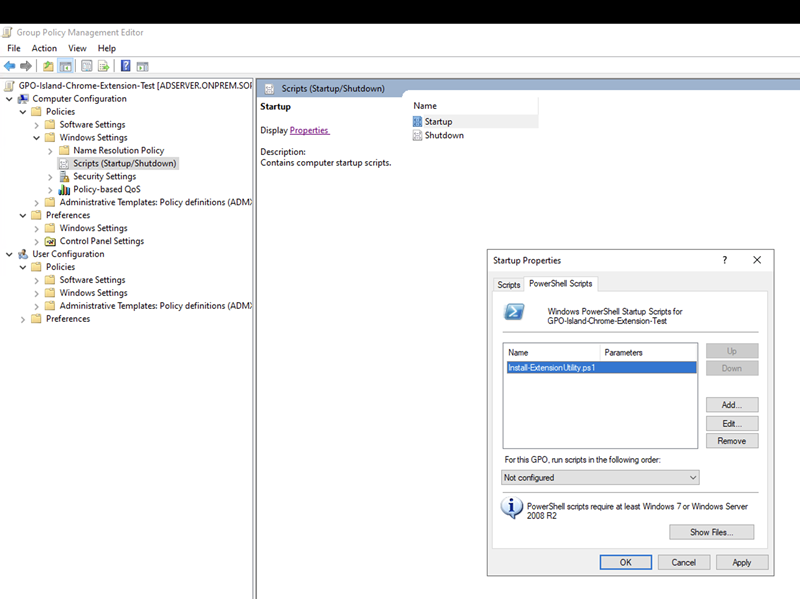
- GPO で、「コンピュータ設定 > ポリシー > Windows 設定 > スクリプト (スタートアップ / シャットダウン)」 に移動し、「スタートアップ」をクリックします。
- 「PowerShell スクリプト」の下にある「追加」をクリックします。
- PowerShell スクリプトの名前を入力します。例:
Install-ExtensionUtility.ps1。 -
作成した PowerShell スクリプトに、以下のコードを貼り付けます。
<path>、<server>、 および<share>をExtensionUtility.exeファイルが保存されているパス、サーバー、および SMB 共有名に置き換えます。$folder = '<path>' if (-not (Test-Path -Path $folder)) { Start-Process -FilePath "\\<server>\<share>\ExtensionUtility.exe" } -
「OK」をクリックし、「適用」をクリックします。
拡張機能のアンインストール
拡張機能をアンインストールするには、以下の手順を実行します。
- 拡張機能用に作成したグループポリシーオブジェクト (GPO) を開きます。
- GPO で、「コンピューターの構成 > ポリシー > 管理用テンプレート > Google > Google Chrome」に移動し、「拡張機能」をクリックします。
- 「強制インストールするアプリと拡張機能のリストを構成する」をクリックし、 「未構成」を選択します。
-
XML カスタム設定を削除するには、以下の手順を実行します。
- 「コンピューターの構成 > 環境設定 > Windows の設定」に移動し、「レジストリ」をクリックします。
- XMLファイルからアップロードしたレジストリ項目を見つけて削除します。
-
拡張機能ユーティリティを削除するには、次の PowerShell コマンドを実行します。
powershell.exe -Command "& { msiexec /q /x $((New-Object -ComObject 'WindowsInstaller.Installer').RelatedProducts('{B0D532EB-39A8-497B-8DD8-6A3ACCE97532}')); }"