Mac デバイスに拡張機能を手動でインストールする
Sophos Protected Browser Extension は、Mac デバイス上の Google Chrome、Atlas、Comet、および Microsoft Edge ブラウザに手動でインストールできます。
要件
次の要件を満たしていることを確認してください。
-
Mac デバイスは、モバイルデバイス管理 (MDM) ソリューションに登録されています。
注
macOS でダウンロードして実行するファイルは、Chrome および Edge で使用される ExtensionForceinstallList の設定を変更します。これらの設定が既に MDM で管理されている場合は、拡張機能を手動でインストールする前に MDM 管理の設定を削除してください。macOS では、MDM 管理プロファイルとローカルインストールプロファイルはマージされません。代わりに、1つのプロファイルのみが適用されます。
-
次のデバイスおよび製品に対する管理者アクセス権がある。
- Mac デバイス
- Sophos Central
Sophos Central からインストールファイルをダウンロードする
Sophos Central で、次の手順を実行します。
- 「使用環境 > インストーラ > Protected Browser」の順に選択します。
-
「ブラウザ拡張機能」の「手動」の横にある「Mac」をクリックします。
これにより、
.zipファイルがダウンロードされます。Google Chrome、Atlas、Microsoft Edge ブラウザ用のインストールファイルが含まれています。 -
ファイルをデバイスに展開します。
Mac デバイスに拡張機能をインストールする
Mac デバイスで、次の手順を実行します。
-
インストールファイルを解凍したフォルダに移動し、ブラウザの強制インストールファイルをダブルクリックします。
たとえば、Chrome の場合は、
ChromeForceInstallExtension.mobileconfigをダブルクリックします。これによって、強制インストール設定用の構成プロファイルが作成されます。
-
「システム設定」に移動し、
Profilesを検索します。 -
「プロファイル」の「ダウンロード済み」で、プロファイルをインストールします。
たとえば、Chrome の場合は、
Install Island Extension Chromeをダブルクリックします。Install Island Extension Chromeプロファイルの例を次に示します。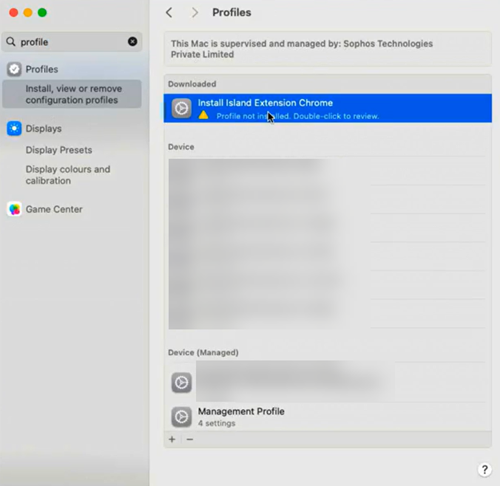
-
プロンプトが表示されたら「インストール」をクリックし、Mac デバイスの管理者パスワードを入力します。
これにより、選択したブラウザに拡張機能がインストールされます。
-
インストールファイルを解凍したフォルダに移動し、ブラウザの拡張機能設定ファイルをダブルクリックします。
たとえば、Chrome の場合は、
ChromeExtensionSettings.mobileconfigをダブルクリックします。これによって、カスタム拡張機能の設定の構成プロファイルが作成されます。
-
「プロファイル」の「ダウンロード済み」で、拡張機能設定プロファイルを設定します。
たとえば、Chrome の場合は、
Setup Island Extension on Chromeプロファイルをダブルクリックします。 -
プロンプトが表示されたら「インストール」をクリックし、Mac デバイスの管理者パスワードを入力します。
これによって、保護されているブラウザの拡張機能の設定が行われます。
-
インストールファイルを解凍したフォルダに移動します。
-
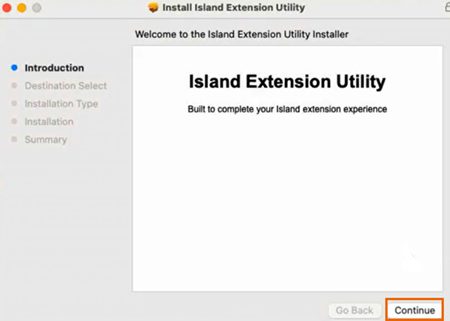
ExtensionUtility.pkgファイルをダブルクリックします。ヒント
デバイス ポスチャ ポリシーのオブジェクトを使用して Web ポリシーを作成する場合は、拡張ユーティリティをインストールする必要があります。
このファイルはすべてのブラウザに共通です。
-
ユーティリティで、「続行」をクリックします。
-
「インストール」をクリックし、Mac デバイスの管理者パスワードを入力します。
これで、ブラウザに保護されているブラウザの拡張機能のインストールとセットアップが完了しました。
ユーザーは、拡張機能を使用する前にアカウント認証情報でサインインするように求められます。
拡張機能のアンインストール
拡張機能をアンインストールするには、強制インストールとカスタム拡張機能の設定用に作成したプロファイルを削除する必要があります。拡張ユーティリティもアンインストールする必要があります。
拡張機能をアンインストールするには、以下の手順を実行します。
- 「システム設定」に移動し、
Profilesを検索します。 - プロファイルを選択し、「削除」をクリックします。
- Mac デバイスの管理者パスワードを入力して、アンインストールを完了します。
-
拡張ユーティリティをアンインストールするには、次のコマンドを実行します。
sudo /usr/local/island/island-nmh/uninstall