ゲストユーザーの追加
Microsoft Entra ID (Azure AD) を使ってゲストユーザーを追加します。このようなユーザーは、Gmail や Yahoo アドレスなどの標準のメールアドレスを使用してサインインできます。
このセクションでは、ゲストユーザーを個別に追加する方法について説明します。ユーザーは、一括して追加することもできます。詳細は、ゲストユーザーの一括追加を参照してください 。
ゲストユーザーを追加するには、次の手順を実行します。
-
Microsoft Entra ID (Azure AD) ダッシュボードで、「追加」をクリックし、「ユーザー」を選択して、「外部ユーザーの招待」をクリックします。
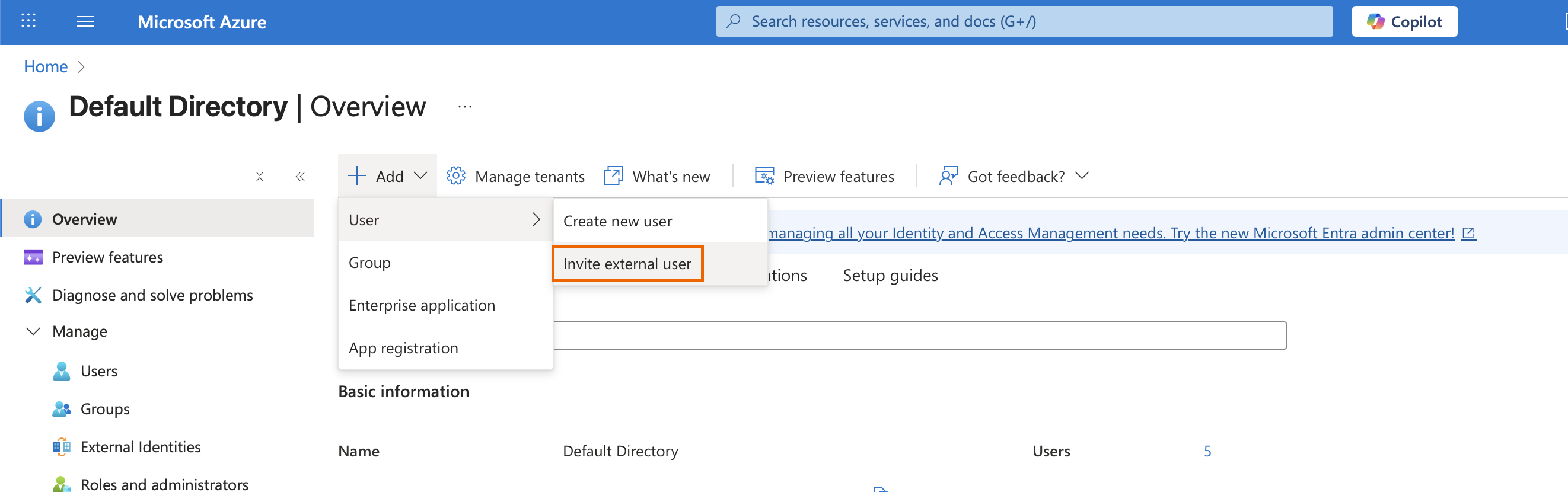
-
「新しいユーザー」ページで、次の手順を実行します。
- 「ユーザーの招待」が選択されていることを確認します。
- ユーザー名とメールアドレスを入力します。
- 「個人用メッセージ」で、ユーザーに表示する ZTNA ユーザーポータルの URL (ZTNA ゲートウェイの FQDN) を入力します。
- 「グループとロール」で、「選択されたグループ: 0」リンクをクリックします。表示される新しいウィンドウで、先ほど作成したゲストユーザーグループを選択し、「選択」をクリックします。
- 「招待」をクリックします。
Microsoft Entra ID (Azure AD) が認証プロセスを開始します。
注
ゲストユーザーグループが、Sophos Central と同期済みであることを確認します。
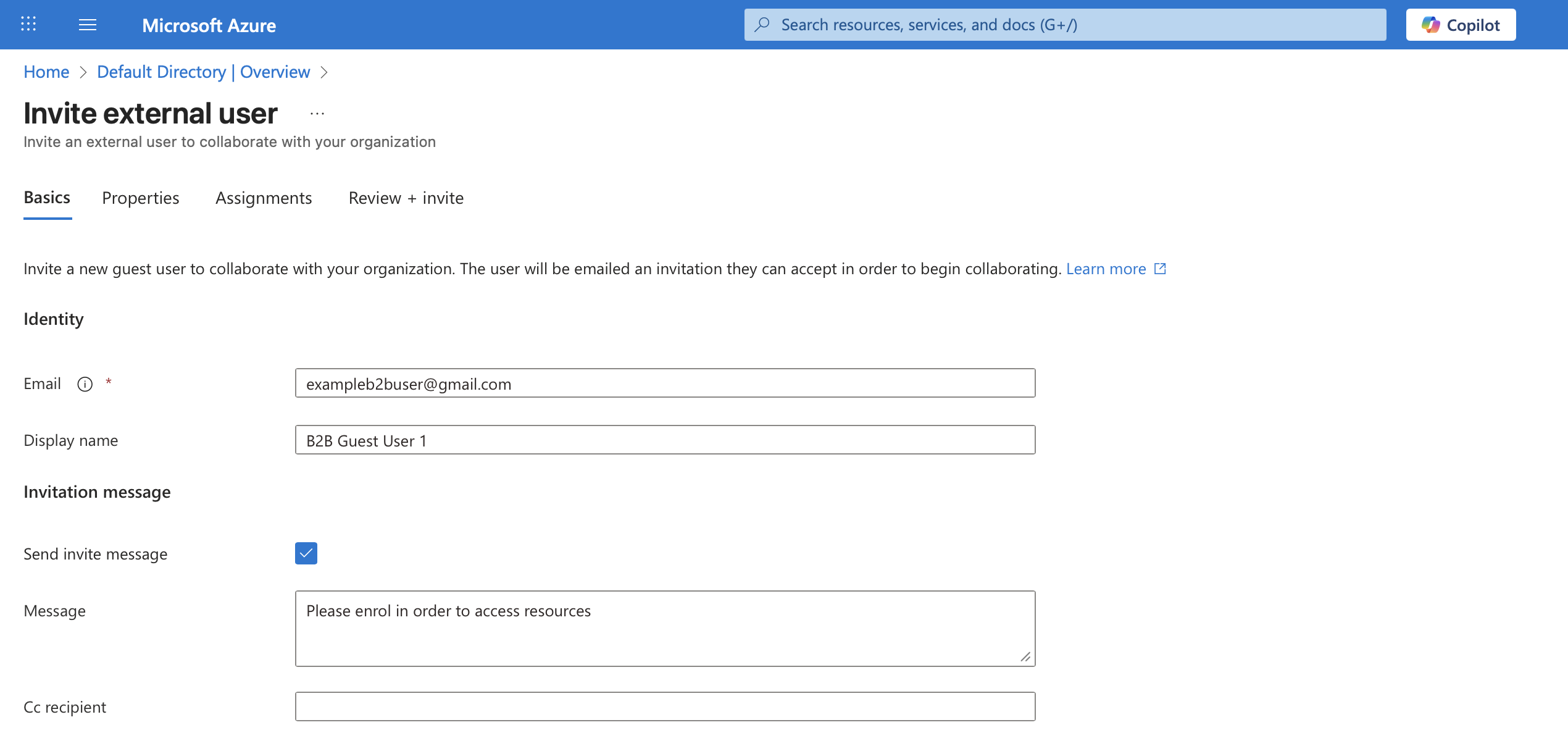
-
ユーザーは、受信ボックスに招待メールを受信します。リソースにアクセスするには、「招待の承認」をクリックします。
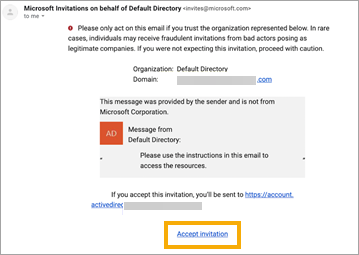
-
ユーザーが招待を承認したら、Microsoft Entra ID (Azure AD) ダッシュボードで、「ホーム > ユーザー」に移動し、「ユーザー設定」をクリックします。
-
「ゲストユーザーのアクセス制限」で、2つ目のオプションを選択します。
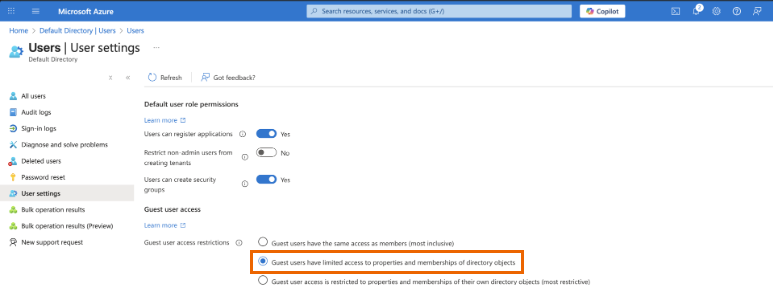
-
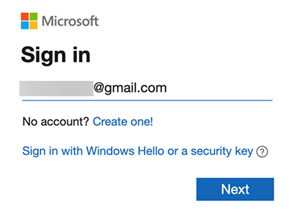
ユーザーは、Microsoft ディレクトリにサインインするように求められます。組織内で使用している職場アカウントのユーザー名とパスワードを使用してサインインできます。
何らかの理由でアカウントがない場合、ユーザーは新しいパスワードでアカウントを作成できます。
-
ユーザーがサインインすると、デフォルトの Microsoft ポータルが表示されます。
これで、ユーザーは ZTNA ユーザーポータルで、ユーザーグループに割り当てられたアプリにアクセスできるようになります。または、ブラウザでアプリ名を直接入力してアクセスすることもできます。
