AI 프롬프트 저장
자주 사용하거나 복잡한 프롬프트를 저장하여 쉽게 재사용할 수 있습니다. 이로써 각 채팅마다 프롬프트를 작성할 필요가 없어집니다.
새 프롬프트 저장
프롬프트 목록, 프롬프트 입력 상자 또는 현재 대화에서 실행한 프롬프트에서 새 프롬프트를 저장할 수 있습니다.
프롬프트 목록에서 새 프롬프트 저장
프롬프트 목록은 최근에 사용한 프롬프트와 저장된 프롬프트, 그리고 Sophos에서 제공하는 사전 정의된 ('정형화된') 프롬프트를 포함한 추천 프롬프트 목록입니다.
목록을 열고 프롬프트를 저장하려면 다음과 같이 하십시오:
-
AI 지원 하단의 텍스트 상자에
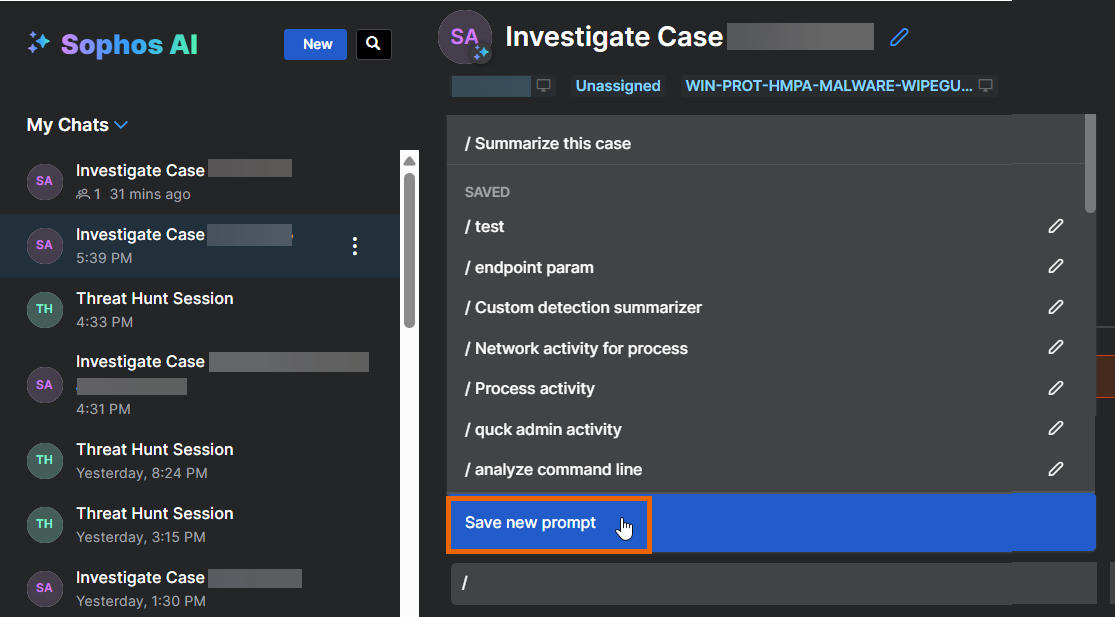
/를 입력하세요.프롬프트 목록이 열립니다.
-
새 프롬프트 저장을 클릭하세요.
-
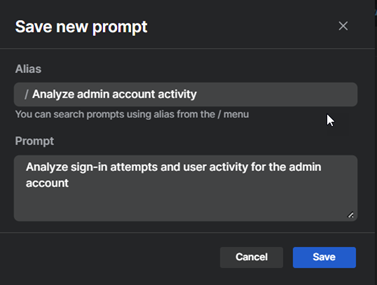
새 프롬프트 저장 시 다음을 수행하십시오:
- 별칭에 프롬프트 목록에 표시될 짧은 이름을 입력하세요.
- 프롬프트에 프롬프트 내용을 입력하세요.
-
저장을 클릭합니다.
프롬프트가 프롬프트 목록의 저장된 섹션에 추가됩니다. 다음에 프롬프트 목록을 열 때 다시 보고 실행할 수 있습니다.
프롬프트 입력 상자에서 새 프롬프트 저장
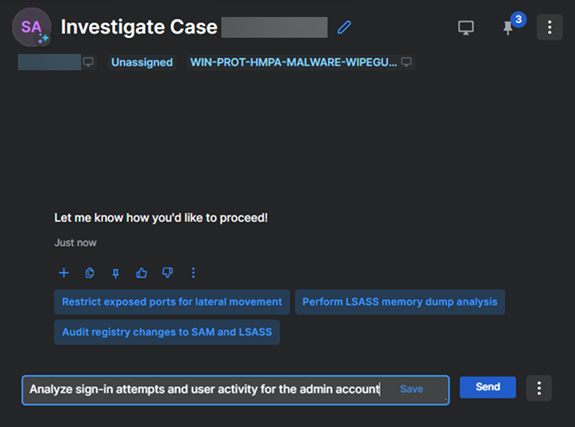
AI 어시스턴트 화면 하단의 프롬프트 입력 상자에서 프롬프트를 저장할 수 있습니다.
-
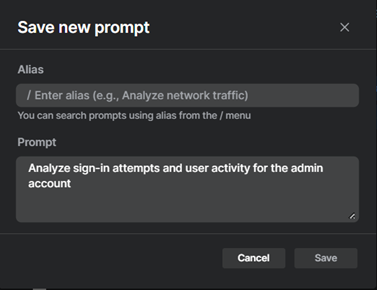
입력란에 프롬프트 텍스트를 직접 입력한 후 저장을 클릭하세요.
-
새 프롬프트 저장 시, 별칭에 프롬프트 목록에 표시될 짧은 이름을 입력하세요.
전체 프롬프트 텍스트가 자동으로 추가됩니다.
-
프롬프트를 저장할 것인지 확인하십시오.
프롬프트가 프롬프트 목록의 저장된 섹션에 추가됩니다. 다음에 프롬프트 목록을 열 때 다시 보고 실행할 수 있습니다.
이미 실행된 프롬프트 저장하기
현재 AI 어시스턴트와의 대화에서 실행한 프롬프트를 저장할 수 있습니다.
-
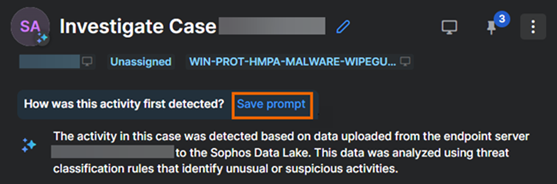
현재 대화창에서 이미 실행한 프롬프트 위에 마우스를 올려놓으세요.
-
저장 프롬프트 링크를 클릭하세요.
-
새 프롬프트 저장 시, 별칭에 프롬프트 목록에 표시될 짧은 이름을 입력하세요.
전체 프롬프트 텍스트가 자동으로 추가됩니다.
-
저장을 클릭합니다.
프롬프트가 프롬프트 목록의 저장된 섹션에 추가됩니다. 다음에 프롬프트 목록을 열 때 다시 보고 실행할 수 있습니다.
저장된 프롬프트 사용
저장된 프롬프트를 사용하려면 다음과 같이 하십시오:
-
AI 지원 하단의 프롬프트 입력 상자에
/를 입력하세요.프롬프트 목록이 열립니다.
-
목록의 저장됨 섹션에서 원하는 프롬프트를 찾아 클릭하세요.
프롬프트가 프롬프트 입력 상자에 추가됩니다.
Note
저장된 프롬프트는 전체 프롬프트 텍스트가 아닌 별칭을 표시합니다.
-
보내기를 클릭합니다.
프롬프트 편집
저장된 프롬프트를 편집하려면 다음과 같이 하십시오:
-
AI 지원 하단의 프롬프트 입력 상자에
/를 입력하세요.프롬프트 목록이 열립니다.
-
저장된 프롬프트에서 편집 아이콘
 을 클릭하세요.
 -
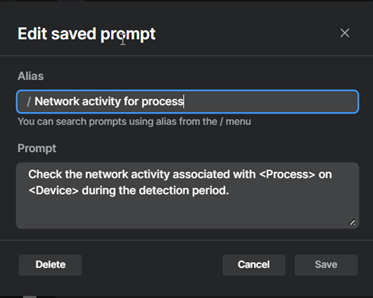
저장된 프롬프트 편집에서 별칭 또는 프롬프트 내용을 변경하세요.
Note
사용자 이름과 프롬프트 내용은 고유해야 합니다.
-
저장을 클릭합니다.
프롬프트 삭제
저장된 프롬프트를 삭제하려면 다음과 같이 하십시오:
-
AI 지원 하단의 프롬프트 입력 상자에
/를 입력하세요.프롬프트 목록이 열립니다.
-
저장된 프롬프트에서 편집 아이콘을
클릭하세요. -
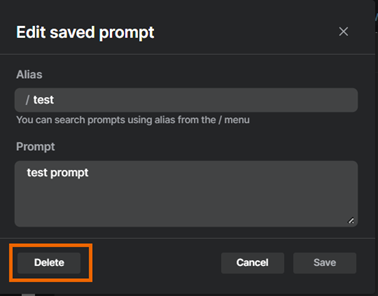
저장된 프롬프트 편집에서 삭제를 클릭하세요.