AI 워크벤치를 사용하세요
AI 작업대에서는 이전 AI 어시스턴트 채팅 응답을 보관할 수 있어, AI 어시스턴트 페이지를 떠나지 않고도 계속 조사하면서 해당 응답을 참조할 수 있습니다.
작업대에 채팅 항목 추가
채팅에서 항목을 작업대에 추가하려면 다음과 같이 하세요:
-
AI 어시스턴트에서 해당 항목 옆에 있는 작업대 아이콘을 클릭하세요. 예를 들어, 워크벤치에 추가하려는 쿼리 옆의 아이콘을 클릭하세요.
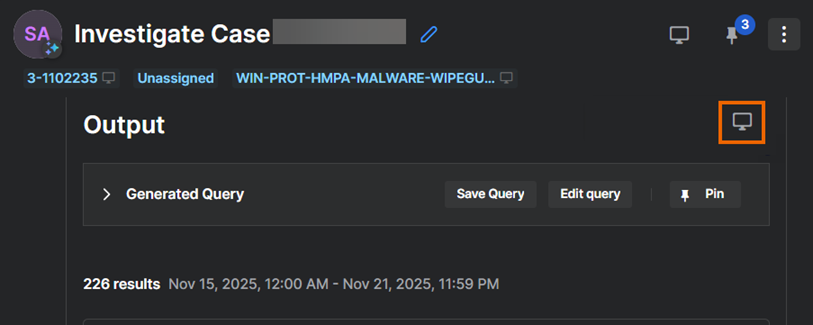
고정된 항목 아이콘을 클릭하여 작업대를 열 수도 있습니다.
-
작업대가 이제 화면 오른쪽에 표시됩니다. 클릭한 쿼리를 위한 탭과 고정된 항목을 위한 고정 탭이 있습니다.
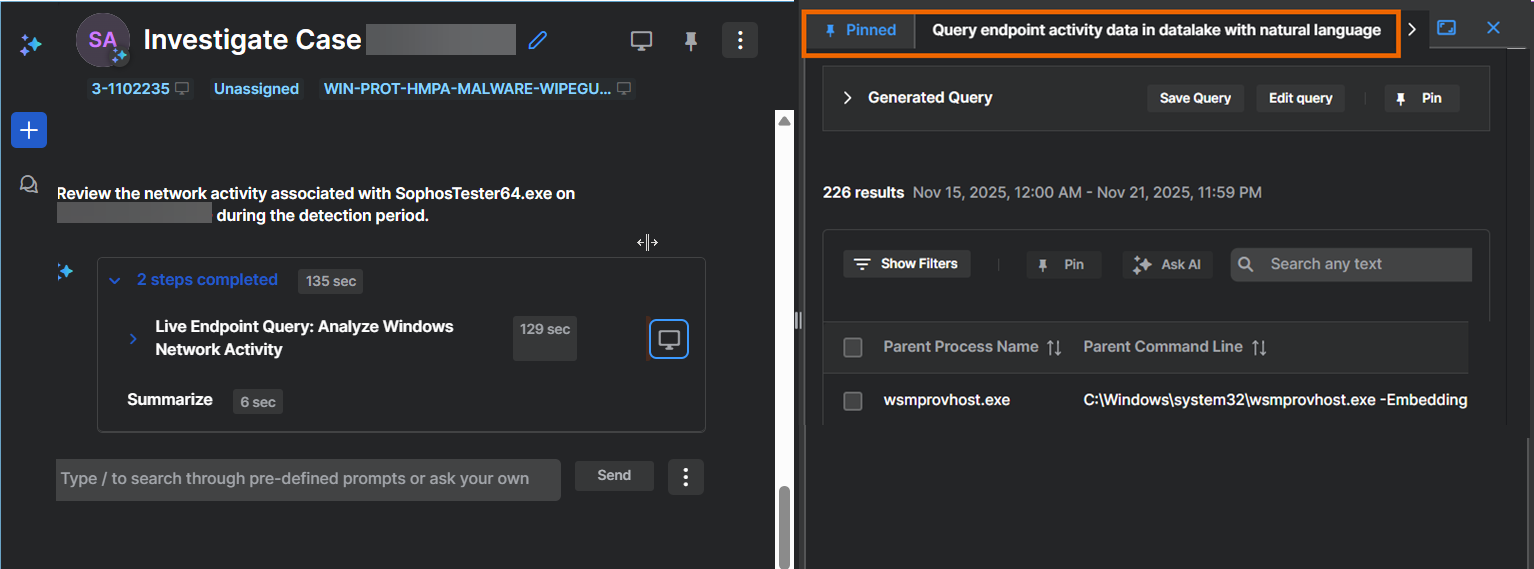
-
(선택 사항) 워크벤치를 드래그하거나 확장 아이콘을
 클릭 하여 전체 화면을 차지하도록 합니다.
페이지 상단의 고정된 항목 아이콘을 클릭하여 작업대를 이용할 수도 있습니다.
태그를 사용하여 작업대에 사례 세부 정보를 추가하세요
다음과 같이 당사가 제공하는 태그를 사용하여 작업대에 사건 세부 정보를 추가할 수 있습니다:
-
사건에 관한 대화에서 사건명 아래에 있는 태그를 찾으세요.

-
작업대 아이콘이 있는 태그를 클릭하세요:
- 케이스 이름을 클릭하면 작업대에 케이스 세부 정보를 추가합니다.
- 위협 이름을 클릭하면 초기 감지 세부 정보를 워크벤치에 추가할 수 있습니다. 이 감지로 인해 사건이 발생했다.
작업대를 닫으십시오
작업대를 닫으려면 화면 오른쪽 채팅 상단부의 작업대 아이콘을 클릭하세요.
