SG 시리즈 UTM 어플라이언스에 Sophos Firewall 라이선스를 적용하십시오.
SG 시리즈 UTM 어플라이언스를 UTM 운영 체제(UTM OS)에서 Sophos Firewall 운영 체제(SFOS)로 변환할 수 있습니다.
SG 시리즈 UTM 9.x 어플라이언스 또는 소프트웨어 어플라이언스가 있어야 합니다.
UTM 라이선스가 있어야 합니다. UTM 체험판 라이선스는 변환할 수 없습니다.
경고
이 절차는 UTM 라이선스를 Sophos Firewall 어플라이언스로 마이그레이션하는 경우에만 적용됩니다. UTM 라이선스를 XGS 시리즈 Sophos Firewall 어플라이언스로 마이그레이션하려면 영업 담당자에게 문의하십시오. 또는 다음을 참조하십시오. 마이그레이션 센터: 방화벽 마이그레이션.
라이선스를 변환해도 기존 구성이 SFOS로 마이그레이션되지는 않습니다. 변환된 어플라이언스에서 필요한 설정을 다시 구성해야 합니다.
이전 라이선스로 롤백할 수 있는 옵션과 함께 SFOS를 체험하려면 30일 Sophos Firewall 체험판을 설치하십시오. 이 체험판에는 Xstream Protection 번들과 이메일 Protection 및 웹 서버 Protection이 포함되어 있습니다. 30일 체험 기간 중 언제든지 기존 라이선스를 SFOS 라이선스로 변환할 수 있습니다.
참고
전체 마이그레이션 옵션을 선택하면 UTM 라이선스로 롤백할 수 없습니다.
요구 사항
SG 시리즈 UTM 어플라이언스, MyUTM 라이선싱 포털 및 Sophos Central 계정에 액세스할 수 있는지, 그리고 최소 1GB USB 드라이브, USB 키보드 및 VGA 모니터가 있는지 확인하십시오. 인터넷에도 액세스할 수 있어야 합니다.
-
UTM 어플라이언스의 일련 번호와 라이선스 ID를 기록해 두십시오. 이는 UTM의 웹 관리 대시보드에서 확인할 수 있습니다.
-
MyUTM 라이선싱 포털에 로그인하고 라이선스 관리를 클릭하십시오.
-
라이선스를 클릭하여 라이선스 세부 정보를 확인하십시오.
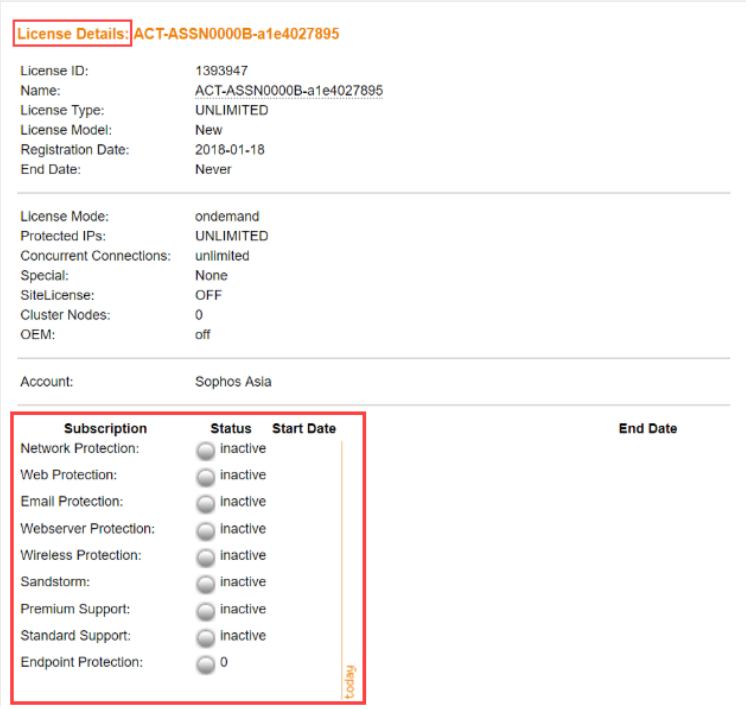
참고
활성 구독이 없는 경우 기본 라이선스가 마이그레이션됩니다.
참고
아직 적용되지 않은 신규 또는 갱신 라이선스 키가 있는 경우, 라이선스를 UTM에서 SFOS로 마이그레이션하기 전에 먼저 해당 키를 적용하고 당사 기록에 키가 동기화될 때까지 최소 하루를 기다리십시오.
-
작업 아래에서 라이선스 파일 다운로드를 클릭합니다.
참고
변환할 동일한 SG 모델에 대한 라이선스 파일을 다운로드해야 합니다. 잘못된 라이선스 파일을 변환하면 서비스 중단이 발생합니다.
SG 어플라이언스를 UTM OS에서 SFOS로 변환
-
하드웨어 설치 프로그램 다운로드: XGS 시리즈용 방화벽 OS
.iso파일. 다음과 같은 방법으로 이 작업을 수행할 수 있습니다:-
Sophos 웹사이트로 이동하여 지원 > 지원 리소스 > 다운로드 및 업데이트로 이동한 다음 방화벽 설치 프로그램을 클릭합니다. 하드웨어 설치 프로그램: 옆에서 XGS 시리즈용 방화벽 OS, 다운로드를 클릭합니다. 최종 사용자 이용 약관 및 수출 규정 준수 양식을 작성하고 Sophos 최종 사용자 이용 약관에 동의한 다음 제출을 클릭합니다.
-
Sophos Central에 로그인한 다음 내 환경 > 설치 프로그램으로 이동합니다. 방화벽 보호 아래에서 설치 프로그램 다운로드를 클릭합니다. 하드웨어 설치 프로그램: 옆에서 방화벽 OS XGS 시리즈, 다운로드를 클릭합니다. 최종 사용자 이용 약관 및 수출 규정 준수 양식을 작성하고 Sophos 최종 사용자 이용 약관에 동의한 다음 제출을 클릭합니다.
-
-
다운로드한
.iso파일을 USB 드라이브에 복사합니다. 자세한 내용은 Sophos Firewall: 어플라이언스의 이미지를 다시 설치합니다. -
USB 드라이브, USB 키보드 및 VGA 모니터를 연결한 후 SG 어플라이언스를 다시 시작하여 SG 어플라이언스에
.iso파일을 설치합니다.설치 프로그램이 자동으로 시작됩니다. 설치 중에는 사용자 입력이 필요하지 않지만 진행 상황을 확인할 수 있습니다. 설치가 완료되면 다음 메시지가 표시됩니다:
Firmware installed. Press y to reboot when done. -
어플라이언스에서 USB 드라이브를 제거하고
Y을 누른 다음 Enter 키를 누르십시오.재시작 후 SG 어플라이언스가 SFOS 펌웨어를 실행합니다. UTM 자격 증명을 요청하는 프롬프트가 표시됩니다.
-
USB 드라이브를 SG 어플라이언스에 연결하고 재시작하여 설치를 자동으로 시작하십시오.
SG 모델에 따라 VGA 또는 HDMI 모니터, 키보드 또는 직렬 터미널을 어플라이언스에 연결하여 설치 진행 상황을 모니터링하십시오. SG210 이상 모델은 내장 LCD에서도 진행 상황을 표시합니다.
설치가 완료되면 다음 메시지가 표시됩니다:
Firmware installed. Press y to reboot when done. -
어플라이언스에서 USB 드라이브를 제거하고
Y을 누른 다음 Enter 키를 누르십시오.재시작 후 SG 어플라이언스가 SFOS 펌웨어를 실행합니다.
-
SG 어플라이언스의 LAN 포트에 컴퓨터를 연결하십시오.
-
다음 기본 자격 증명으로 로그인하십시오:
- 사용자 이름: admin
- 비밀번호: admin
참고
자격 증명을 변경해야 합니다.
-
I would like to migrate my UTM 9 license now를 선택하고 Browse를 클릭한 다음, UTM 라이선스 파일을 선택하고 Continue를 클릭하십시오.
- License Migration & Renewals 페이지에서 Login을 클릭하십시오.
- 자격 증명을 입력하고 Sign In을 클릭하십시오.
- Important Information About Your License 페이지에서 Yes - Proceed with Registration를 클릭하십시오.
- CAPTCHA 테스트를 완료하고 Continue를 클릭하십시오.
- 세부 정보를 확인하고 Confirm Registration + Evaluation License를 클릭하십시오.
- 등록 성공 페이지에서 라이선스 동기화 시작을 클릭합니다.
- 기본 설정이 완료됨 페이지에서 계속을 클릭합니다.
- 네트워크 구성 도우미를 사용하여 네트워크 설정을 구성하십시오.
- 관리 > 라이선스로 이동하여 라이선스 세부 정보를 검토하십시오.
UTM OS가 설치된 SG 어플라이언스를 SFOS가 설치된 SG 어플라이언스로 성공적으로 변환했습니다. 귀하의 Sophos UTM 라이선스가 비활성화되었으며 더 이상 유효하지 않습니다.
문제가 발생하면 Sophos 지원에 문의하십시오.