경고
Sophos Central 조사해야 할 수도 있는 이벤트에 대한 알림을 표시합니다.
Sophos Central에서 관리하는 모든 제품에서 설치, 업데이트, 라이선스, 연결, 위협 등과 관련된 알림이 발생할 수 있습니다.
알림 보기
알림을 확인하려면 내 환경 > 경고로 이동하세요.
알림 목록에는 각 경고에 대한 세부 정보가 표시됩니다.
- 심각도: 높음, 중간, 낮음.
- 상태: 열림, 닫힘, 재개방 또는 해결됨.
- 이벤트: 일부 알림은 여러 이벤트를 결합합니다. 이 열에는 이벤트 수가 표시됩니다.
- 장치: 이벤트가 발생한 장치 .
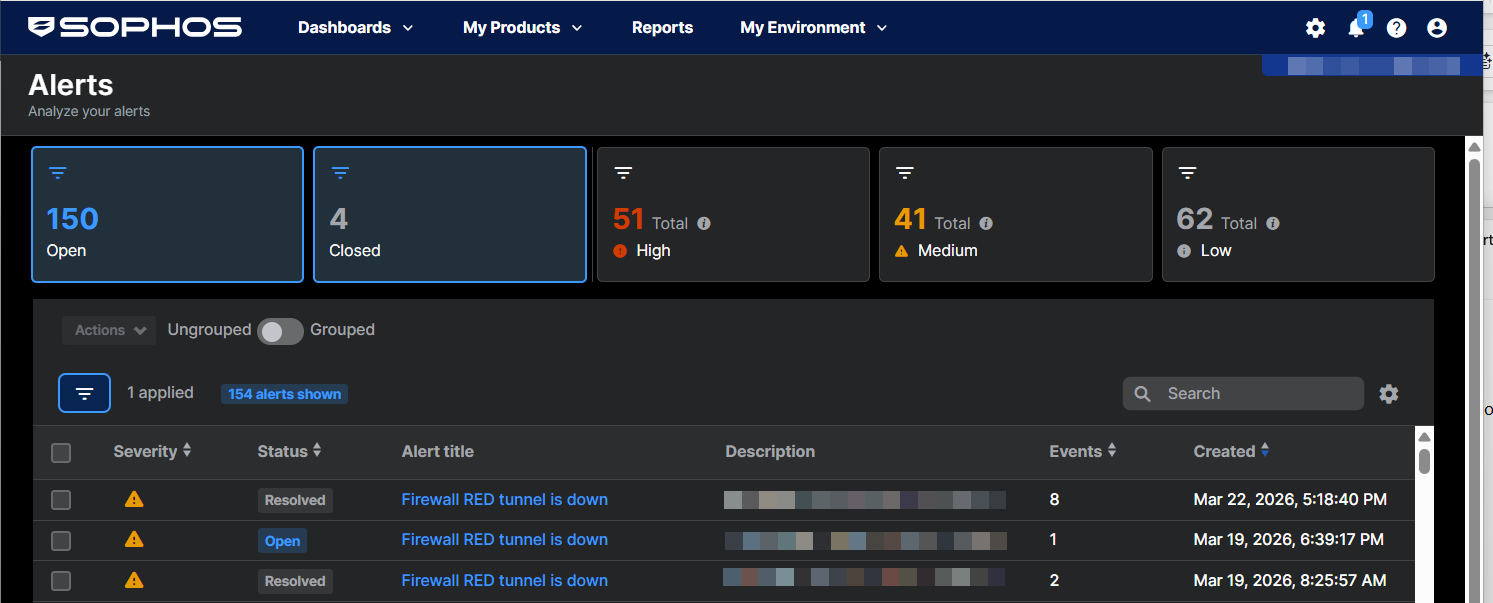
여러 이벤트가 포함된 알림
여러 이벤트가 포함된 알림을 볼 수 있습니다.
Sophos Central 반복적으로 발생하는 일부 이벤트를 자동으로 수집하여 단일 경고 으로 표시합니다. 예를 들어 방화벽 VPN 터널이 다운되었다가 나중에 복구되면 두 이벤트 모두 하나의 경고에 포함됩니다.
알림이 자동으로 해결되었습니다.
자동으로 해결되는 알림이 표시될 수 있습니다.
만약 어떤 이벤트가 동일한 경고 내에서 이전 이벤트를 해결하는 경우(예: 연결이 끊어졌다가 복구되는 경우), 경고 자동으로 닫힙니다. 해당 경고 해결됨으로 표시됩니다.
경고 세부 정보 보기
경고 의 전체 세부 정보를 보려면 다음과 같이 하십시오.
-
경고 목록에서 해당 경고의 제목을 클릭하세요.
화면 오른쪽에 슬라이드식 메뉴가 열리면서 경고과 해당 경고 의 근거가 연관된 이벤트가 표시됩니다.
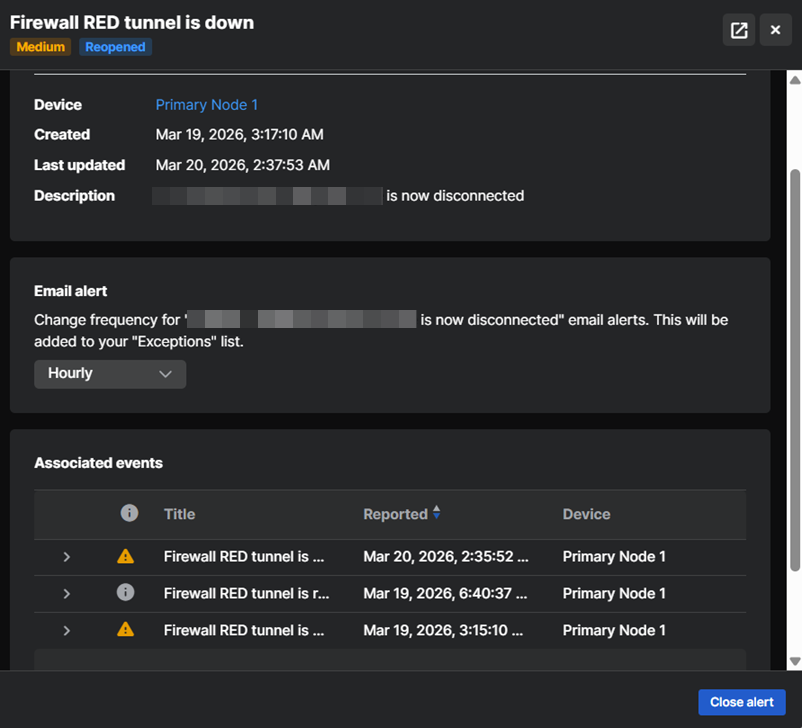
-
상세 정보를 전체 화면으로 보려면 오른쪽 상단의 전체 화면 아이콘
 을 클릭하세요.
경고 그룹화
목록의 단일 항목 아래에서 특정 위험이나 이벤트에 대한 모든 경고를 함께 그룹화할 수 있습니다. 이렇게 하면 경고를 관리하기가 더 쉽습니다.
경고 목록 위에 있는 그룹 기능을 켜세요.

각 그룹 항목에 대한 경고 수를 확인하려면 개수 열을 봅니다.
그룹에 속한 모든 알림을 표시하려면 그룹 설명 오른쪽에 있는 화살표를 클릭하세요.
경고 필터링
특정 우선순위의 경고을 보려면 페이지 상단에 있는 높음 , 중간 또는 낮음 경고 수치 옆의 필터 아이콘을 클릭하십시오.
특정 제품 또는 위협 유형에 대한 알림을 보려면 다음 단계를 따르십시오.
-
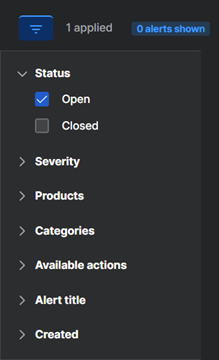
알림 목록 위에 있는 필터 아이콘을 클릭하세요.
-
사용할 필터를 선택하세요. 상태 (열림 또는 닫힘), 심각도 , 제품 , 범주 (예: 맬웨어 또는 제품 업데이트), 사용 가능한 작업 , 알림 제목 또는 경고 날짜별로 필터링할 수 있습니다.
여러 필터 옵션을 선택할 수 있습니다. 예를 들어 특정 제품에서 발생하는 악성코드 경고를 선택할 수 있습니다.
-
필터링된 경고를 보려면 적용을 클릭합니다.
필터를 초기화하려면 기본값으로 다시 설정을 클릭한 다음 적용을 클릭하세요.
열 사용자 지정
알림 목록에 표시할 열을 선택할 수 있습니다.
오른쪽 경고 목록 위에 있는 열 사용자 지정 아이콘  을 클릭하고 원하는 열을 선택하세요.
경고에 대해 조치
경고에 대해 조치를 취할 수 있습니다.
개별 경고 또는 경고 그룹에 대해 조치를 취하려면 경고 목록에서 해당 항목을 선택하고 목록 위에 있는 작업을 클릭하십시오.
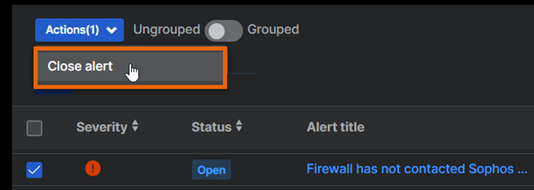
또는 여러 경고을 그룹으로 묶어서 표시하려면 작업 열에서 (사용 가능한 경우) 작업을 클릭하십시오.
선택하신 모든 알림에 대해 사용 가능한 조치를 보여드립니다. 선택한 경고 중 일부에만 사용할 수 있는 조치는 표시되지 않습니다.
참고
Sophos XDR을 사용하면 위협 그래프에서 위협을 조사하고 차단하고 제거할 수 있습니다.
참고
Sophos에서 악성 프로그램으로 보고한 애플리케이션을 허용하려면 여기가 아니라 이벤트 페이지에서 설정해야 합니다.
사용 가능한 작업
경고 유형에 따라, 경고에 대해 다음과 같은 작업을 이용할 수 있습니다.
-
승인됨으로 표시: 목록에서 경고를 제거하려면 클릭합니다. 해당 경고 다시 표시되지 않습니다.
이 방법은 위협을 해결하거나 장치 의 격리 관리자에서 위협 세부 정보를 삭제하지 않습니다.
-
해결됨으로 표시: 장치에서 위협이 이미 해결된 경우 여기를 클릭하십시오. 이 작업을 수행하면 Sophos Central 의 목록에서 경고 제거되고 장치 의 격리 관리자에서 위협 세부 정보가 삭제됩니다.
이 조치는 위협을 해결하지 못합니다.
이 기능은 Windows 장치에서만 사용할 수 있습니다.
-
정리: 서버에서 랜섬웨어를 제거하려면 클릭합니다.
- Endpoint Protection 다시 설치: 여기를 클릭하면 설치 프로그램 페이지로 이동하여 Sophos에이전트 소프트웨어를 다운로드하여 재설치할 수 있습니다.
- 지원 문의: 추가 도움이 필요하면 클릭합니다. 이 작업은 맬웨어 정리가 실패했을 때처럼 도움이 필요할 때 제공됩니다.
-
PUA 권한 부여: PUA(사용자 동의 없이 설치된 응용 프로그램)가 모든 컴퓨터에서 실행될 수 있도록 권한을 부여하려면 클릭합니다. 응용 프로그램이 유용하다고 생각되면 이와 같이 할 수 있습니다. PUA 처리을 참조하십시오.
이 작업은 컴퓨터에만 사용할 수 있습니다.
알림 닫기
다음 방법 중 하나로 알림을 끌 수 있습니다.
- 경고 제목을 클릭하여 세부 정보를 열고, 그다음 경고 닫기를 클릭하세요.
- 경고 목록에서 해당 경고 선택하고, 작업으로 이동한 다음 경고 닫기를 클릭합니다.
종료된 경고을 보려면 종료됨 필터를 사용하세요.
이메일 경고 주기 변경
경고 유형에 대한 이메일 알림 수신 빈도를 변경할 수 있습니다.
- 경고 제목을 클릭하면 세부 정보가 표시됩니다.
- 이메일 경고에서 이 경고 유형을 보낼 빈도를 선택하세요.
이 설정은 이메일 경고 설정의 예외에 추가됩니다. 거기서 설정을 편집할 수도 있습니다.
감염병 발생 경보
장치 24시간 내에 100건의 악성코드 탐지가 발생하면 악성코드 확산으로 보고합니다. 유사하거나 반복되는 감지로 작업량이 너무 많아지는 것을 방지하기 위해 이 작업을 수행합니다. 이러한 경고를 조사하고 해결해야 합니다. 경고 를 "해결됨"으로 표시해야만 탐지 보고가 재개됩니다. 아웃브레이크 처리을 참조하십시오.