대시보드 (레거시)
이 페이지는 Workspace Protection 조기 접속 프로그램 (EAP)에 가입하지 않은 경우에 볼 수 있는 대시보드를 설명합니다. 귀하가 EAP에 가입한 경우, 대시보드 (작업 공간 보호 EAP)을(를) 참조하십시오.
DNS Protection 대시보드에는 사용 현황 요약, 웹 게이트웨이 트래픽 그래프 및 지난 7일 동안 상위 도메인에 대한 쿼리 수를 강조 표시하는 표가 표시됩니다.
이러한 세부 정보를 보려면 내 제품 > DNS Protection > 대시보드로 이동하십시오.
참고
대시보드의 데이터는 실시간에서 15~25분 정도 느립니다.
DNS Protection 설정
DNS Protection 설정 어시스턴트를 사용하여 DNS 보호를 사용하는 초기 단계를 구성하는 데 도움을 받을 수 있습니다. 보조기가 진행되는 동안 각 단계의 상태를 표시합니다.

토큰을 가져오려면 다음과 같이 하십시오.
-
위치 추가를 클릭합니다.
이 작업은 위치 페이지로 이동합니다. 위치를 추가하려면 위치 추가 (이전 버전)을(를) 참조하십시오.
-
보안 양식 사용에 대시보드를 클릭하여 돌아갑니다.
추가한 위치의 수를 볼 수 있습니다:

-
클릭하십시오 네트워크 설정.
이 작업은 설치 프로그램 페이지로 리디렉션합니다.
다음 단계에 따릅니다.
-
네트워크 설정을 완료한 후 대시보드를 클릭하여 어시스턴트로 돌아갑니다.
쿼리를 받는 위치의 수를 볼 수 있습니다:

이 데이터는 지난 3개월간 활성 위치 수에 대한 것입니다. 따라서 일부 위치를 삭제한다면, 여기에 표시된 숫자에는 여전히 삭제한 위치가 포함될 수 있습니다.
-
정책 만들기를 클릭합니다.
이 작업은 정책 페이지로 리디렉션합니다. 정책을 추가하려면 정책 추가을(를) 참조하십시오.
-
보안 보조 프로그램으로 돌아가려면 대시보드를 클릭하십시오.
정책을 추가한 횟수를 확인할 수 있습니다:

-
클릭 로그 검토합니다.
이 작업은 로그 및 보고서 페이지로 리디렉션합니다. 로그 및 보고서을 참조하십시오.
-
보안 보조 프로그램으로 돌아가려면 대시보드를 클릭하세요.
설정이 완료되면 축하합니다!을(를) 확인할 수 있습니다. 설정이 완료된 것 같습니다.

-
오른쪽 상단에 Hide를 클릭하여 어시스턴트를 숨깁니다.
도우미를 다시 보려면 언제든지 DNS 보호 설정 을 클릭하세요.
DNS Protection 사용 현황 요약
사용 요약에는 다음과 같은 세부 정보가 포함됩니다:
- 총 DNS 쿼리: 모든 위치의 해결된(허용 또는 차단된) DNS 요청 수입니다.
- 보안 위협 차단: 보안상의 이유로 차단된 DNS 요청 수입니다.
- 정책 위반이 차단됨: 정책에 의해 차단된 DNS 요청 수입니다. 여기에는 보안 블록이 포함되지 않습니다.
- 활성 위치: DNS 쿼리를 한 번 이상 받은 위치의 수입니다.

마지막 24시간 동안 각 사용량 요약 세부 정보를 클릭하여 해당 보고서를 볼 수 있습니다. 더 많은 보고서를 보고 생성하려면 모두 보기를 클릭하십시오. 이 링크를 클릭하면 로그 및 보고서 페이지로 리디렉션됩니다.
DNS 쿼리 볼륨
이 차트는 시간별 DNS 쿼리 수를 보여줍니다. 이전 3 시간, 24 시간, 또는 30일 동안의 쿼리 수를 확인할 수 있습니다. 지난 주와 비교하여 트래픽을 비교할 수 있습니다. (4주 전) 지난 달 만약 24 시간 또는 30 일을 선택하면, 지난 한 달간의 일일 평균을 볼 수 있습니다.

더 많은 보고서를 보려면 모두 보기를 클릭하세요.
상위 도메인 쿼리
이 표는 지난 7일 동안 요청이 가장 많은 도메인에 대한 쿼리 수를 보여 줍니다. 이것은 도메인을 다음과 같이 분류합니다.
- 허용되는 도메인: 허용된 도메인에 대해 제공되는 DNS 요청 수를 표시합니다.
- 보안 차단: 보안상의 이유로 차단된 DNS 요청 수를 표시합니다.
- 정책 차단: 정책에 의해 차단된 DNS 요청 수를 표시합니다.
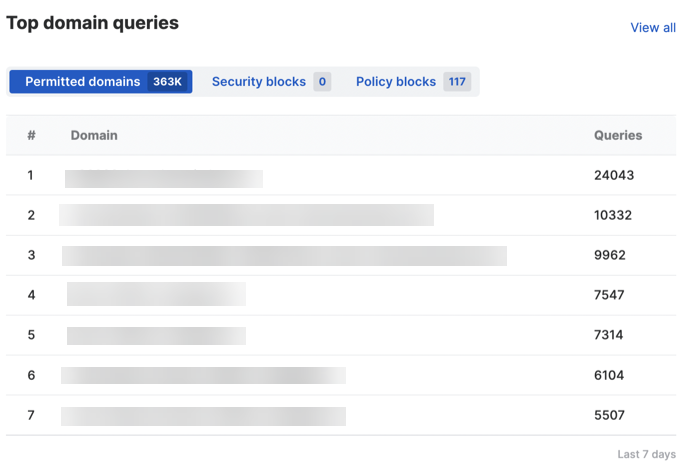
더 많은 보고서를 보고 생성하려면 모두 보기를 클릭하십시오.