대시보드
대시보드에는 DNS 보호 설정 도우미, 사용량 요약, DNS 보호 트래픽 그래프, 그리고 지난 7일 동안 상위 도메인에 대한 쿼리 수를 보여주는 표가 표시됩니다.
자세한 내용을 보려면 내 제품 > DNS 보호 > 대시보드로 이동하세요.
참고
대시보드의 데이터는 실시간보다 15~25분 정도 지연되어 표시됩니다.
DNS Protection 설정
DNS 보호 설정 도우미는 DNS 보호 기능을 사용하기 위한 초기 단계를 구성하는 데 도움을 줍니다. 도우미를 진행하면서 각 단계의 상태를 보여줍니다.

도우미를 사용하려면 다음과 같이 하십시오.
-
위치 추가를 클릭합니다.
이 링크를 클릭하면 위치 페이지로 이동합니다. 기본 위치가 이미 추가되었습니다. 위치를 추가하려면 위치 추가을 참조하세요.
-
대시보드를 클릭하여 어시스턴트로 돌아가세요.
추가한 위치 수를 확인할 수 있습니다.

-
네트워크 설정을 클릭하세요.
이 링크를 클릭하면 설치 프로그램 페이지로 이동합니다.
다음 단계에 따릅니다.
-
네트워크 설정을 완료한 후에는 대시보드를 클릭하여 어시스턴트로 돌아가세요.
문의가 접수된 위치 수를 확인할 수 있습니다.

이 데이터는 지난 3개월 동안 활성화된 지점 수를 나타냅니다. 따라서 일부 위치를 삭제하더라도 여기에 표시되는 숫자에는 삭제한 위치가 여전히 포함될 수 있습니다.
-
정책 만들기를 클릭합니다.
이 링크를 클릭하면 정책 페이지로 이동합니다. 정책을 추가하려면 필터링 정책 추가하세요을 참조하세요.
-
대시보드를 클릭하여 어시스턴트로 돌아가세요.
추가한 보험 계약 수를 확인할 수 있습니다.

-
로그 검토를 클릭하세요.
이 링크를 클릭하면 로그 및 보고서 페이지로 이동합니다. 로그 및 보고서을 참조하십시오.
-
대시보드를 클릭하여 어시스턴트로 돌아간 다음 장치에 배포를 클릭하세요.
이 링크를 클릭하면 내 제품 > Endpoint > 컴퓨터 페이지로 이동합니다. 기기에서 DNS 보호를 설정하려면 Configure Endpoint policy을 참조하세요.
-
대시보드를 클릭하여 어시스턴트로 돌아가세요.
설정이 완료되면 '축하합니다! 설정 완료된 것 같습니다'라는 메시지를 볼 수 있습니다.

-
오른쪽 상단에서 숨기기를 클릭하여 도우미를 숨길 수 있습니다.
언제든지 어시스턴트를 다시 보려면 DNS 보호 설정을 클릭하세요.
DNS Protection 사용 현황 요약
사용 요약에는 다음과 같은 세부 정보가 포함됩니다.
- 총 DNS 쿼리: 모든 위치의 해결된(허용 또는 차단된) DNS 요청 수입니다.
- 보안 위협 차단: 보안상의 이유로 차단된 DNS 요청 수입니다.
- 정책 위반이 차단됨: 정책에 의해 차단된 DNS 요청 수입니다. 여기에는 보안 블록이 포함되지 않습니다.
- 활성 컴퓨터: 지난 24시간 동안 활성 상태였던 컴퓨터 수. 이 숫자는 Sophos Endpoint를 사용하는 경우에만 볼 수 있습니다.
- 활성 위치: DNS 쿼리를 한 번 이상 받은 위치의 수입니다.

각 사용량 요약 세부 정보를 클릭하면 지난 24시간 동안의 보고서를 볼 수 있습니다. 모두 보기를 클릭하면 더 많은 보고서를 확인하고 생성할 수 있습니다. 이 링크들을 클릭하면 로그 및 보고서 페이지로 이동합니다.
DNS 쿼리 볼륨
이 차트는 시간에 따른 DNS 쿼리 수를 보여줍니다. 지난 3시간 , 24시간 또는 30일 동안의 검색 횟수를 확인할 수 있습니다. 지난주 또는 지난달(4주 전) 과 트래픽을 비교해 볼 수 있습니다. 24시간 또는 30일을 선택하면 지난 한 달간의 일평균을 확인할 수 있습니다.

모두 보기를 클릭하면 더 많은 보고서를 확인하고 생성할 수 있습니다.
상위 도메인 쿼리
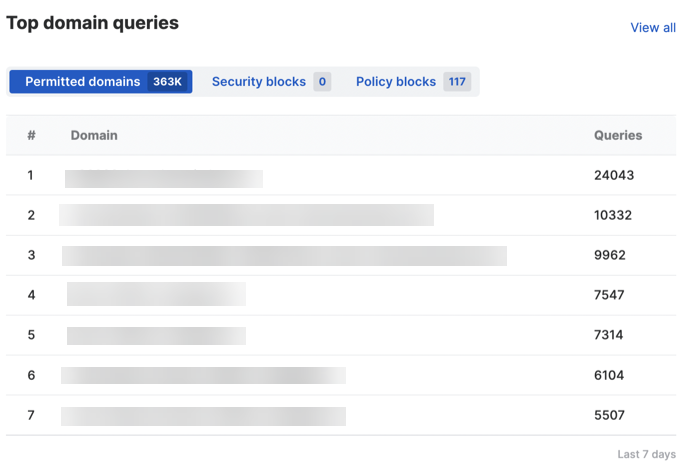
이 표는 지난 7일 동안 요청이 가장 많았던 도메인에 대한 쿼리 수를 보여줍니다. 이것은 도메인을 다음과 같이 분류합니다.
- 허용되는 도메인: 허용된 도메인에 대해 제공되는 DNS 요청 수를 표시합니다.
- 보안 차단: 보안상의 이유로 차단된 DNS 요청 수를 표시합니다.
- 정책 차단: 정책에 의해 차단된 DNS 요청 수를 표시합니다.
모두 보기를 클릭하면 더 많은 보고서를 확인하고 생성할 수 있습니다.
보호된 컴퓨터의 DNS 사용 현황
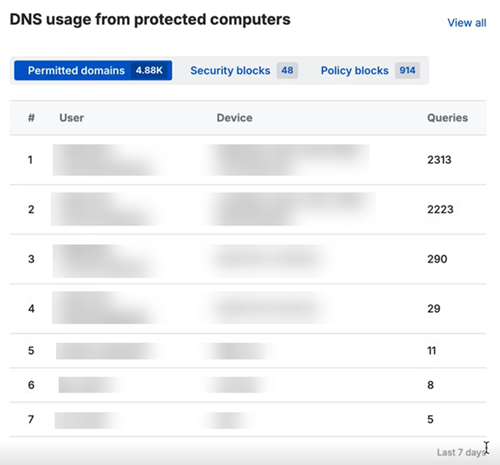
Sophos Endpoint에서 DNS 보호 기능을 사용하는 경우 이 보고서를 볼 수 있습니다. 이 목록은 지난 7일 동안 DNS 요청이 가장 많았던 상위 7개 보호 컴퓨터를 보여줍니다. 각 컴퓨터에 대해 사용자 이름, 장치 이름 또는 ID, 처리되거나 차단된 DNS 요청 수를 확인할 수 있습니다. 보고서는 DNS 사용량을 다음과 같이 분류합니다.
- 허용되는 도메인: 허용된 도메인에 대해 제공되는 DNS 요청 수를 표시합니다. 소스별 DNS 사용량 보고서를 보려면 모두 보기를 클릭하십시오.
- 보안 차단: 보안상의 이유로 차단된 DNS 요청 수를 표시합니다. 모두 보기를 클릭하면 고위험 장치 템플릿에서 생성된 보고서를 볼 수 있습니다.
-
정책 차단: 정책에 의해 차단된 DNS 요청 수를 표시합니다. 소스별 DNS 사용량 보고서를 보려면 모두 보기를 클릭하십시오.