M365 격리
M365 격리를 사용하면 Microsoft 365에서 격리된 메시지를 Sophos Email에서 직접 보고 관리할 수 있습니다. 이를 통해 이메일 보안, 배달 후 보호 및 Microsoft 365 전반에 걸쳐 격리된 메시지를 통합적으로 확인할 수 있습니다.
격리된 메시지에서 M365 격리라는 새 탭 표시됩니다. 이 탭 에서는 Microsoft 365 격리된 메시지의 세부 정보를 확인하고, 메시지를 검색하고, 메시지를 해제하거나 삭제할 수 있습니다.
Microsoft 365에서 격리된 메시지는 Sophos Central Self Service Portal (SSP)에 표시됩니다. 사용자에게 M365 격리 기능이 활성화되면 해당 메시지는 SSP에 표시되는 방식과 동일하게 해당 사용자의 격리 요약 이메일 에도 표시됩니다.
Sophos Central Microsoft 365와 주기적으로 동기화되므로 최근 변경 사항이 즉시 반영되지 않을 수 있으며, 오래된 항목은 간혹 동기화되지 않은 상태로 표시될 수 있습니다. Microsoft 365에서 최신 데이터를 가져오려면 필요에 따라 데이터 동기화를 요청할 수 있습니다.
첫 번째 동기화는 최근 7일간의 데이터를 가져옵니다. 그 후 데이터는 계속 축적되어 최대 30일의 기간을 유지합니다.
Microsoft 팝업 수락
M365 격리을 설정할 때 Sophos 애플리케이션이 Microsoft 365에 액세스할 수 있도록 권한을 부여해야 합니다.
이를 위해서는 설치 과정 중에 브라우저에서 팝업을 허용해야 합니다. 팝업 차단 기능을 해제하거나 Microsoft 365 도메인에 대한 예외를 추가해야 할 수도 있습니다.
또한 올바른 도메인에 로그인할 수 있어야 합니다.
설정 후 메시지 내용을 보거나 M365 격리 목록을 새로 고칠 때 팝업이 표시될 수 있습니다. 이 팝업 창은 Microsoft 서비스와 연결되어 있으며 로드되는 데 잠시 시간이 걸릴 수 있습니다.
M365 격리 설정
Sophos Email Microsoft 365와 동기화되어 Microsoft가 도메인에 대해 격리한 메시지를 표시하도록 하려면 M365 격리를 활성화하십시오. Sophos 격리된 데이터에 접근할 수 있도록 설치 과정에서 Microsoft 365에 권한을 부여해야 합니다.
M365 격리를 설정하려면 다음 단계를 따르십시오.
- Sophos Central에 로그인하십시오.
-
전역 설정
 을 클릭하고 이메일 도메인 설정 섹션까지 아래로 스크롤한 다음 게이트웨이 도메인 또는 M365 메일플로우 도메인을 클릭합니다.
팁
또는 내 제품 > 이메일 보안 > 설정으로 이동하세요. 이메일 도메인 설정에서 게이트웨이 도메인 또는 M365 메일플로우 도메인을 클릭합니다.
Gateway Domains 또는 M365 Mailflow Domains를 열면 도메인 목록이 표시됩니다.
-
M365 격리 항목에서 해당 도메인에 대해 격리 기능을 켜세요.
- 배송 후 보호 기능이 활성화되어 있지 않으면, 해당 기능이 활성화될 것이라는 팝업 알림이 표시됩니다. 진행을 클릭합니다.
-
동의를 부여할 Microsoft 365 관리자 계정을 선택하십시오.
- 처음 로그인하는 경우 Microsoft 365 관리자 이메일 주소와 암호를 입력하십시오.
- 이전에 로그인한 적이 있다면 Microsoft는 권한 요청 팝업을 즉시 표시합니다.
-
팝업 메시지를 검토하고 Sophos 에 동의를 부여한 후 요청을 수락하십시오.
이를 통해 Sophos Microsoft 365 도메인에 액세스할 수 있습니다.
이 단계에서 Microsoft는 Exchange를 애플리케이션으로 관리하는 권한 및 디렉터리 RBAC 설정 읽기 또는 쓰기 권한과 같은 권한을 요청합니다. M365 격리가 정상적으로 작동하려면 이러한 권한이 부여되어야 합니다.
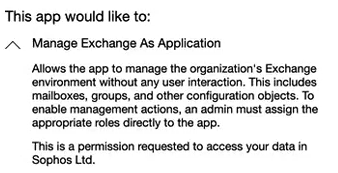
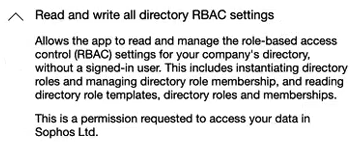
연결할 수 없는 경우 다음 오류 메시지 중 하나가 표시될 수 있습니다.
-
세션을 설정하지 못했습니다. 세션 시간이 초과되었습니다.
다시 로그인하고 동의 절차를 완료하세요.
-
연결하지 못했습니다. API 액세스에 대한 동의가 부여되지 않았습니다.
설치 과정에서 요청된 모든 권한을 부여하십시오.
-
연결하지 못했습니다. 데이터 액세스에 대한 동의가 부여되지 않았습니다.
설치 과정에서 요청된 모든 권한을 부여하십시오.
-
연결을 생성할 수 없습니다. Sophos Email의 도메인이 Microsoft 365 도메인의 도메인과 일치하지 않습니다.
Sophos Email과 Microsoft 365에서 사용하는 도메인이 일치하는지 확인하세요.
-
연결 생성에 실패했습니다: (이유는 명시되지 않았습니다).
설정을 다시 시도해 보세요. 문제가 지속되면 구성을 확인하거나 Sophos 지원팀에 문의하십시오.
참고
이러한 권한을 부여하지 않으면 배송 후 보호 기능이 작동하지 않습니다.
-
-
권한이 부여되면 닫기를 클릭하세요.
M365 격리가 활성화되는 데 몇 분 정도 소요될 수 있습니다.
M365 격리가 켜져 있으면 M365 격리 탭 격리된 메시지 페이지에 Microsoft 365의 격리 데이터가 표시됩니다.
Sophos Central 에서 M365로 격리된 메시지를 확인하세요.
내 제품 > Email Security > 격리된 메시지로 이동하세요. 이 페이지에서 M365 격리 탭 선택하세요.
이 탭 Microsoft 365에서 도메인에 대해 격리한 모든 메시지가 표시되며, 메시지 세부 정보를 보거나, 메시지를 해제하거나, 삭제할 수 있습니다.
열, 필터 및 기타 기능에 대한 자세한 내용은 격리된 메시지을 참조하세요.
SSP에서 M365로 격리된 메시지를 확인하세요.
사용자 설정에서 M365 격리 이메일 해제 허용을 활성화한 경우, 사용자는 Self Service Portal의 M365 격리 탭에서 Microsoft에서 격리한 메시지를 볼 수 있습니다. M365 격리 이메일 해제 허용을 참조하십시오.
사용자는 메시지 세부 정보를 확인하고 메시지를 공개할 수 있습니다.
자세한 내용은 Sophos Central Self Service Portal - 격리된 메시지를 참조하세요.
격리 요약 이메일
격리 요약 이메일에는 이유 필드 옆에 "(Microsoft 격리)"가 표시되므로 사용자와 관리자는 Microsoft 365에서 메시지를 격리했음을 확인할 수 있습니다.