사용자가 UPN을 사용하여 로그인할 수 있도록 Microsoft Entra ID 구성
이 페이지에서는 Azure IDP를 구성하는 또 다른 방법을 제공합니다. 최종 사용자가 기본 이메일 주소와 다른 사용자 주체 이름(UPN)으로 인증해야 하는 경우 이 페이지의 지침을 따라야 합니다.
사용자의 이메일 주소가 UPN과 동일한 경우 ID 공급자 추가(Entra ID/Open IDC/ADFS)을 참조하세요.
주요 단계는 다음과 같습니다.
- Azure 포털에서 Microsoft Entra ID 설정.
- Microsoft Entra ID를 Sophos Central의 ID 공급자로 추가합니다.
Azure 포털에서 Microsoft Entra ID 설정
Azure 포털에서 Microsoft Entra ID를 설정하는 주요 단계는 다음과 같습니다.
- Azure 응용 프로그램을 만듭니다.
- 응용 프로그램에 대한 인증을 설정합니다.
- 토큰 구성을 설정합니다.
- 응용 프로그램 권한을 할당합니다.
자세한 내용은 다음 섹션을 참조하십시오.
Azure 응용 프로그램을 만듭니다.
Azure 응용 프로그램을 만들려면 다음과 같이 하십시오.
- Azure 포털에 로그인합니다.
-
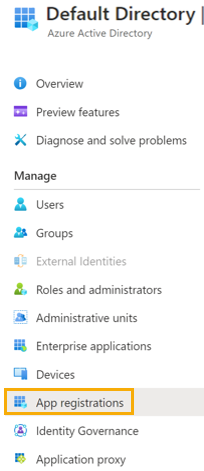
관리 메뉴에서 앱 등록을 클릭합니다.
-
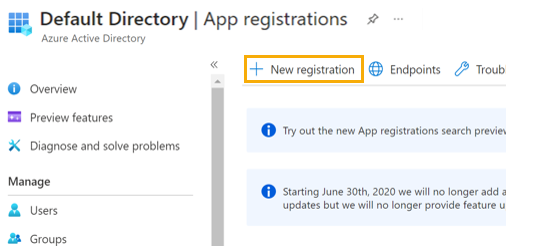
앱 등록 페이지에서 새 등록을 클릭하세요.
-
응용 프로그램의 이름을 입력합니다.
-
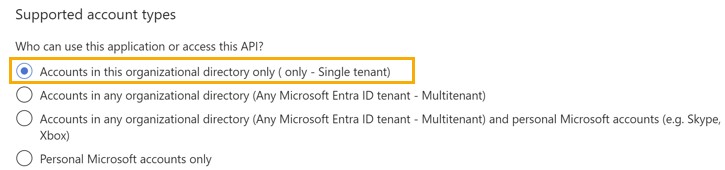
지원되는 계정 유형에서 이 조직 디렉터리의 계정만(기본 디렉터리만 - 단일 테넌트)을 선택합니다.
-
리디렉션 URI(선택 사항)에서 단일 페이지 애플리케이션(SPA)을 선택하고 다음 URL:
https://federation.sophos.com/login/callback을 입력하십시오.
-
등록을 클릭합니다.
응용 프로그램에 대한 인증 설정
애플리케이션 인증을 설정하려면 다음 단계를 따르세요.
- 생성한 응용 프로그램에서 인증을 클릭합니다.
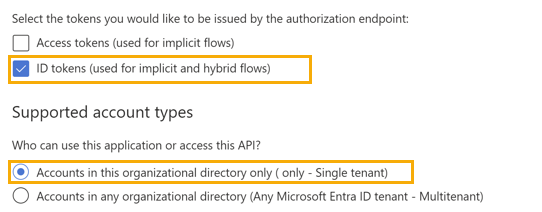
- 암시적 부여 및 하이브리드 흐름에서 ID 토큰(암시적 부여 및 하이브리드 흐름에 사용됨)을 선택합니다.
- 지원되는 계정 유형에서 이 조직 디렉터리의 계정만(기본 디렉터리만 - 단일 테넌트)을 선택합니다.
-
저장을 클릭합니다.
토큰 구성 설정
토큰 설정을 구성하려면 다음과 같이 하십시오.
- 생성한 응용 프로그램에서 토큰 구성을 클릭합니다.
- 선택적 클레임에서 선택적 클레임 추가를 클릭합니다.
-
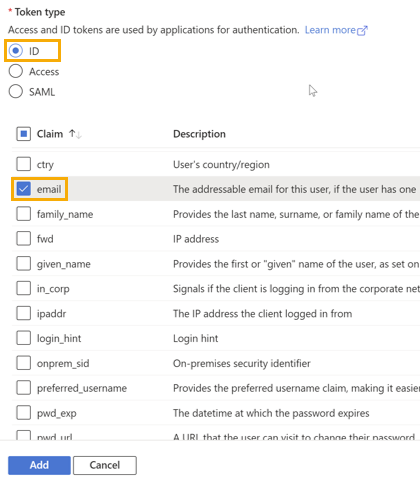
토큰 유형에서 ID를 선택한 다음 이메일을 선택합니다.
-
추가을 선택합니다.
-
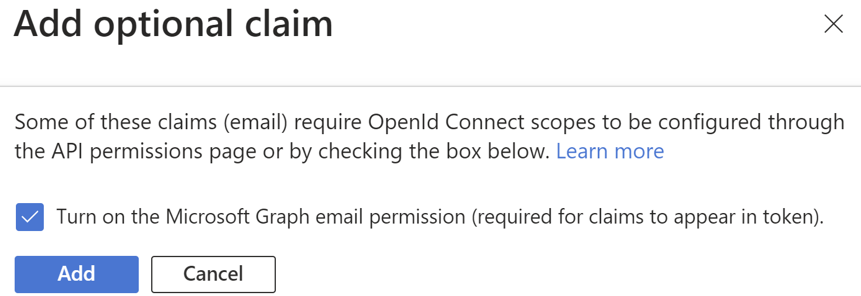
선택적 클레임 추가에서 Microsoft Graph 이메일 권한 켜기를 선택하고 추가를 클릭합니다.
응용 프로그램 권한 할당
애플리케이션 권한을 할당하려면 다음과 같이 하십시오.
- 생성한 응용 프로그램에서 API 권한을 클릭합니다.
-
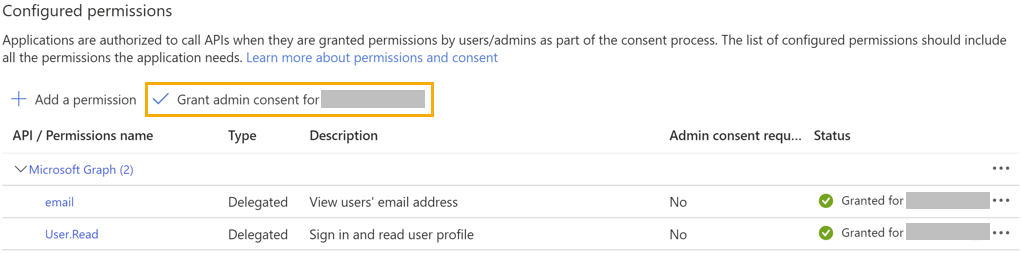
구성된 사용 권한에서 <계정>에 대한 관리자 동의 부여를 클릭합니다.
-
예를 클릭합니다.
Microsoft Entra ID를 Sophos Central의 ID 공급자로 추가
이제 Microsoft Entra ID를 ID 공급자로 추가할 수 있습니다.
Microsoft Entra ID를 ID 공급자로 추가하려면 다음 단계를 수행하십시오.
- Sophos Central에서 전역 설정 아이콘
 을 클릭합니다.
 - 액세스 제어 > 로그인 및 ID로 이동하여 연결된 ID 공급자를 클릭합니다.
- ID 공급자 추가를 클릭합니다.
- 이름 및 설명을 입력합니다.
- 유형을 클릭하고 OpenID Connect를 선택합니다.
- 공급자를 클릭하고 Microsoft Entra ID를 선택합니다.
- 이미 Azure 포털에서 Microsoft Entra ID를 설정했다면 A 단계: OpenID Connect를 설정합니다를 건너뛰세요.
-
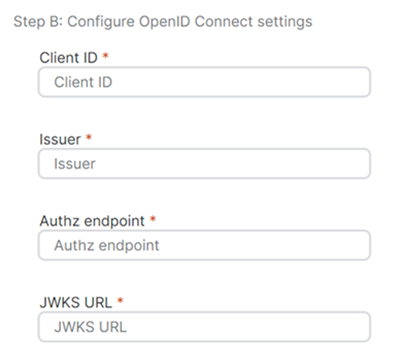
B 단계: OpenID Connect 설정을 구성하고 다음과 같이 하십시오.
-
클라이언트 ID 에는 Azure에서 생성한 애플리케이션의 클라이언트 ID를 다음과 같이 입력합니다.
- Azure 포털에서 앱 등록으로 이동합니다.
- 생성한 응용 프로그램을 선택합니다.
- 응용 프로그램(클라이언트) ID의 ID를 복사하여 Sophos Central의 클라이언트 ID에 붙여 넣습니다.
-
발급자의 경우 다음 URL을 입력합니다.
https://login.microsoftonline.com/<tenantId>/v2.0기존 테넌트 ID를 Azure 인스턴스의 테넌트 ID로 바꾸세요.
테넌트 ID를 찾으려면 다음과 같이 하십시오.
- Azure 포털에서 앱 등록으로 이동합니다.
- 생성한 응용 프로그램을 선택합니다.
- 디렉터리(테넌트) ID 값은 Azure 인스턴스의 테넌트 ID입니다.
-
인증 엔드포인트의 경우 다음 URL을 입력합니다.
https://login.microsoftonline.com/<tenantId>/oauth2/v2.0/authorize기존 테넌트 ID를 이전에 복사한 테넌트 ID로 바꾸세요.
-
JWKS URL의 경우 다음 URL을 입력합니다.
https://login.microsoftonline.com/<tenantId>/discovery/v2.0/keys기존 테넌트 ID를 이전에 복사한 테넌트 ID로 바꾸세요.
-
-
도메인 선택을 클릭하고 도메인을 선택합니다.
도메인을 여러 개 추가할 수 있지만, 사용자는 하나의 도메인에만 연결할 수 있습니다.
-
다음 옵션 중 하나를 선택하여 IDP에서 적용하는 다단계 인증(MFA)을 활성화할지 여부를 결정하십시오.
- IdP 적용 MFA
- IdP 적용 MFA 없음
-
저장을 클릭합니다.
사용자가 UPN을 사용하여 로그인하는 방법
다음 절차는 위의 설정을 완료한 후 최종 사용자가 로그인하는 방법을 보여줍니다.
-
사용자와 관리자는 Sophos Central에서 연결된 이메일 주소로 로그인합니다.
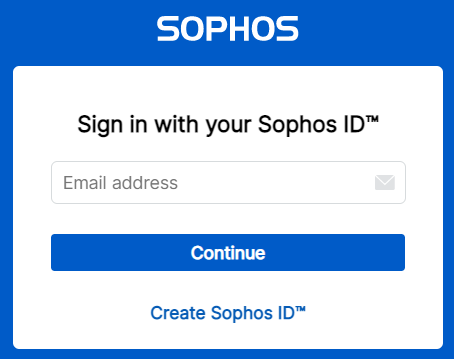
-
Sophos 로그인 설정에서 선택한 내용에 따라 사용자가 보는 화면이 다를 수 있습니다.
-
Sophos 로그인 설정에서 Sophos Central Admin 또는 페더레이션 자격 자격 증명 선택한 경우 사용자와 관리자는 두 가지 옵션 중 하나를 사용하여 로그인할 수 있습니다. 전역 설정 아이콘
을 클릭하세요. 로그인 및 ID로 이동하여 Sophos 로그인을 클릭한 다음 Sophos 로그인 설정을 확인하세요.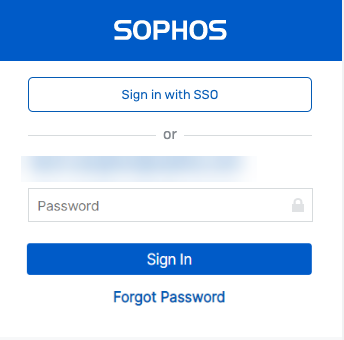
UPN을 사용하여 로그인하려면 다음과 같이 해야 합니다.
-
SSO로 로그인을 클릭합니다.
그들은 마이크로소프트 애저 로그인 페이지를 보게 됩니다.
-
UPN 및 암호를 입력합니다.
-
-
Sophos 로그인 설정에서 페더레이션 자격 증명만 해당 사용하도록 선택한 경우, 사용자는 UPN과 암호를 입력할 수 있는 Microsoft Azure 로그인 페이지를 보게 됩니다. 전역 설정 아이콘
을 클릭하세요. 로그인 및 ID로 이동하여 Sophos 로그인을 클릭하고 Sophos 로그인 설정을을 확인하세요.
-