M365 및 Google용 직접 배송
직접 전달(Direct Delivery)은 이메일 필터링 규칙을 우회하여 교육 등록 및 교육 알림 이메일을 포함한 캠페인 이메일을 Microsoft Graph API 및 Gmail API를 사용하여 수신자의 받은 편지함에 직접 삽입합니다. 이 기능을 활성화하면 피싱 공격 도메인 및 IP 주소를 Microsoft 또는 Google의 예외 목록에 추가할 필요가 없어지고 이메일 전달률이 향상됩니다.
M365의 직접 배송을 활성화하려면 M365의 직접 배송을 활성화하세요을 참조하세요.
Google의 직접 배송을 활성화하려면 Google 직접 배송을 활성화하세요을 참조하세요.
M365의 직접 배송을 활성화하세요
이 비디오에서는 M365 Direct Delivery를 설정하고, 새 자격 증명을 추가하고, 테스트를 실행하는 방법을 비롯하여 M365 Direct Delivery에 대한 개요를 제공합니다.

인증된 도메인은 M365/Google에 대한 직접 전달 페이지에 표시됩니다.
참고
도메인이 여러 개인 경우 각 도메인에 대해 M365 Direct Delivery를 설정해야 합니다. M365 직접 배달이 설정되어 있지 않으면 기본 SMTP 기반 배달이 작동합니다.
변조 방지를 수동으로 켜려면 다음과 같이 하십시오.
- 내 제품 > Sophos Phish Threat > 설정 으로 이동하세요.
- M365/Google에 대한 직접 전달을 클릭하세요.
- 직접 전달 열에서 도메인에 대한 직접 배송을 활성화하세요.
- 직접 전달 구성 대화 상자에서 Microsoft M365를 선택합니다.
- 진행을 클릭합니다.
-
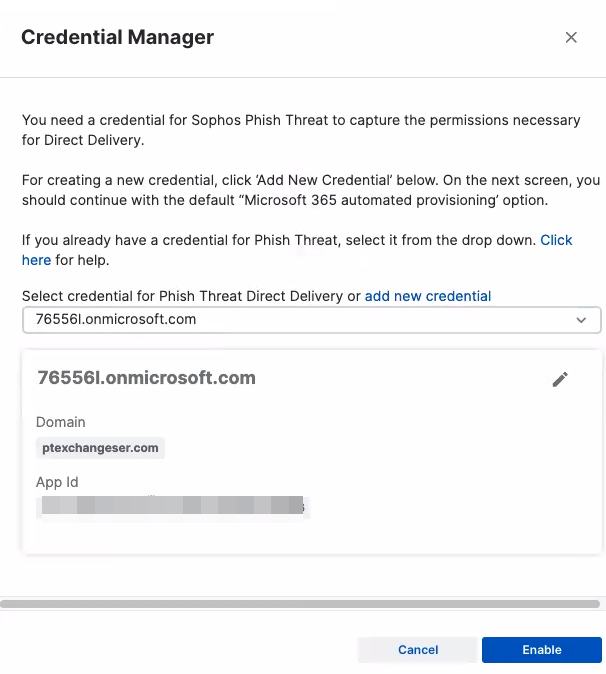
자격 증명 관리자 페이지에서 필요한 M365 권한이 있는 피쉬 위협에 대한 자격 증명을 추가합니다.
-
이 도메인에 대해 구성된 자격 증명이 있는 경우 기존 자격 증명을 선택합니다.
참고
피쉬 위협 권한 없이 다른 목적으로 Sophos Central에서 자격 증명을 생성한 경우 자격 증명 허용되지 않음 이 표시될 수 있습니다. 기존 자격 증명을 다시 사용하려면 해당 자격 증명을 수정하여 Phish Threat에 필요한 권한을 추가해야 합니다. 통합 자격 증명 관리자를 참조하십시오.
-
M365 직접 배달을 처음으로 설정하는 경우 자격 증명을 추가해야 합니다. 자격 증명을 추가하세요을 참조하십시오.
-
자격 증명을 추가하세요
자격 증명을 추가하려면 다음과 같이 하십시오.
-
자격 증명 관리자 페이지에서 새 자격 증명 추가를 클릭합니다.
사용 동기화 구성 페이지에서 다음 작업을 수행할 수 있습니다.
-
팁
필요한 사용 권한이 있는 자격 증명이 자동으로 만들어지므로 Microsoft 365 자동 구축을 사용하는 것이 좋습니다.
자세한 내용은 다음 섹션을 참조하십시오.
-
Microsoft 365 자동 프로비저닝 사용
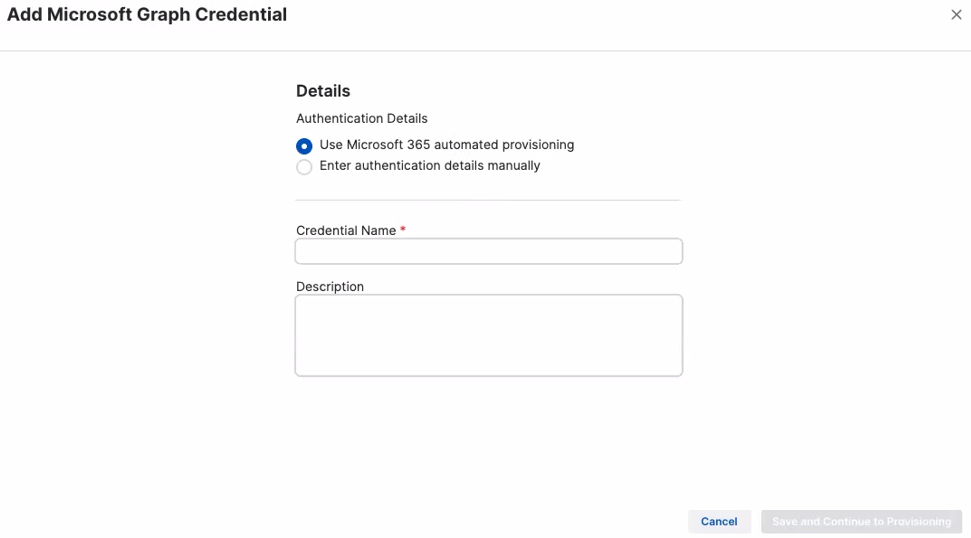
- Microsoft Graph 자격 증명 추가 페이지에서 Microsoft 365 자동 구축 사용 을 클릭합니다.
-
자격 증명 이름 및 설명을 입력합니다.
기본 설정 고유 자격 증명 이름을 입력할 수 있습니다. 이 이름은 식별자로만 사용됩니다.
-
저장하고 프로비저닝을 계속 진행을 클릭합니다.
-
Microsoft 365에 연결의 내용을 읽은 다음 계속을 클릭합니다.
Microsoft 계정 로그인 페이지로 리디렉션됩니다.
-
Microsoft 계정에 로그인 페이지에서 Microsoft 계정을 선택합니다.
-
약관을 검토하고 약관 동의를 클릭합니다.
그러면 마스터 앱에 대한 권한이 부여됩니다.
-
Microsoft 계정을 선택합니다.
-
약관을 검토하고 약관 동의를 클릭합니다.
그러면 Sophos Central 통합에 대한 권한이 부여됩니다.
-
닫기 를 클릭하여 Microsoft 계정 로그인 페이지를 닫습니다.
Credential Manager 페이지에 생성한 자격 증명이 표시됩니다.
-
활성화됨을 클릭합니다.
이제 도메인에 대해 M365 직접 배달이 설정되어 있습니다.
인증 세부 정보를 수동으로 입력
자격 증명을 수동으로 만드는 경우 Domain.Read.All Mail.ReadWrite Microsoft Azure에서 및 API 권한이 있는지 확인합니다.
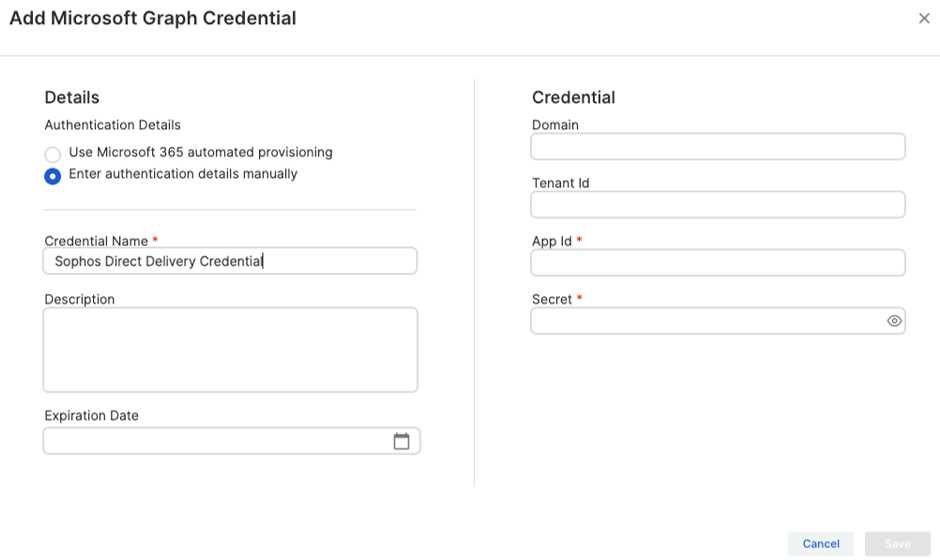
- Microsoft Graph 자격 증명 추가 페이지에서 수동으로 인증 세부 정보 입력을 클릭합니다.
-
다음 정보를 입력합니다.
기본 설정 고유 자격 증명 이름을 입력할 수 있습니다. 이 이름은 식별자로만 사용됩니다.
참고
앱 ID 및 비밀 정보를 얻으려면 애플리케이션을 등록해야 합니다. 애플리케이션을 등록하려면 Microsoft Entra ID로 앱 등록을 참조하세요.
-
저장을 클릭합니다.
- 자격 증명 관리자 페이지에서 업데이트를 클릭합니다.
이제 도메인에 대해 M365 직접 배달이 설정되어 있습니다.
M365 직접 전달 설정
M365 직접 배송을 활성화한 후 간단한 테스트를 실행하여 설정이 성공적으로 완료되었는지 확인할 수 있습니다.
쿼리를 실행하려면 다음과 같이 하십시오.
-
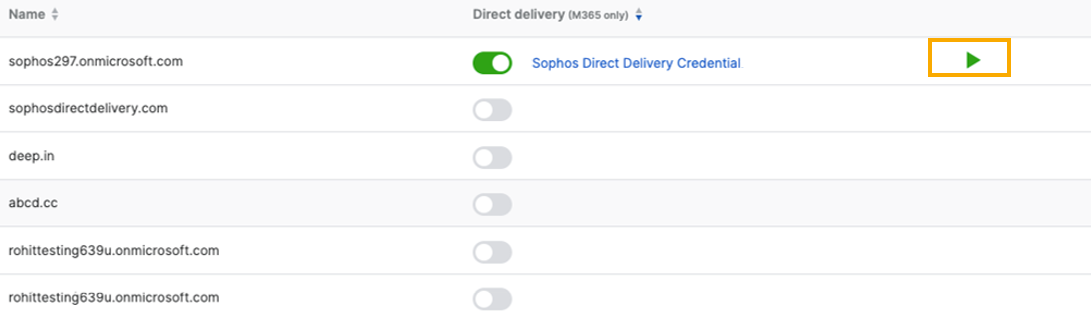
M365 직접 배송이 활성화된 도메인 옆에 있는 테스트 버튼을 클릭합니다.
-
빠른 직접 배달 테스트 실행 페이지에서 받는 사람의 이메일를 입력합니다.
-
진행을 클릭합니다.
테스트의 성공 여부를 확인하는 페이지가 나타납니다.
-
닫기를 클릭합니다.
이메일 캠페인에서 차단된 URL
안전 링크 보호 기능은 사용자가 모의 피싱 이메일 캠페인의 URL을 클릭할 때 해당 URL을 차단할 수 있습니다.
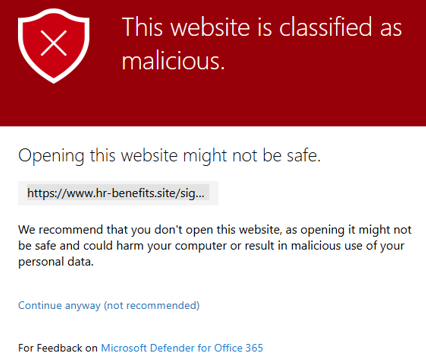
이 문제를 해결하려면 피싱 공격에 사용된 IP 주소와 도메인 이름을 허용 목록에 추가해야 합니다. IP 주소 및 도메인 및 M365 제외 사항를 참조하십시오.
참고
도메인을 허용 목록에 추가할 때는 반드시 *.domainname/* 형식을 사용하세요. 예: *.hr-benefits.site/*. 자세한 내용은 Safe Links 정책의 "다음 URL을 다시 작성하지 않음" 목록을 참조하세요.
Google 직접 배송을 활성화하세요
Google Direct Delivery를 설정할 때 Sophos 애플리케이션이 Google Workspace 도메인에 액세스할 수 있도록 권한을 부여해야 합니다. 요청된 권한 및 사용 방법에 대한 자세한 내용은 About Google permissions 참조하세요.
이를 위해서는 설치 과정 중에 브라우저에서 팝업을 허용해야 합니다. 팝업 차단 기능을 해제하거나 Google Workspace 도메인을 예외 목록에 추가해야 할 수도 있습니다.
또한 올바른 도메인에 로그인할 수 있어야 합니다. 브라우저가 다른 도메인에 대한 로그인 자격 증명을 저장한 경우 시크릿 또는 비공개 탐색 창을 사용하십시오.
경고
기본적으로 Google Cloud에서 서비스 계정 키 생성 정책 새 Google Workspace 계정에 대해 활성화되어 있습니다. 이 정책 비활성화하지 않으면 Google Workspace를 통한 직접 전송 연결이 실패합니다.
연결 실패를 방지하려면 Google Cloud에서 이 정책 비활성화하세요. 자세한 내용은 Google Cloud에서 서비스 계정 키 생성 정책 비활성화합니다.를 참조하십시오.
Google 직접 배송을 활성화하려면 다음 단계를 따르세요.
- 내 제품 > Sophos Phish Threat > 설정 으로 이동하세요.
- M365/Google에 대한 직접 전달을 클릭하세요.
- 직접 전달 열에서 도메인에 대한 직접 배송을 활성화하세요.
- 직접 전달 구성 대화 상자에서 Google Workspace를 선택합니다.
- 진행을 클릭합니다.
- Google 계정으로 로그인 대화 상자에서 계정을 선택하고 비밀번호를 입력하세요.
- 개인정보 보호 정책 및 서비스 약관을 검토하신 후 계속을 클릭하세요.
-
Sophos 액세스할 수 있는 항목을 선택하고 계속을 클릭하십시오.
Sophos 사용자의 Google 계정에 연결됩니다. 프로세스가 100% 완료될 때까지 기다려야 합니다.
-
Google 연결 설정이 완료되면 닫기를 클릭하세요.
접근 권한 부여
접근 권한을 부여하려면 다음과 같이 하십시오.
- M365/Google에 대한 직접 전달 페이지에서 Google 직접 배송을 활성화한 도메인을 클릭하세요.
-
필요한 값을 복사하세요.
- Google OAuth 클라이언트 ID 옆에 있는 복사를 클릭하여 값을 복사하세요. 이 값은 나중에 필요할 겁니다.
- OAuth 범위 옆에 있는 복사를 클릭하여 해당 값을 복사합니다. 이 값은 나중에 필요할 겁니다.

-
Google Workspace 관리 콘솔을 클릭합니다. 구글 계정 비밀번호를 입력하라는 메시지가 표시됩니다.

-
다음을 클릭합니다.
- Google Workspace 관리 콘솔에서 새로 추가를 클릭합니다.
-
새 클라이언트 ID 추가 대화 상자에서 다음과 같이 하십시오.
- 클라이언트 ID 필드에 이전에 복사한 클라이언트 ID를 붙여넣으세요.
- OAuth 스코프(쉼표로 구분) 필드에 이전에 복사한 OAuth 스코프를 붙여넣으세요.
- 승인을 클릭합니다.
-
M365/Google에 대한 직접 전달 페이지에서 확인 및 연결을 클릭하세요.
참고
직접 배송 승인에는 몇 분 정도 소요될 수 있습니다.
인증 및 연결이 성공적으로 완료되면 도메인에 대한 권한이 완전히 부여됩니다.
-
연결 확인 대화 상자에서 확인을 클릭합니다.
Google Direct Delivery 테스트
Google 직접 배송을 활성화한 후 간단한 테스트를 실행하여 설정이 성공적으로 완료되었는지 확인할 수 있습니다.
쿼리를 실행하려면 다음과 같이 하십시오.
-
Google 직접 배송이 활성화된 도메인 옆에 있는 테스트 버튼을 클릭하세요.

-
빠른 직접 전달 테스트 실행 하고 이메일 주소를 입력하세요. 피싱 시뮬레이션 이메일 이 이메일 주소로 발송될 예정입니다.
-
진행을 클릭합니다.
테스트 성공 여부를 알려주는 확인 메시지가 표시됩니다.
도메인에 대한 Google 직접 배송을 비활성화하세요
Google 직접 배송을 끄려면 다음과 같이 하세요.
-
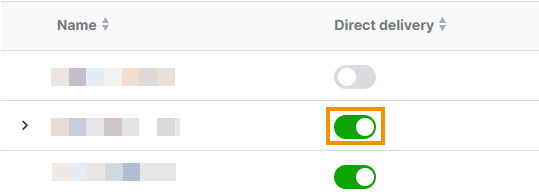
M365/Google에 대한 직접 전달 페이지의 직접 전달 열에서 해당 도메인에 대한 직접 배송을 비활성화하세요.
참고
Google Direct Delivery에서 도메인 연결을 해제할 때마다 이용 약관을 읽고 동의해야 합니다.
-
연결을 해제할 Google 계정을 선택하세요.
참고
관리자 권한이 있는 Google Workspace 계정을 사용해야 합니다.
Google은 연결 해제를 완료하기 위해 관리자 계정 인증이 필요합니다.
처음 로그인하시는 경우 이메일 주소와 비밀번호를 입력하세요.
이전에 로그인한 적이 있다면 Google은 권한 요청 팝업을 즉시 표시합니다.
-
Google 로그인 확인 내용을 확인하고 계속을 클릭하세요.
계정을 선택한 후, Google은
sophos.com이 계정 정보에 대한 액세스를 요청하고 있음을 나타내는 확인 창을 표시합니다. -
권한 요청 팝업창을 검토하고 Sophos 에 동의를 부여하십시오.
권한 팝업 창에서 필요한 액세스 권한이 선택되어 있는지 확인하십시오.

-
권한이 부여되면 계속을 클릭하세요.
연결 해제가 시작됩니다. 몇 분 정도 걸릴 수 있습니다.
-
연결 해제가 완료되면 닫기를 클릭하십시오.
이제 도메인이 Google 직접 배송에서 연결이 해제되었습니다.