ZTNA 설정
ZTNA(Zero Trust Network Access) 설정을 보고 변경할 수 있습니다.
- 전역 설정 아이콘
 을 클릭하세요.
 - 제품 및 서비스로 이동하여 ZTNA 클릭하십시오.
게이트웨이 인스턴스에 대한 Sophos 지원
문제 해결을 위해 게이트웨이 인스턴스에 액세스할 수 있도록 Sophos 지원에 토큰을 제공할 수 있습니다. 여기서 토큰이 만료되는 시간을 설정할 수 있습니다.
Sophos에 게이트웨이에 대한 액세스 권한을 부여하려면 게이트웨이 > 게이트웨이 세부 정보로 이동하여 지원 토큰을 생성해야 합니다.
설정을 변경한 후 저장을 클릭해야 합니다.
장치 상태가 규칙을 트리거하기까지의 최소 시간
장치의 보안 상태가 액세스 정책에서 규칙을 트리거하기까지의 시간을 변경할 수 있습니다. 이렇게 하면 일시적인 문제가 있는 경우 ZTNA가 너무 빠르게 반응하는 것을 방지할 수 있습니다.
설정을 변경한 후 저장을 클릭해야 합니다.
에이전트 터널 비활성 시간 초과{#inactivity-timeout}
이제 ZTNA 에이전트 와 ZTNA 게이트웨이 간의 터널에 대한 비활성 시간 제한을 설정할 수 있습니다. 일정 시간 동안 활동이 없으면 터널이 자동으로 닫힙니다.
다음 옵션 중 하나를 선택하십시오.
- 15분
- 15분
- 15분
- 1시간
기본값은 5분 입니다.
교통이 재개되면 터널이 다시 개방됩니다.
도메인 및 인증서
무료 Let's Encrypt 인증서를 생성하고 도메인을 추가하려면 '도메인 및 인증서'를 클릭하세요. 인증서 받기을 참조하십시오.
접속점
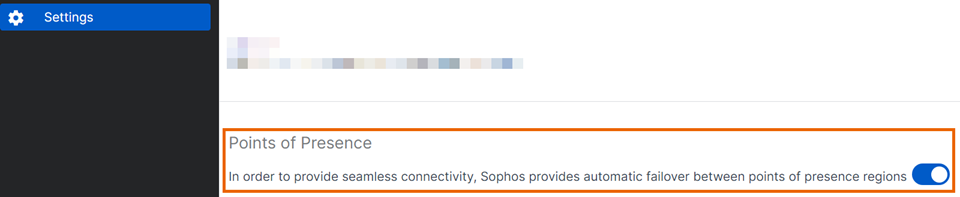
ZTNA 2.1 이상에서는 기본 접속 지점에 가장 가까운 보조 접속 지점이 기본적으로 설정됩니다. 사용자가 중단 없이 리소스에 액세스할 수 있도록 접속 지점 간에 자동 장애 조치가 이루어집니다.
Sophos Cloud Gateway에 Sophos Firewall 사용하는 경우, 이 기능을 사용하려면 SFOS 20 MR2 이상 버전을 사용해야 합니다.
보조 PoP(Point of Presence) 기능을 끄려면 다음과 같이 하십시오.
- Sophos Central에 로그인하십시오.
- 나의 제품 > ZTNA > 설정으로 이동합니다.
- '접속 지점' 설정에서 보조 접속 지점 옵션을 끄십시오.
- 페이지 상단으로 이동하여 저장을 클릭하세요.
온프레미스 트래픽을 가로채지 않음
!!! info "이 기능은 현재 Windows ZTNA 에이전트 에서만 사용할 수 있습니다." macOS 지원은 곧 제공될 예정입니다.
Sophos Endpoint 에이전트가 최신 버전인지 확인하십시오." Sophos Core Agent 2025.2.1.709 이상 버전이 필요합니다. 확인하려면 기기 세부 정보의 요약 탭 참조하십시오. 전체 장치 세부 정보 보기을 참조하십시오.
ZTNA 에이전트 사무실 또는 신뢰할 수 있는 네트워크에 연결되어 있고, 구성된 ZTNA 리소스도 동일한 네트워크에 있다고 가정해 보겠습니다. 이 경우 트래픽은 ZTNA 게이트웨이 또는 Sophos 클라우드의 WAN 인터페이스를 통해 라우팅됩니다. 이러한 방식은 일관된 사용자 경험과 보안 상태 유지하지만, 특히 CIFS(Common Internet File System) 및 RDP( 원격 데스크톱 프로토콜 )와 같은 애플리케이션의 경우 헤어피닝으로 인해 지연 발생할 수 있습니다.
리소스에 ZTNA 게이트웨이 아닌 LAN을 통해 액세스하도록 하려면 다음과 같이 이 기능을 활성화하십시오.
- Sophos Central에 로그인하십시오.
- 나의 제품 > ZTNA > 설정으로 이동합니다.
-
'온프레미스 트래픽을 가로채지 않음' 항목에서 해당 기능을 켜십시오.
참고
이 기능을 활성화하는 경우, 리소스가 LAN을 통해 접근 가능한지 확인해야 합니다.
-
네트워크의 FQDN과 IP 주소를 추가하세요.
이를 통해 ZTNA 에이전트 네트워크를 확인할 수 있습니다.
온프레미스(내부) DNS 서버에도 동일한 정보를 추가해야 합니다. FQDN은 도메인의 일부일 필요가 없습니다. 내부 DNS 서버가 해당 IP 주소로 해석하는 경우 더미 FQDN을 사용할 수 있습니다. DNS 확인에 성공하고 확인된 IP 주소가 관리자가 Sophos Central에 구성한 IP 주소와 일치하면 ZTNA 에이전트 온프레미스에 있음을 확인하고 이 네트워크에서 ZTNA 게이트웨이로 트래픽을 전송하지 않습니다.
참고
온프레미스 모드가 활성화되면 ZTNA 에이전트 트래픽 가로채기를 중지하고 상태를 "구성되지 않음"으로 변경합니다. 사용자가 다른 네트워크에 연결하면 상태가 "구성됨"으로 되돌아갑니다.
-
페이지 상단으로 이동하여 저장을 클릭하세요.
ZTNA 에이전트 Endpoint 장치 의 네트워크 인터페이스가 변경될 때마다 네트워크를 확인합니다.
리소스 연결 풀링{#resource-connection-pooling}
ZTNA 게이트웨이 에서는 NTLM 기반 리소스에 대한 연결 풀링이 기본적으로 활성화되어 있습니다. NTLM 또는 유사한 인증 프로토콜을 사용하는 에이전트리스 리스 리소스가 있는 경우 이 옵션을 끄십시오.
보호된 브라우저 적용
Workspace Protection 조기 액세스 프로그램에 참여하신 분만 이 기능을 사용하실 수 있습니다.
애플리케이션 및 리소스에 대한 에이전트리스 액세스를 위해 보호된 브라우저의 사용을 적용할 수 있습니다. 이렇게 하려면 '보호된 브라우저 적용'을 켜세요.