인바운드 허용/차단
신뢰하거나 신뢰하지 않는 이메일 주소 및 도메인 목록을 만들 수 있습니다.
이메일 시스템과의 연결이 허용되거나 차단된 주소 및 도메인 목록을 활용하면 원치 않는 이메일을 효과적으로 관리할 수 있습니다. 신뢰하는 주소와 도메인은 허용 목록에, 신뢰하지 않는 주소와 도메인은 차단 목록에 추가하세요. 이 설정은 인바운드 메시지에만 적용됩니다.
참고
허용 목록이나 차단 목록 에 항목을 추가할 때는 SMTP 봉투 발신자 주소 또는 이메일 에 표시된 "From" 주소를 사용하십시오. 두 주소 중 하나라도 목록의 항목과 일치하면, 어떤 주소를 사용하든 관계없이 구성된 대로 적절한 작업이 실행됩니다.
발신자 또는 클라이언트 IP 주소가 차단 목록에 포함된 경우, 해당 이메일은 추가 검사 없이 삭제됩니다.
허용 목록 항목이 어떻게 처리되는지에 대한 내용은 주소나 도메인을 허용하면 어떻게 되나요?을 참조하십시오.
제한 사항
관리자 또는 사용자 허용 또는 차단 목록에 항목을 추가할 때 다음과 같은 제한 사항에 유의하십시오.
- 모든 목록의 최대 한도는 100,000개입니다.
- 허용 또는 차단 목록에 사용자당 최대 500개의 항목을 추가할 수 있습니다.
참고
사용자가 제한이 적용되지 않는 스마트 배너에서 항목을 추가하면 목록은 사용자당 500개를 초과할 수 있습니다.
메시지 인증 적용
허용된 주소나 도메인을 추가하거나 편집할 때, 관리자 허용 목록에 있는 항목에 대해 메시지 인증을 적용할 수 있습니다. 메시지 인증은 사용자 허용 목록에 대해 항상 적용됩니다. 메시지 인증을 시행하지 않고 발신자 주소를 허용하는 경우, 해당 주소를 사용한 위조 이메일 검사를 우회하여 사용자의 받은 편지함에 도달할 수 있다는 위험이 있습니다. 스푸핑을 방지하기 위해 관리자 허용 목록 항목에 메시지 인증을 적용하는 것을 권장합니다.
특정 주소 또는 도메인에 대해 메시지 인증이 적용되는 경우, 해당 주소 또는 도메인에서 수신되는 이메일 메시지 인증이 통과된 경우에만 검사를 우회합니다. 메시지 인증에 실패하면 모든 스캔 결과가 해당 메시지에 적용됩니다.
메시지 인증을 위해 다음과 같은 DNS 확인이 수행됩니다:
-
DMARC
- DMARC 검사가 통과되면 허용된 주소에서 온 메시지는 허용된 주소 인증을 통과한 것으로 간주됩니다.
- DMARC 검사가 실패하고 발신자 정책 p=none 으로 설정되어 있지 않은 경우, 사용자 설정 에서 스푸핑 방지 기능이 켜져 있을 때만 해당 메시지는 허용된 주소 인증에 실패한 것으로 간주됩니다.
- DMARC 검사가 실패하고 발신자 정책이 p=none으로 설정된 경우, DMARC 검사는 명확한 결과를 제공하지 않으며, 허용된 주소 인증은 SPF 및 DKIM 검사에 의존하게 됩니다.
- DMARC 검사를 수행할 수 없는 경우(예: DMARC 레코드가 없는 경우), 허용된 주소 인증은 SPF 및 DKIM 검사에 의존합니다.
-
SPF: 메시지의 봉투 도메인에 대한 SPF 검사가 통과되면 해당 메시지는 SPF 인증을 통과한 것으로 간주됩니다.
- DKIM: 허용된 항목에 있는 도메인에 대한 DKIM 검사가 통과되면, 해당 메시지는 DKIM 인증을 통과한 것으로 간주됩니다.
메시지 인증 적용 옵션은 사용자 설정 의 옵션과 동일하지만, 관리자 허용 목록의 각 항목에 대해 해당 옵션을 켜거나 끌 수 있습니다. 이를 통해 허용된 모든 항목에 적용되는 설정을 유지하거나 재정의하는 세부적인 제어가 가능합니다. 이러한 옵션의 작동 방식에 대한 추가 정보는 허용된 주소의 스푸핑 방지을 참조하십시오.
차단 목록 에 있는 주소에서 온 이메일은 메일 서버에서 수락하기 전에 거부됩니다. 그러나 수신자가 여러 명인 이메일의 경우, 수신자마다 동일한 발신자 주소에 대해 서로 다른 차단 목록 설정을 가지고 있어도 이메일이 차단되기는 하지만, 이는 발송 후에만 발생하며 해당 발신자를 차단 목록에 등록한 수신자에게만 적용됩니다.
관리자 목록
도메인 이름, IP 주소 또는 특정 이메일 주소를 차단하거나 허용할 수 있습니다. 도메인이나 이메일 주소가 목록에 추가되고 허용되거나 차단된 것으로 표시됩니다. 이 목록은 전역이며 보호되는 모든 사서함에 적용됩니다.
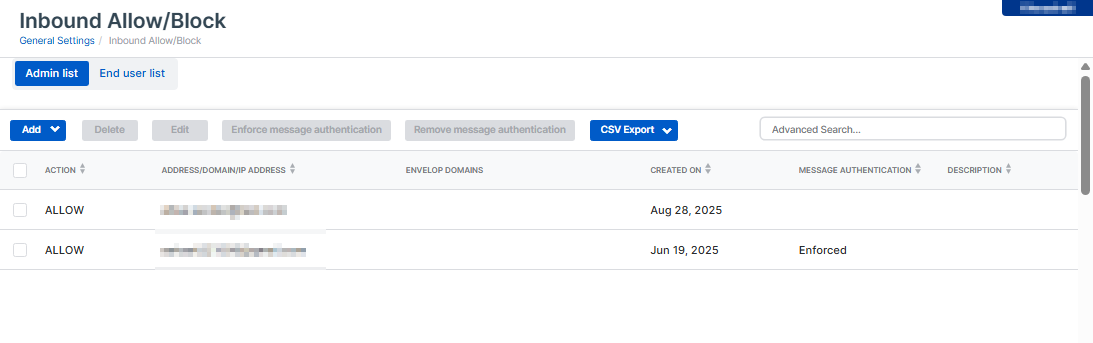
‘메시지 기록’을 통해 이미 차단한 이메일 주소, 도메인 및 IP 주소를 확인할 수 있습니다.
허용 및 차단 목록의 주소와 도메인에서 보낸 이메일의 처리 방법을 자세히 알아보려면 허용 목록 인증을 참조하십시오.
와일드카드
와일드카드는 이메일 주소와 도메인에만 지원됩니다. 서브넷 마스크는 /16에서 /32까지 지원됩니다.
와일드카드를 사용하여 전체 최상위 도메인(TLD)을 차단할 수도 있습니다. 이 기능은 원치 않는 이메일의 일반적인 출처이며 사용자가 통신하지 않는 일반 또는 지리적 TLD의 이메일을 차단하는 데 유용합니다.
와일드카드는 도메인이나 이메일 주소의 시작, 중간 또는 끝에 추가할 수 있습니다.
다음 예시는 주소, 도메인, IP 주소, 서브넷 마스크 및 최상위 도메인에 대해 지원되는 항목을 보여줍니다.
예
example.com
*.example.com
name@example.com
*name@example
name@example.*
1.2.3.4
1.2.3.0/24
*.cn
name*@example.com
name@example*.com
관리자 목록 관리
관리자 허용 및 차단 목록을 설정하고 관리하려면 다음 단계를 따르십시오.
- Sophos Central에서 전역 설정 아이콘
 을 클릭합니다.
 - 보호 및 수정 > 허용 및 차단 > Email로 이동한 다음, 인바운드 허용/차단 탭을 선택합니다.
- 관리자 목록을 클릭하세요.
-
관리자 목록에서 다음 중 하나를 수행하십시오.
참고
허용 또는 차단할 주소나 도메인을 추가할 때, 각 항목에 대한 사유를 간략하게 설명할 수 있습니다. 이메일 주소 또는 도메인 목록을 가져올 때 설명이 250자를 넘지 않도록 하십시오. 그렇지 않으면 내용이 잘릴 것입니다.
- 허용된 주소나 도메인을 추가하세요.
- 차단된 주소 또는 도메인을 추가하세요.
- 설명, 메시지 인증, SPF 검사 또는 봉투 도메인을 구성하려면 항목을 추가하거나 편집하십시오.
- 허용 또는 차단할 이메일 주소 또는 도메인 목록을 가져오세요. 허용/차단 목록 가져오기 및 내보내기을 참조하십시오.
- 선택한 항목 또는 전체 허용/차단 목록을 CSV 파일로 내보냅니다. 허용/차단 목록 가져오기 및 내보내기을 참조하십시오.
- 허용된 하나 이상의 항목에 대해 메시지 인증을 적용하거나 해제합니다.
- 하나 이상의 주소 또는 도메인을 삭제하세요.
관리자에 대해 동일한 주소 또는 도메인을 다시 추가하는 경우 중복 재정의를 선택합니다. 가장 최근의 선택 사항이 사용됩니다.
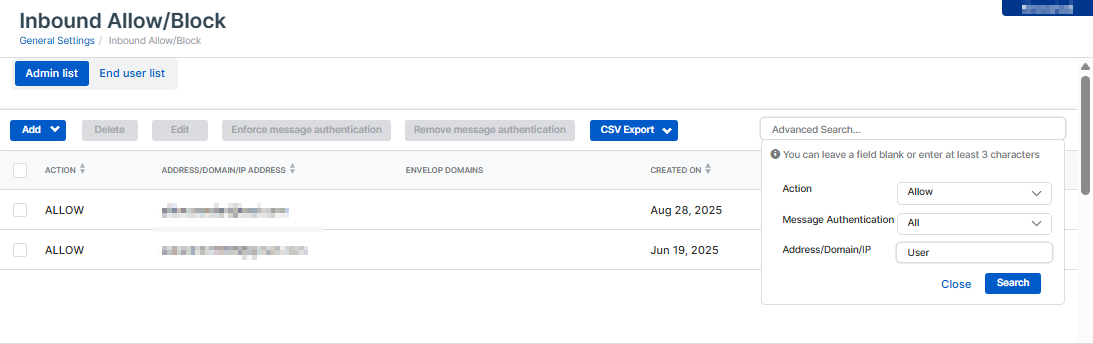
관리자 목록에는 고급 검색 옵션이 제공됩니다. 허용 또는 차단, 메시지 인증 방식, 발신자 주소 또는 도메인별로 항목을 검색할 수 있습니다.
Email Security 정책 설정에 대한 도움말은 Email Security 정책을 참조하십시오.
사용자를 위해 격리된 메시지를 검토하는 방법에 대한 도움말은 격리된 메시지를 참조하십시오.
최종 사용자 목록
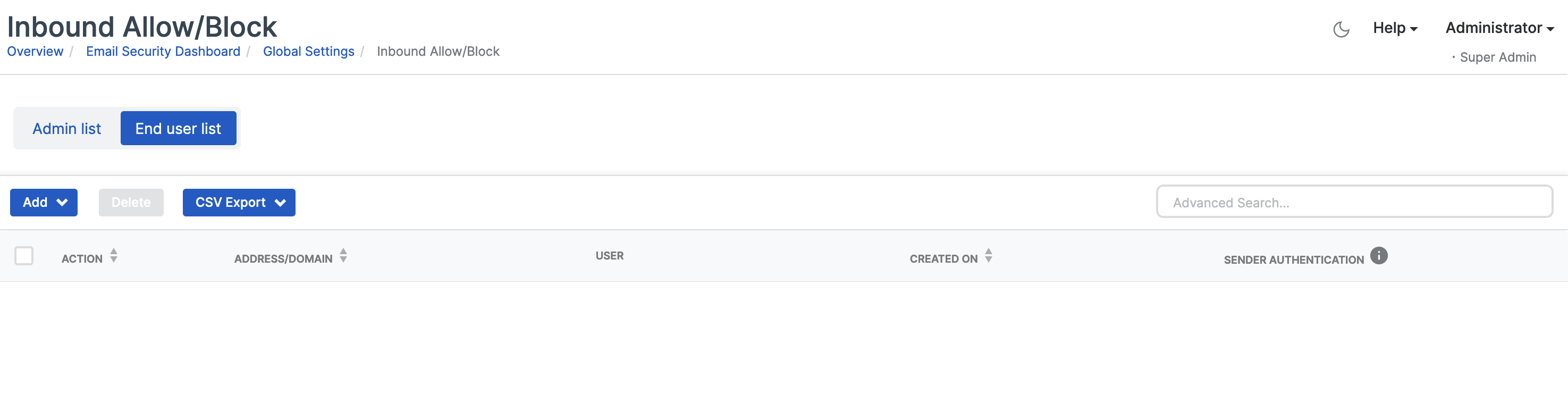
사용자는 Sophos Central Self Service Portal에서 자신의 허용 목록과 차단 목록을 설정할 수 있습니다. 해당 목록과 Sophos Central Admin의 목록 간에 충돌이 있는 경우 Sophos Central Admin의 목록이 우선합니다.
Sophos Central에서 사용자 허용 목록 및 차단 목록을 확인하고 수정할 수 있습니다. 이메일 주소와 도메인만 사용자 허용/차단 목록에 추가할 수 있습니다. 와일드카드는 지원되지 않습니다.
여러 수신자 이메일
차단 목록에 있는 주소의 이메일은 확인 프로세스(SMTP 명령) 초기에 처리됩니다. 각 허용/차단 목록에 보내는 주소를 다르게 나열한 여러 수신자에게 이메일을 보내는 경우에는 이메일이 다르게 처리됩니다.
예
이메일 발송되었습니다user@domain.com 에게person1@sophosuser.com 그리고person2@sophosuser.com .
person1이 Sophos Central Self Service Portal의 차단 목록에 user@domain.com을 추가했고 person2는 추가하지 않은 경우, 이메일은 person1이 아니라 person2로 전송됩니다.
최종 사용자 목록 관리
허용 및 차단 사용자 목록을 설정하고 관리하려면 다음 단계를 따르십시오.
- Sophos Central에서 전역 설정 아이콘 을 클릭합니다.
- 보호 및 수정 > 허용 및 차단 > Email로 이동한 다음, 인바운드 허용/차단 탭을 선택합니다.
- 최종 사용자 목록을 클릭하세요.
-
최종 사용자 목록에서 다음 중 하나를 수행하십시오.
- 허용된 주소나 도메인을 추가하세요.
- 차단된 주소 또는 도메인을 추가하세요.
- 차단하거나 허용할 이메일 주소 또는 도메인 목록을 가져옵니다. 허용/차단 목록 가져오기 및 내보내기을 참조하십시오.
- 선택한 항목 또는 전체 허용/차단 목록을 CSV 파일로 내보냅니다. 허용/차단 목록 가져오기 및 내보내기을 참조하십시오
- 하나 이상의 주소 또는 도메인을 삭제하세요.
사용자에게 동일한 주소 또는 도메인을 다시 추가할 때는 '중복 항목 재정의'를 선택하세요. 가장 최근의 선택 사항이 사용됩니다.
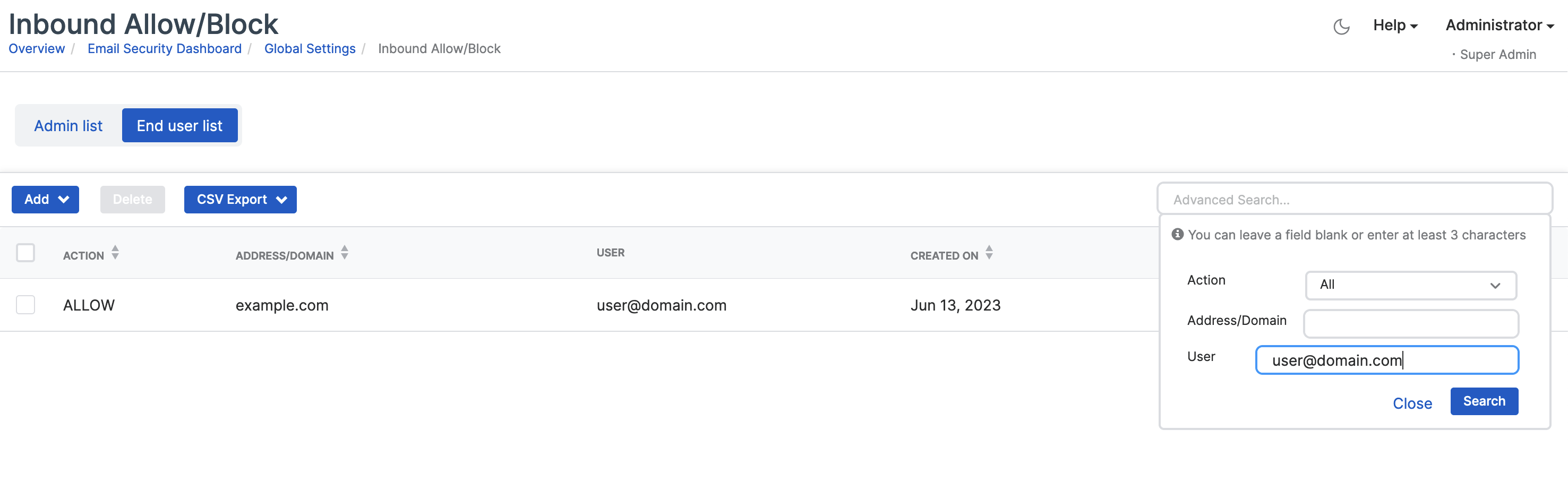
사용자 목록에는 고급 검색 옵션이 제공됩니다. 허용 또는 차단, 보낸 사람 이메일 주소 또는 도메인 또는 특정 사용자별로 항목을 검색할 수 있습니다.
관리자 허용 및 차단 항목에 대한 설명을 편집하세요.
허용 또는 차단 항목 설명을 수정하여 더 효율적으로 정리하고 관리할 수 있습니다.
설명을 수정하려면 다음과 같이 하세요.
- Sophos Central에서 전역 설정 아이콘 을 클릭합니다.
- 보호 및 수정 > 허용 및 차단 > Email로 이동한 다음, 인바운드 허용/차단 탭을 선택합니다.
-
관리자 목록을 클릭하고 다음 작업 중 하나를 수행하십시오.
- 출입을 허용할지 차단할지 하나만 선택하세요.
- 허용할 항목과 차단할 항목을 조합하여 선택하세요.
- 허용 항목을 여러 개 선택하세요.
- 여러 블록 항목을 선택하세요.
-
편집을 클릭합니다.
팝업 창이 나타납니다.
-
제공된 필드에 새 설명 또는 업데이트된 설명을 입력하세요.
최대 250자까지 입력할 수 있습니다.
설명을 사용하여 진입을 허용하거나 차단하는 이유를 명시하십시오.
예
스팸으로 인해 차단됨 -
(선택 사항) 허용 항목을 하나 또는 여러 개 선택했고 메시지 인증 적용이 꺼져 있는 경우, 해당 기능을 켤 수 있습니다.
- 저장을 클릭하여 변경 사항을 적용합니다.
설명이 업데이트되었습니다. 이를 통해 각 항목에 대한 허용 또는 차단 사유를 추적할 수 있습니다.