ID 세부 정보
ID 세부 정보 페이지는 ID 공급자로부터 수집된 데이터를 기반으로 ID에 대한 관련 정보를 보여줍니다.
ID 세부 정보를 보려면 디렉터리의 ID 보기에서 표시 이름을 클릭하세요. 자세한 내용은 디렉터리를 참조하십시오.
요약 탭
요약 탭은 섹션별로 정리된 ID 정보를 보여줍니다.

세부 정보
세부 정보 섹션에는 Microsoft Entra ID 환경에서 사용할 수 있는 ID에 대한 세부 정보가 포함되어 있습니다. 여기에는 역할, 부서, 상태, 국가 및 지역에 대한 정보가 포함됩니다. 계정이 생성되고 업데이트된 시기, 마지막 암호 변경 시간 및 사용자와 관련된 기타 이메일 주소에 대한 세부 정보도 표시됩니다.
자산
자산 섹션은 Microsoft Entra ID에서 사용자와 연결된 Intune 장치를 보여줍니다.
다중 요소 인증
다단계 인증(MFA) 섹션은 MFA 공급자, 기본 MFA 방법 및 구성된 기타 MFA 유형과 같은 사용자의 MFA 구성에 대한 세부 정보를 보여줍니다.
최근 감지
최근 탐지 섹션에는 다음 정보가 포함된 탭이 있습니다:
- 미해결 감지: 지난 7일 이내에 ID에 대해 열린 탐지입니다.
- 해결된 감지: 지난 30일 이내에 ID에 대해 닫힌 탐지입니다.
최근 탐지에서 모두 보기를 클릭하여 통찰력 탭으로 이동합니다.
위험 점수
위험 점수 섹션은 ID의 현재 위험 점수와 점수에 기여하는 주요 요인을 보여줍니다. 점수 계산 방법 및 개선 방법에 대한 자세한 내용은 신원 위험 점수를 참조하세요.
상위 로그인 위치
상위 로그인 위치 섹션은 공용 및 사설 IP 활동별 수와 분석을 포함하여 사용자의 상위 로그인 위치를 매핑합니다. 세부 정보 보기를 클릭하여 지난 30일 동안 인증에 사용된 상위 IP 주소의 분석 결과(지리적 위치, ASN, 빈도, IP 유형 및 로그인 결과에 대한 필터 포함)를 확인하십시오.
자주 사용되는 엔터티
자주 사용되는 엔터티 섹션은 지난 30일 동안의 성공적인 인증과 관련된 일부 속성에 대한 통찰력을 제공합니다. 이는 사용자의 프로필과 일반적인 것인지 일반적이지 않은 것인지 이해하는 데 도움이 됩니다. 다음 그래프는 사용자에 대한 관련 데이터가 있는 시점을 보여줍니다.
- IP 주소: 사용자가 성공적으로 인증한 것으로 확인된 IP 주소입니다.
- 브라우저: 사용자가 성공적으로 인증한 것으로 확인된 사용자 에이전트입니다.
- 자산 이름: 사용자가 성공적으로 인증한 것으로 확인된 자산 유형입니다.
- OS 버전: 사용자가 성공적으로 인증한 것으로 확인된 운영 체제 버전입니다.
조직
조직 섹션은 해당 ID의 보고 구조에 대한 스냅샷을 제공합니다. 이를 통해 개인이 누구에게 보고하는지, 그리고 직속 부하 직원이 있는지 여부를 확인할 수 있습니다. 이는 위협을 조사하거나 사용자와 관련 활동에 대한 위험 평가를 수립할 때 유용합니다. 조직도를 클릭하여 다른 사용자를 새 탭에서 여십시오.
활동 로그 탭
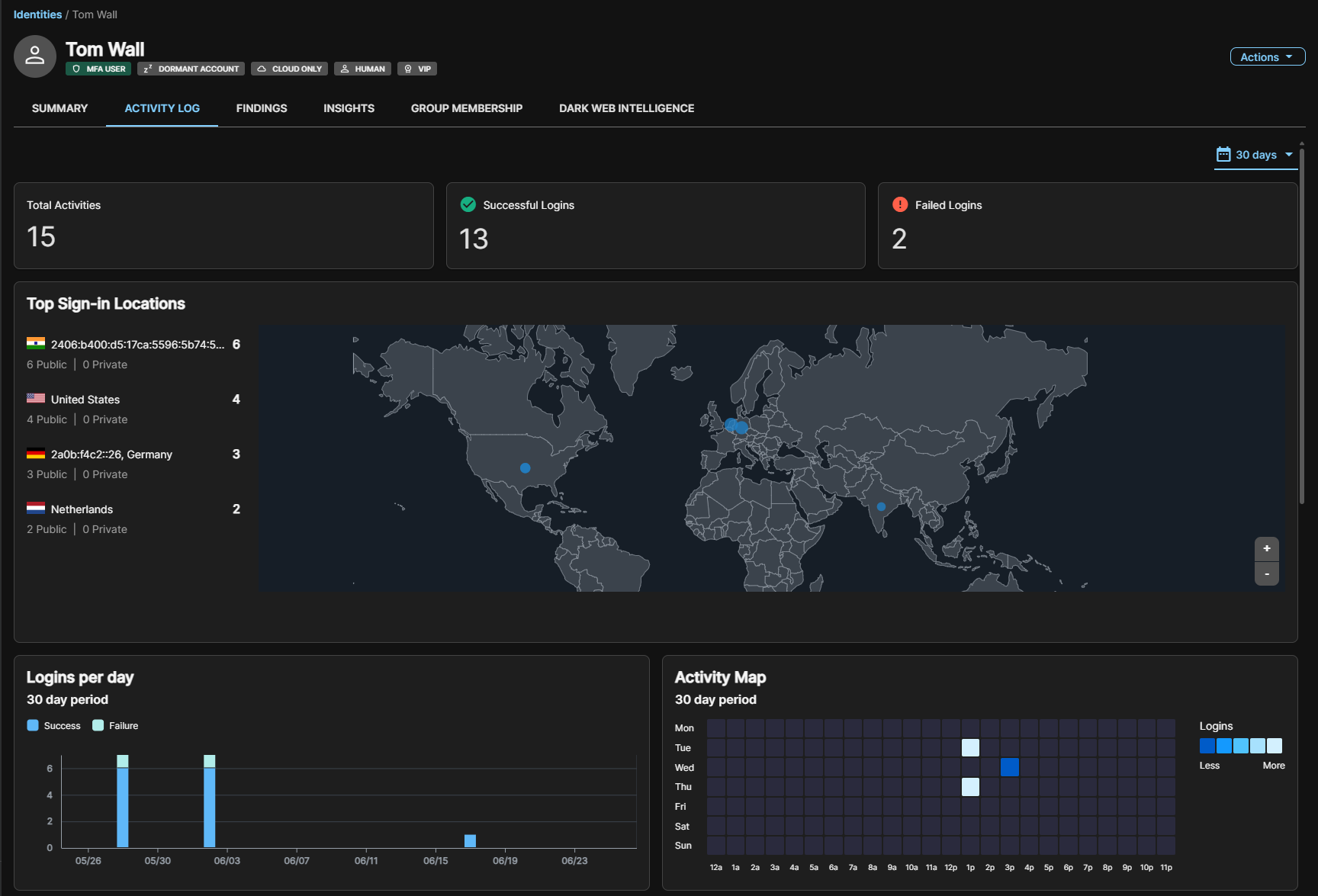
활동 로그 탭은 섹션 오른쪽 상단에서 설정한 기간 동안 해당 ID의 인증 활동을 보여줍니다.
요약 메트릭
탭 상단에 있는 다음 메트릭은 선택한 기간 동안 ID의 인증 활동 상태를 한눈에 보여줍니다.
- 총 활동: 총 인증 이벤트 수입니다.
- 성공한 로그인: 성공적으로 완료된 인증 이벤트 수입니다.
- 실패한 로그인: 성공하지 못한 인증 시도 횟수입니다.
상위 로그인 위치
이 섹션에는 ID가 인증을 수행한 국가 및 IP 주소가 나열되며, 위치별 로그인 횟수와 공용 및 사설 IP 사용 내역이 표시됩니다. 위치는 대화형 세계 지도에 표시되므로 지리적 이상 징후를 즉시 확인할 수 있습니다.
일별 로그인
이 섹션은 선택한 기간의 일일 인증 볼륨을 막대 차트로 보여줍니다. 성공한 로그인과 실패한 로그인이 서로 다른 색상으로 표시되므로 실패한 시도의 급증이나 집중 현상을 쉽게 파악할 수 있습니다.
활동 맵
이 섹션은 요일 및 시간대별 로그인 빈도를 히트맵으로 보여줍니다. 색상 강도는 볼륨을 나타내며, 인증 활동이 예상 근무 시간과 일치하는지 아니면 추가 조사가 필요할 수 있는 근무 시간 외 액세스를 나타내는지 빠르게 판단할 수 있도록 도와줍니다.
결과 탭
결과 탭에는 특정 ID와 관련된 결과 테이블이 위험도별로 정렬되어 표시됩니다. 자세한 내용은 결과를 참조하십시오.
권장 사항 필드 위로 마우스를 가져가면 전체 권장 사항을 볼 수 있습니다.
탐지 이름을 클릭하여 탐지 세부 정보를 엽니다.
Insights 탭
Insights 탭은 다음 정보를 보여줍니다:
- 미해결 감지: 지난 7일의 기본 기간 내 해당 ID에 대한 열린 탐지; 이 섹션 상단의 날짜 선택 도구를 사용하여 기간을 변경합니다.
- 해결된 감지: 해당 ID에 대해 지난 30일 동안 닫힌 탐지.
Group Membership 탭
Group Membership 탭은 사용자가 속한 그룹 목록을 보여줍니다. 검색 필드를 사용하여 그룹을 검색하고 Group Name 필드를 클릭하여 새 페이지에서 그룹을 열고 다른 구성원을 확인합니다.
Dark Web Intelligence 탭
Dark Web Intelligence 탭은 해당 ID와 연결된 유출 목록을 보여줍니다. Breach Source 필드의 링크를 클릭하여 유출 기록에 대한 추가 세부 정보를 확인합니다. 자세한 내용은 다크 웹 정보를 참조하십시오.