로그 및 보고서
로그 및 보고서 페이지에서는 보호된 브라우저 기능에 대한 자세한 보고서를 제공합니다.
보고서 템플릿을 선택하고 필터를 지정하고 보고서를 생성할 수 있습니다. 자주 생성하는 보고서에 대한 템플릿을 저장하고 보고서 내보내기 일정을 설정할 수 있습니다.
보고 생성기 탭에는 다음과 같은 영역이 포함되어 있습니다.
- 필터
- 차트
- 표
- 보고서 예약
- 템플릿 저장
필터
필터에서 보고서 템플릿 및 기간을 선택할 수 있습니다. 또한 쿼리를 지정할 수 있습니다.
보고서 템플릿 에서 다음 보고서 템플릿 중 하나를 선택하십시오.
- 웹 사용: 보호 브라우저를 사용하는 모든 사용자의 전체 웹 사용량을 보여줍니다.
- 사용자 인증: 사용자별 인증 이벤트를 보여줍니다.
- 파일 전송: 보호된 브라우저의 파일 업로드 및 다운로드 활동을 사용자, 애플리케이션, 상태 등의 세부 정보와 함께 표시합니다.
- 브라우저 및 확장: 보호 브라우저 전체 버전과 확장 프로그램 버전 간의 웹 사용 분포를 보여줍니다. 또한 확장 프로그램이 설치된 브라우저 목록도 보여줍니다.
시간 프레임에서 옵션 중 하나를 선택하여 정보를 표시할 기간을 지정할 수 있습니다. 사용자 지정을 선택하면 정보를 표시할 기간의 날짜 및 시간을 선택할 수 있습니다.
필터 추가
필터를 추가하려면 다음과 같이 하십시오.
- 쿼리에서 필터링할 열의 이름을 선택하거나 입력합니다.
- 보고서를 필터링할 값을 입력합니다.
-
비교에 사용되는 연산자를 변경하려면 열 이름 옆에 있는 등호를 클릭하여 드롭다운 목록에서 옵션을 선택합니다.
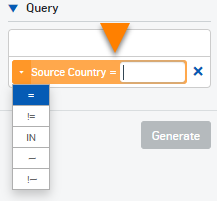
아래 표에는 연산자 목록이 나와 있습니다.
연산자 표시된 행 =열 값이 필터링할 값과 일치하는 행
값은 대/소문자를 구분합니다.
!=열 값이 필터링할 값과 일치하지 않는 행
값은 대/소문자를 구분합니다.
<열 값이 필터링할 값보다 작은 행(숫자 값에만 적용) <=열 값이 필터링할 값보다 작거나 같은 행(숫자 값에만 적용) >열 값이 필터링할 값보다 큰 행(숫자 값에만 적용) >=열 값이 필터링할 값보다 크거나 같은 행(숫자 값에만 적용) IN열 값이 필터링할 쉼표로 구분된 목록의 값과 하나라도 일치하는 행
값은 대/소문자를 구분합니다.
~열 값이 필터링할 와일드카드 표현식과 일치하는 행 와일드카드는 별표입니다.*
표현식은 대/소문자를 구분하지 않습니다.
!~열 값이 필터링할 와일드카드 표현식과 일치하지 않는 행 와일드카드는 별표입니다.*
표현식은 대/소문자를 구분하지 않습니다.
-
필터를 더 추가하려면 이 프로세스를 반복합니다. 행은 모든 필터의 조건을 충족하는 경우에만 표시됩니다.
- 필터를 제거하려면 필터 옆에 있는 삭제 버튼을 클릭합니다.
 .
. - 생성을 클릭하여 지정한 필터를 사용해 선택한 보고서를 표시합니다.
차트
이 영역의 오른쪽 위에서 차트 유형을 선택할 수 있습니다.
- 막대
- 가로 막대
- 파이
- 줄
- 스택 영역
각 축에 표시할 정보를 선택하려면 다음과 같이 하십시오.
- 해당 영역 오른쪽 상단에 있는 렌치 버튼을 클릭하세요.

- 위쪽 상자에서 x 축에 표시할 정보를 선택합니다.
- 다음 상자에서 화살표를 클릭하고 y 축에 표시할 정보를 선택합니다.
- 선 또는 스택 영역 차트가 표시되면 아래 상자에서 화살표를 클릭하고 z-축에 표시할 정보를 선택합니다.
다른 차트 종류를 선택하면 이전에 변경한 경우에도 각 축에 기본 정보가 표시됩니다.
차트를 마우스로 가리키면 데이터 값이 표시됩니다.
참고
막대 그래프와 원형 그래프는 상위 10개 카테고리에 대한 기록만 보여줍니다.
표
테이블이 처음 표시될 때 기본 열 집합이 사용됩니다. 영역의 오른쪽 위에 있는 열 선택 버튼을 클릭하여 표시할 열을 선택할 수도 있습니다.  .
.
추가하는 열이 많을수록 표시되는 정보가 더욱 세밀해집니다.
표에서 필터를 추가하려면 필터링하려는 열 아래의 값을 클릭합니다. 해당 열과 그 값은 '쿼리' 아래에 표시됩니다. 여러 열-값 쌍을 선택할 수 있습니다. 보고서를 생성하려면 '생성'을 클릭하십시오.
열 머리글을 클릭하면 값을 오름차순 또는 내림차순으로 정렬할 수 있습니다.
일부 열에는 하이퍼링크 값이 포함되어 있습니다. 이 중 하나를 클릭하면 해당 값에 대한 필터가 쿼리 상자에 추가됩니다. 그런 다음 이 필터를 사용하여 보고서를 필터링할 수 있습니다.
보고서 예약
보고서 내보내기 일정을 설정할 수 있습니다. 최대 200개의 일정을 만들 수 있습니다.
보고서에 대한 내보내기 일정을 설정하려면 다음과 같이 하십시오.
- 일정을 클릭합니다.
-
템플릿 이름을 입력합니다.
이름에 입력할 수 있는 최대 글자 수: 64.
-
포함하려는 데이터의 기간을 선택합니다.
-
내보내기 빈도 설정을 다음과 같이 구성하십시오.
-
다음 옵션 중 하나를 선택하십시오.
- 매일: 이 옵션을 선택하면 모든 요일이 선택됩니다.
- 매주: 이 옵션을 선택하는 경우 보고서를 내보낼 요일을 선택하십시오.
- 매월: 이 옵션을 선택하는 경우, 보고서를 내보낼 날짜를 선택하십시오.
-
기간 설정 에서 다음 옵션 중 하나를 선택하세요.
-
내가 취소할 때까지: 보고서는 사용자가 일정을 취소할 때까지 설정된 빈도에 따라 내보내집니다.
일정을 취소하려면 예약된 내보내기 탭 에서 일정을 선택하고 삭제를 클릭합니다.
-
종료 날짜: 일정을 종료할 날짜를 선택하세요.
-
-
-
내보내기 형식을 선택합니다.
보고서를 PDF, CSV 또는 HTML 형식으로 내보낼 수 있습니다.
-
내보내기 알림/전송 방법을 선택합니다.
보고서에 개인 식별 정보가 포함되어 있는 경우 이메일로 링크를 보내는 것이 좋습니다.
계정 세부 정보에 명시된 바와 같이 보고서는 Sophos Central 이메일 주소로 전송됩니다.
링크에서 보고서를 보려면 Sophos Central 로그인 자격 증명을 입력해야 합니다.
보고서를 다른 Sophos Central 관리자에게 보낼 수 있습니다.
-
저장을 클릭합니다.
내보낸 보고서는 예악된 내보내기에서 다운로드할 수 있습니다. 다음 형식을 기준으로 보고서를 필터링할 수 있습니다. PDF, CSV 및 HTML. '작성자' 필터를 사용하여 사용자별로 보고서를 필터링할 수도 있습니다.
일정을 업데이트하려면 '예약된 내보내기' 탭 에서 일정을 선택하고 '편집  클릭하세요.
일정을 삭제하려면 예약된 내보내기 탭 에서 일정을 선택하고 삭제를 클릭합니다.
수동으로 내보내기 생성
일정을 생성하지 않고도 PDF , CSV 또는 HTML을 클릭하여 수동으로 내보내기를 생성할 수 있습니다. 내보낸 보고서는 예악된 내보내기에서 다운로드할 수 있습니다. 내보낸 보고서는 90일 후에 삭제됩니다.
보고서 템플릿 저장
선택한 보고서 템플릿을 적용한 필터 또는 표시 설정(다음 옵션 포함)과 함께 저장하려면 '템플릿 저장'을 클릭하십시오.
- 쿼리 필터
- 그래프 유형
- 차트 축
- 테이블 정렬
- 테이블 열
템플릿을 저장하면 모든 설정을 다시 할 필요가 없습니다. 보고서 템플릿이 저장된 템플릿 탭에 저장됩니다. 데이터와 기간은 템플릿에 저장되지 않습니다.
이 보고서 템플릿에 대해 내보내기 일정 예약을 설정하거나 해제할 수도 있습니다.
템플릿을 업데이트하려면 '저장된 템플릿' 탭 에서 템플릿을 선택하고 '업데이트 클릭하세요.
템플릿을 삭제하려면 '저장된 템플릿' 탭 에서 템플릿을 선택하고 '삭제'를 클릭하세요.