보호된 브라우저를 통해 에이전트 없이 SSH에 액세스
Protected Browser를 통해 에이전트 없이 SSH에 액세스할 수 있도록 ZTNA 구성하십시오.
참고
SSH를 ZTNA 에이전트리스 리소스로 설정하면 보호된 브라우저를 통해서만 액세스할 수 있습니다.
Protected Browser는 Windows 및 macOS에서만 지원됩니다.
이 예제에서는 ZTNA 와 Protected Browser를 구성하여 상태 양호한 Windows 장치 사용자가 SSH에 안전하게 액세스할 수 있도록 하는 방법을 보여드리겠습니다.
요구 사항
- 사용자 동기화, ID 공급자 추가 및 게이트웨이 설정이 완료되었는지 확인하십시오. Zero Trust Network Access 설정을 참조하십시오.
- SSH 리소스가 호스팅되는 ZTNA 게이트웨이에서 해당 리소스에 접근할 수 있는지 확인하십시오.
해결 방법
ZTNA 에이전트리스 정책 추가합니다.
다음과 같이 기존의 에이전트리스 정책 사용하거나 새 정책을 생성할 수 있습니다.
- 나의 제품 > ZTNA > 정책으로 이동합니다.
- 정책 추가를 클릭합니다.
- 정책 추가에서에이전트리스를선택합니다.
-
새 정책 페이지에서 다음과 같이 하십시오.
- 정책의 이름을 입력합니다. 예: “에이전트리스 액세스”.
- 정책 적용 탭클릭한 다음정책 적용을 켜세요.
-
저장을 클릭합니다.
ZTNA 리소스를 추가합니다.
- 나의 제품 > ZTNA > 리소스 및 액세스로 이동하여 리소스 추가를 클릭합니다.
-
리소스 추가에서 다음과 같이 하십시오.
- 리소스 이름을 입력하세요. 예: "에이전트 없는 SSH".
- (선택 사항) 설명을 추가하세요.
- 게이트웨이를 선택합니다.
- 액세스 방법에서에이전트리스를선택합니다.
- 적용할보험 정책을 선택하세요. 예: “에이전트리스 액세스”.
-
리소스 유형으로SSH를선택하세요.
포트 번호 22가포트 번호 목록에 자동으로 추가됩니다.
액세스 포트 유형은TCP입니다. 이 시간대를 변경할 수 없습니다.
-
리소스의내부 FQDN/IP 주소를입력하십시오.
외부 FQDN을추가할 수 없습니다.
-
사용자 그룹 할당에서 리소스에 액세스해야 하는 사용 가능한 그룹을 선택합니다. 그룹을 할당된 사용자 그룹으로 이동하고 선택합니다.
- 저장을 클릭합니다.
장치 자세를 추가합니다.
장치 자세 추가는 선택 사항입니다.
- 내 제품>Protected Browser>정책 개체로 이동합니다.
- 객체 추가를 클릭하고 장치 자세를 선택하세요.
- 장치 자세에 대한 이름을 입력하십시오. 예: "녹색 창문".
- (선택 사항) 설명을 추가하세요.
- OS 플랫폼에서Windows를선택하세요.
- 엔드포인트 보호에서"장치 Sophos Endpoint로 보호되는지 확인"을선택한 다음"녹색"상태 선택합니다.
- 저장을 클릭합니다.
참고
보안 상태 강화하기 위해 추가적인 장치 상태 검사를 추가할 수 있습니다. 자세한 내용은 장치 자세를 추가합니다.를 참조하십시오.
애플리케이션 그룹을 추가하세요
- 내 제품>Protected Browser>정책 개체로 이동합니다.
- 개체 추가를 클릭하고 응용 프로그램 그룹을 선택하세요.
- 애플리케이션 그룹의 이름을 입력하세요. 예: "에이전트리스 SSH 그룹".
- ZTNA 리소스를확장하세요.
- '사용 가능'항목에서 이전에 생성한 리소스를 선택하세요. 예: "에이전트 없는 SSH". '할당됨'으로 이동하세요.
- 저장을 클릭합니다.
웹 정책 추가하세요
- 내 제품>Protected Browser>웹 정책으로 이동하세요.
- 정책탭 에 있는지 확인하세요.
- 정책 추가를 클릭합니다.
- 웹 정책 의 이름을 입력하세요. 예: "그린 헬스 윈도우에서 SSH 에이전트리스 액세스".
- '허용'이 선택되어 있는지 확인하십시오.
- 이전에 생성한장치 자세를선택하십시오. 예: "녹색 창문".
- 이전에 생성한애플리케이션 그룹을선택하세요. 예시: ""에이전트 없는 SSH 그룹".
- 저장을 클릭합니다.
보호된 브라우저를 통해 SSH 호스트에 연결합니다.
- 시작메뉴 또는 바탕 화면에서Sophos Protected Browser를클릭하여 브라우저를 실행하세요.
- 자격 증명 사용하여 로그인하고 브라우저를 시작하세요.
- 브라우저 상단의 도구 모음에서 SSH

- + 새 호스트를클릭하세요.
-
새 호스트에서는 다음과 같이 하십시오.
- SSH 연결에 표시할 이름을 추가하세요.
- 호스트 필드에는 이전에 생성한 리소스의 내부 FQDN 또는 IP 주소를 입력하십시오.
- 포트는 자동으로 22로 설정됩니다.
- 사용자 이름과 비밀번호를 입력하세요.
- 연결을 클릭합니다.
파일 업로드 또는 다운로드
SSH 서버에 연결이 설정되면 파일을 업로드하거나 다운로드할 수 있습니다.
-
파일을 업로드하려면 화면 하단의
 을 클릭하고, 파일 전송을 클릭한 다음, 폴더에 업로드를 클릭하고, 업로드할 파일을 찾아 클릭하세요.
파일을 스캔하여 이상이 없으면 업로드합니다.
파일 스캔 성공대화 상자에서"확인"을클릭합니다.
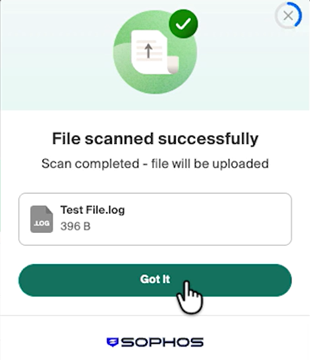
화면 하단에 파일 업로드가 완료되었다는 메시지가 표시됩니다.
-
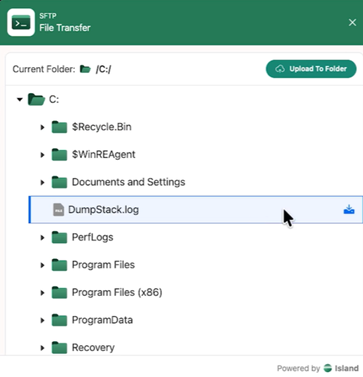
파일을 다운로드하려면 화면 하단의 아이콘을 클릭하고, 파일 전송을 클릭한 다음, 목록에서 원하는 파일을 찾아 파일 옆에 있는 다운로드 아이콘을 클릭하세요.
비디오
Sophos Workspace Protection: 보안 액세스 및 SSH/RDP를 구성합니다.
