Active Directory GPO를 사용하여 확장 프로그램을 대량 설치하십시오.
Active Directory GPO를 사용하여 여러 Windows 장치의 Google Chrome에 Protected Browser 확장 프로그램을 설치할 수 있습니다.
요구 사항
다음 계정 및 권한이 있어야 합니다.
- 정책 편집기를 사용할 권한이 있는 Active Directory 관리자 계정
- Sophos Central 관리자 계정
- 확장 프로그램을 설치하려는 모든 장치에 대한 관리자 계정
Google Chrome에서 다음 요구 사항을 충족해야 합니다.
- Chrome에는 외부 리소스에서 확장 프로그램을 설치할 수 있는 권한이 있어야 합니다.
- Chrome에 ADMX 템플릿이 설치되어 있어야 합니다. Chrome 정책 템플릿 설치 및 구성을(를) 참조하십시오.
Microsoft 정책 관리 콘솔에서 다음 구성을 완료해야 합니다.
- 도메인 컨트롤러 또는 관리 서버에 있는 확장 프로그램을 위한 정책 개체(GPO).
-
GPO를 적절한 조직 구성 단위(OU)에 연결했습니다.
정책 관리 콘솔을(를) 참조하십시오.
-
도메인에 가입된 Windows 장치에 소프트웨어를 배포하기 위한 SMB 공유.
Sophos Central에서 설치 프로그램을 다운로드합니다
설치 프로그램을 다운로드하려면 다음과 같이 하십시오.
- Sophos Central에서 내 환경 > 설치 프로그램으로 이동합니다.
-
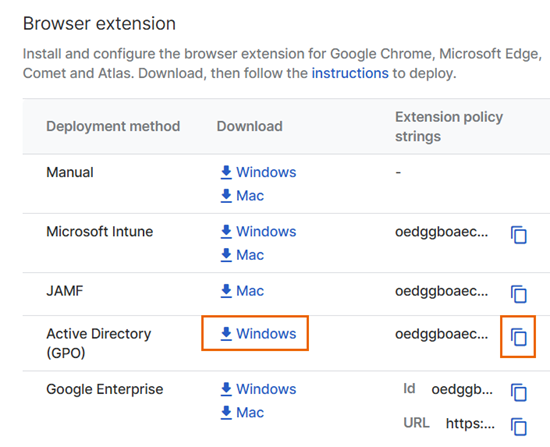
브라우저 확장 프로그램 아래의 Active Directory(GPO) 옆에서 Windows를 클릭합니다.
그러면 .zip 파일이 다운로드됩니다. 여기에는 설치 파일이 포함되어 있습니다. 파일을 장치로 추출하십시오.
-
확장 프로그램 URL을 복사합니다.
확장 프로그램을 설치하도록 그룹 정책 개체를 구성합니다.
Microsoft 정책 관리 콘솔에서 다음을 수행합니다.
- 확장 프로그램을 위해 생성한 그룹 정책 개체(GPO)를 엽니다.
- GPO에서 컴퓨터 구성 > 정책 > 관리 템플릿으로 이동합니다.
- 관리 템플릿에서 Google > Google Chrome > 확장 프로그램으로 이동합니다.
-
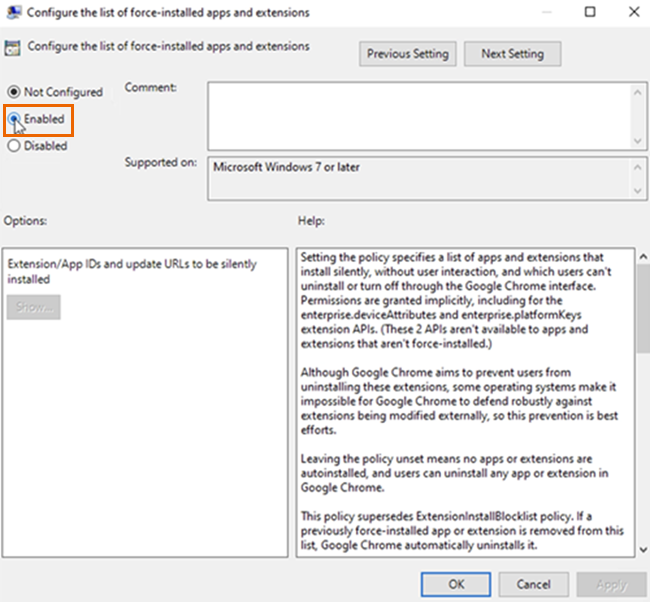
강제 설치된 앱 및 확장 프로그램 목록 구성을 클릭한 다음 사용을 선택합니다.
-
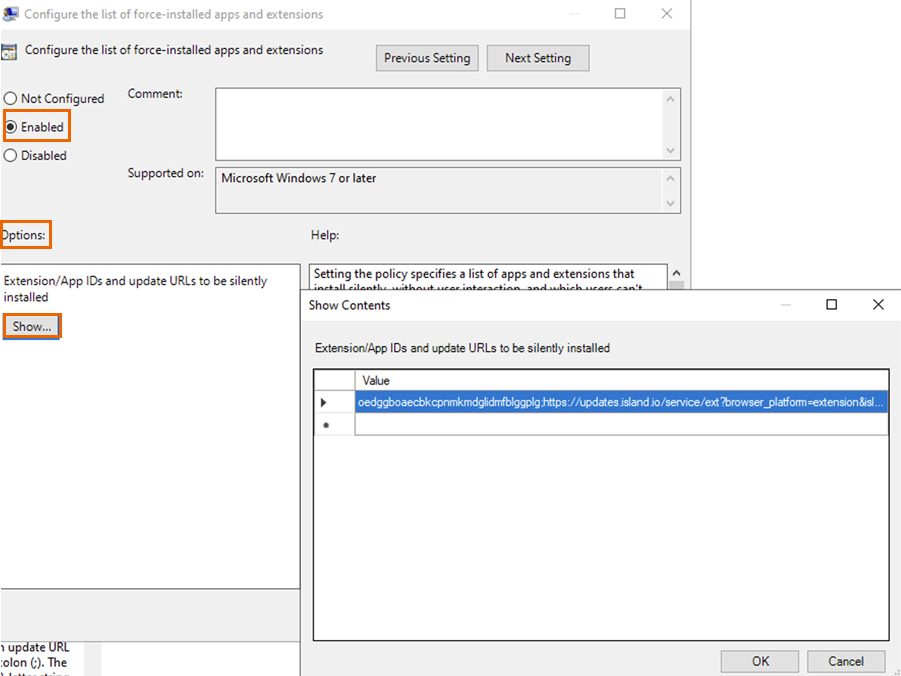
옵션에서 표시를 클릭합니다.
-
콘텐츠 표시에 Sophos Central에서 복사한 확장 프로그램 URL을 붙여넣습니다.
-
확인을 클릭한 다음 저장을 클릭합니다.
- Sophos Central에서 다운로드한
ChromeExtensionSettings.xml파일의 내용을 복사합니다. - 동일한 GPO에서 컴퓨터 구성 > 기본 설정 > Windows 설정 > 레지스트리로 이동합니다.
- 레지스트리를 마우스 오른쪽 버튼으로 클릭하고 파일 내용을 붙여넣습니다.
- 레지스트리 이름을 입력하고 저장합니다.
-
다음과 같이 설치를 확인합니다.
- Windows 장치에서 Chrome 브라우저를 엽니다.
-
주소 표시줄에
chrome://policy을(를) 입력하고 정책 다시 로드를 클릭합니다.Chrome 정책 테이블에서 ExtensionInstallForcelist 정책을 볼 수 있는지, 그리고 해당 상태가 OK인지 확인하십시오.
-
주소 표시줄에
chrome://extensions을 입력하고 Protected Browser 확장이 보이는지 확인하십시오. 다음 메시지가 표시될 수 있습니다.Sophos extension is installed and managed by the organization.
확장 유틸리티 설치
웹 정책에서 장치 상태 정책 개체를 사용하려면 사용자 장치에 확장 유틸리티를 설치해야 합니다.
이를 수행하려면 도메인에 가입된 Windows 장치에 소프트웨어를 배포할 SMB 공유가 있어야 합니다.
확장 유틸리티를 설치하려면 다음을 수행하십시오.
-
Sophos Central에서 다운로드한
ExtensionUtility.exe파일을 로컬 SMB 공유에 업로드합니다.다음 요구 사항을 충족하는지 확인하십시오.
- 도메인 내 컴퓨터에 확장 유틸리티 설치 프로그램에 대한 읽기 권한이 있어야 합니다.
-
설치 프로그램은 다음과 유사한 경로를 통해 사용할 수 있습니다.
\\<server>\<share>\ExtensionUtility.exe
-
확장을 위해 생성한 GPO를 엽니다.
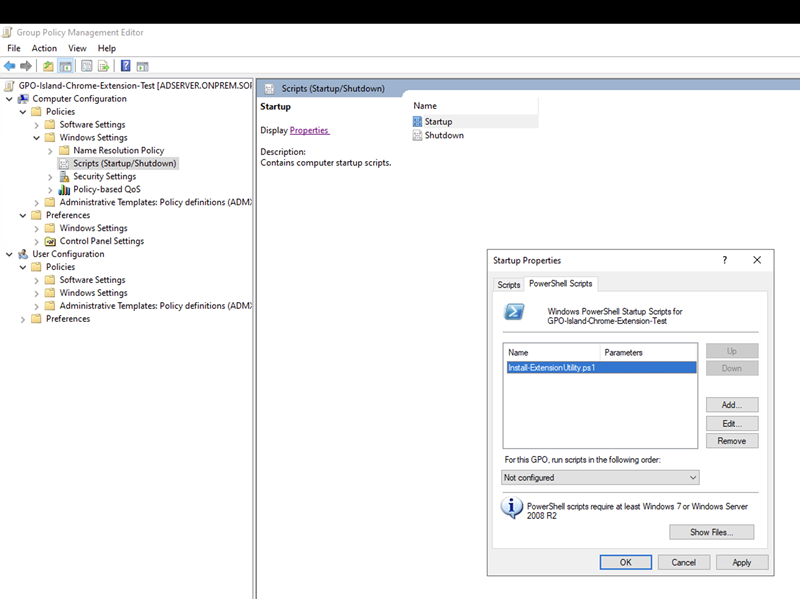
- GPO에서 컴퓨터 구성 > 정책 > Windows 설정 > 스크립트(시작/종료)로 이동한 다음 시작을 클릭합니다.
- PowerShell 스크립트에서 추가를 클릭합니다.
- PowerShell 스크립트의 이름을 입력합니다. 예:
Install-ExtensionUtility.ps1. -
생성한 PowerShell 스크립트에 다음 코드를 붙여넣습니다.
<path>,<server>및<share>을ExtensionUtility.exe파일이 위치한 경로, 서버 및 SMB 공유로 바꿉니다.$folder = '<path>' if (-not (Test-Path -Path $folder)) { Start-Process -FilePath "\\<server>\<share>\ExtensionUtility.exe" } -
확인을 클릭한 다음 적용을 클릭합니다.
확장 제거
확장을 제거하려면 다음을 수행하십시오:
- 확장 프로그램을 위해 생성한 그룹 정책 개체(GPO)를 엽니다.
- GPO에서 Computer Configuration > Policies > Administrative Templates > Google > Google Chrome로 이동한 다음 Extensions을 클릭하십시오.
- Configure the list of force-installed apps and extensions을 클릭하고 Not configured를 선택하십시오.
-
XML 사용자 지정 설정을 제거하려면 다음을 수행하십시오:
- Computer Configuration > Preferences > Windows Settings로 이동한 다음 Registry를 클릭하십시오.
- XML 파일에서 업로드한 레지스트리 항목을 찾아 삭제하십시오.
-
확장 유틸리티를 삭제하려면 다음 PowerShell 명령을 실행하십시오:
powershell.exe -Command "& { msiexec /q /x $((New-Object -ComObject 'WindowsInstaller.Installer').RelatedProducts('{B0D532EB-39A8-497B-8DD8-6A3ACCE97532}')); }"