문제 해결
Protected Browser 문제를 해결하십시오.
ZTNA 및 Protected Browser 사용 사례
에이전트리스 RDP 또는 SSH 리소스가 추가되지 않음
문제
ZTNA 또는 Protected Browser의 애플리케이션 그룹에서 에이전트리스 RDP 또는 SSH 리소스를 추가하거나 편집하는 데 실패했습니다.
해결 방법
사용자 그룹의 모든 사용자가 유효한 이메일 주소를 가지고 있는지 확인하십시오.
이를 확인하려면 다음과 같이 하십시오:
- 내 환경 > 사용자 및 그룹 > 사용자로 이동합니다.
-
이메일 열을 확인하십시오.
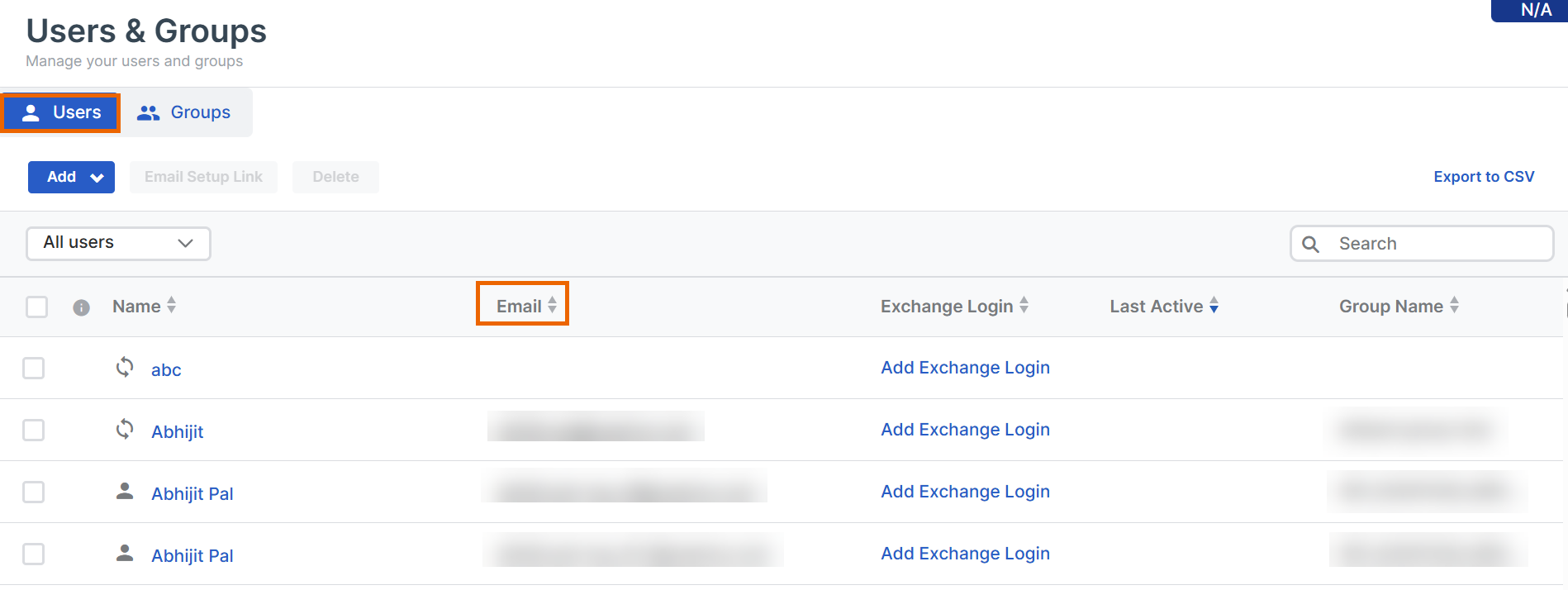
-
디렉터리 서비스 또는 사용자를 수동으로 추가한 경우 Sophos Central에서 이메일 주소가 없는 사용자에게 유효한 이메일 주소를 추가하십시오.
에이전트리스 RDP 또는 SSH 리소스에 접근할 수 없음
문제
Protected Browser를 통해 ZTNA 에이전트리스 RDP 또는 SSH 리소스에 접근할 수 없습니다.
해결 방법
Protected Browser를 통해 ZTNA 사용자 포털에 접근할 수 있는지 확인하십시오. 접근할 수 없는 경우, 리소스에 접근하는 장치가 ZTNA 게이트웨이 FQDN을 확인할 수 있는지 확인하십시오. nslookup을 사용하여 DNS 해상도를 테스트하십시오.
Sophos Cloud 게이트웨이의 경우, DNS 요청은 게이트웨이 프록시로 해상되어야 합니다.
온프레미스 게이트웨인의 경우, DNS 요청은 DNS 서버에 구성된 ZTNA 게이트웨이로 해상되어야 합니다.
다음 예에서 ZTNA 게이트웨이는 FQDN ztna.testdomain로 Sophos Cloud 게이트웨이로 구성되어 있으며, DNS 요청은 게이트웨이 프록시 ap-south-1로 해상됩니다.
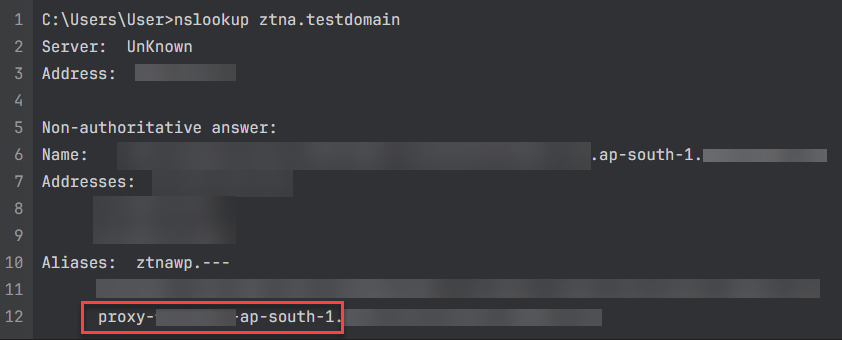
DNS 해상도 출력
장치가 ZTNA 게이트웨이 FQDN을 해석할 수 없는 경우, DNS 구성을 확인하십시오. DNS 설정 추가를 참조하십시오.
네트워크에 도달할 수 없거나 연결을 만들지 못했습니다
문제
ZTNA가 Okta 또는 Entra ID와 같은 ID 공급자를 사용하는 경우, 사용자가 ZTNA 게이트웨이 뒤에서 SSH 또는 RDP 앱에 접근할 때 Sophos ID로 Protected Browser에 로그인하거나 로컬 사용자로 로그인하면, 인증이 "네트워크에 도달할 수 없음" 또는 "연결을 만들지 못했습니다"라는 오류 메시지로 실패할 수 있습니다.
해결 방법
ZTNA에 IDP가 구성되어 있는 경우, 사용자는 ZTNA 게이트웨이 뒤에서 SSH 또는 RDP 앱에 접근할 때 구성된 IDP를 통해 Protected Browser에 로그인해야 합니다.
액세스 문제
사용자가 Protected Browser에 로그인할 수 없습니다
문제
사용자가 Protected Browser에 로그인하는 데 실패합니다.
해결 방법
이를 해결하기 위해 다음 방법을 시도하십시오:
-
사용자가 Sophos Central Self Service Portal에 접근할 수 있는지 확인하십시오. 다음 단계에 따릅니다.
- 내 환경 > 사용자 및 그룹 > 사용자로 이동합니다.
-
역할 열을 확인하십시오.
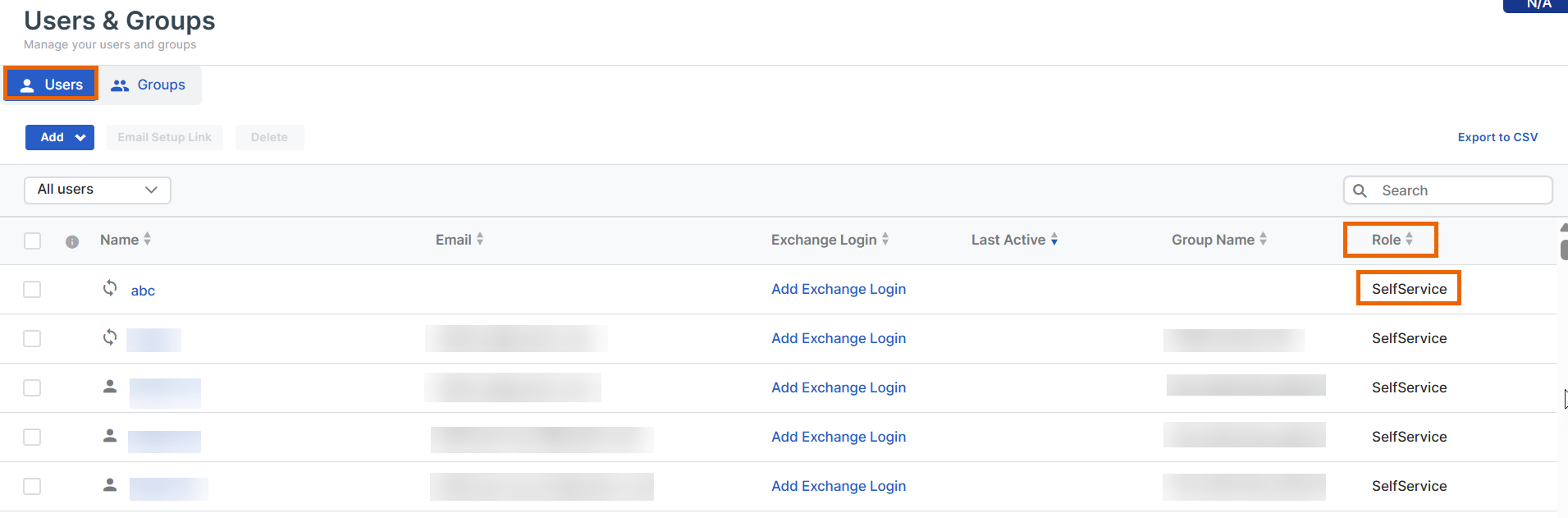
역할 열은 SelfService를 표시해야 합니다.
또는, 테이블에서 사용자의 이름을 클릭할 수 있습니다. 사용자가 Sophos Central Self Service Portal에 접근할 수 있는 경우, 프로필 사진 아래의 텍스트는 SelfService입니다.
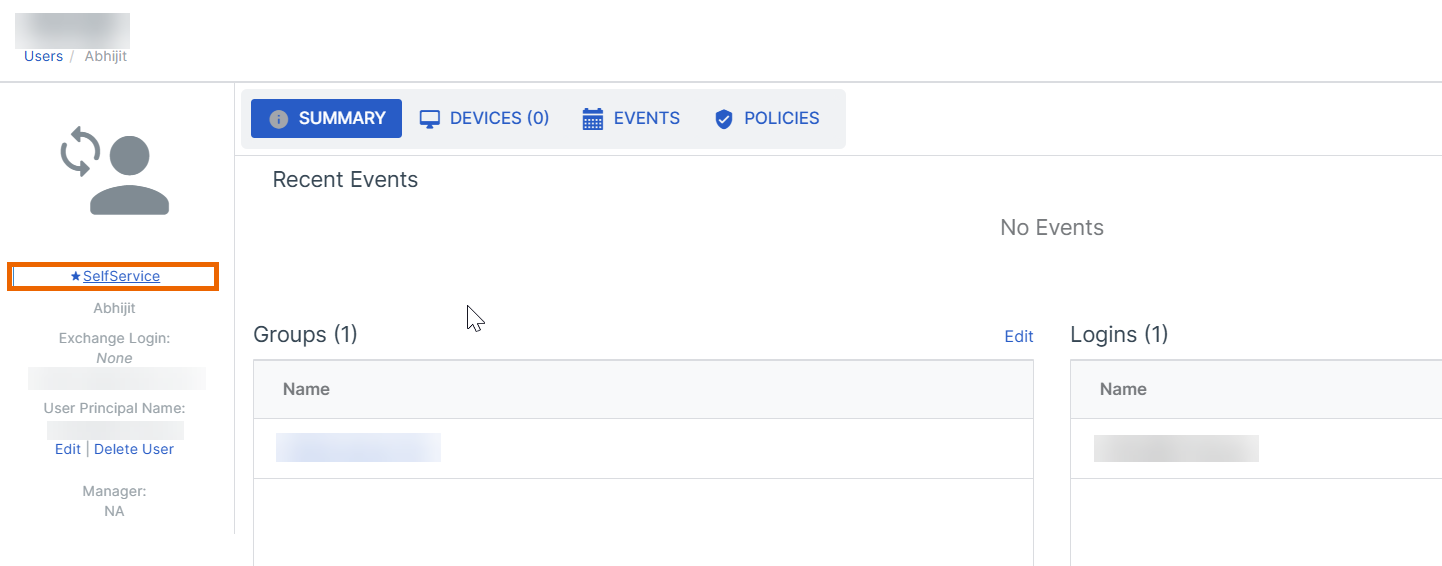 .
.
Self Service Portal 접근을 허용하려면 Self Service Portal 접근 권한 부여를 참조하십시오.
-
사용자의 이메일 주소가 여러 Sophos Central 계정에 연결되어 있지 않은지 확인하십시오.
알려진 호스트에 대한 SSH 접근 실패
문제
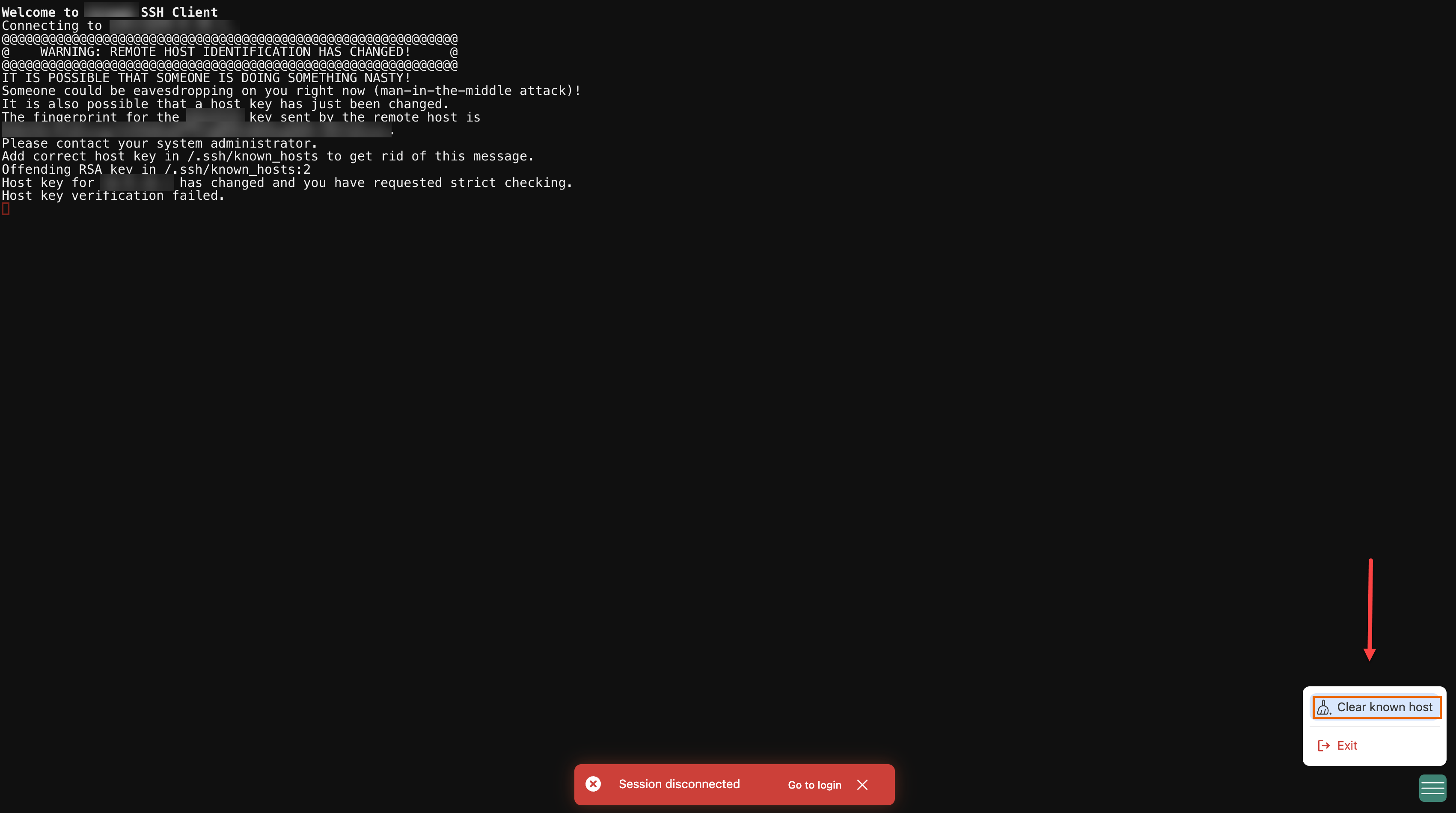
SSH 클라이언트를 사용하여 알려진 호스트에 접근할 때 다음 오류 메시지가 표시됩니다:
"호스트 키 검증 실패"
서버의 키가 정당하게 변경될 때, 예를 들어 재설치 후에 이러한 일이 발생할 수 있습니다.
해결 방법
이 오류를 해결하려면 다음과 같이 하십시오:
-
호스트의 이전 키를 장치에서 제거하십시오.
이는 사용 중인 SSH 클라이언트에 따라 다를 수 있습니다.
예를 들어, SSH 클라이언트에서 알려진 호스트 지우기를 클릭하십시오.
-
다시 연결할 때 새 키를 수락하십시오.