정책
정책을 사용하여 기본 정책 설정을 재정의하여 조직의 요구 사항을 충족할 수 있습니다. 각 정책은 웹 접근을 처리하는 방식을 결정하는 허용, 차단 또는 경고라는 전체 효과를 가집니다. 정책을 생성하려면 전체 효과를 선택하고, 적용할 조건을 정의한 후 해당 조건에 대한 구체적인 작업을 설정하십시오.
예를 들어, 재무 사용자 그룹이 모든 업무 관련 웹사이트에 접근할 수 있도록 허용하고, 해당 사이트에서 파일을 다운로드할 수 있도록 허용하되, 파일을 업로드하거나 보호된 브라우저 외부로 데이터를 복사하는 것은 허용하지 않는 정책을 생성합니다.
조건
조건은 정책이 적용되는 일치 기준을 명시합니다.
다음과 같은 사용자 및 장치 매칭 기준을 지정할 수 있습니다:
- 사용자 그룹
- Windows 또는 MAC 장치와 같은 장치 유형
이 두 기준은 AND 연산을 사용합니다. 따라서 정책이 적용되려면 두 기준 모두 일치해야 합니다.
다음과 같은 대상 일치 기준을 지정할 수 있습니다:
- 응용 프로그램 그룹
- 사이트 목록
- 웹 범주
목적지 기준은 OR 연산을 사용합니다. 브라우저는 기준 중 하나라도 일치하는 경우 정책을 적용합니다.
정책에서 일치 기준으로 사용자 그룹을 선택하기 전에 Sophos Central에 사용자 그룹을 추가해야 합니다. 사용자 및 디렉터리 설정을 참조하십시오.
정책에서 일치 기준으로 선택하기 전에 장치 상태, 애플리케이션 그룹, 사이트 목록 및 웹 범주를 정책 개체로 추가해야 합니다. 정책 대상을 참조하십시오.
작업 프로파일
선택한 조건에 다운로드, 업로드 및 데이터 보호를 적용하려면 작업 프로필을 사용할 수 있습니다.
다운로드 보호
선택한 조건에 대해 파일 다운로드를 허용, 차단 또는 검사할 수 있습니다.
다음 작업 프로필 중 하나를 지정할 수 있습니다:
- 모든 다운로드를 차단합니다: 모든 파일 다운로드를 차단합니다.
- 모든 다운로드를 검사 없이 허용: 모든 파일 다운로드를 허용하며, 해당 파일들을 스캔하거나 URL 평판을 확인하지 않습니다.
- 위험한 다운로드를 검사하고 검사 불가능한 경우 차단: 모든 텍스트, Microsoft Office 및 PDF 파일을 스캔하고, 해당 파일의 URL 평판을 확인하며, 스캔 불가능한 파일을 차단합니다.
- 위험한 다운로드를 검사하고 검사 불가능한 경우 허용: 모든 텍스트, Microsoft Office 및 PDF 파일을 스캔하고, 해당 파일의 URL 평판을 확인하며, 스캔 불가능한 파일을 허용합니다.
- 실행 파일 다운로드만 검사: 모든 바이너리 및 실행 파일을 스캔하고, 해당 URL의 평판을 확인하며, 스캔 불가능한 파일을 허용합니다.
참고
브라우저는 Sophos 확장 가능 목록(SXL)을 사용하여 평판에 기반해 모든 파일을 검사합니다. 특정 경우에 특정 파일이 Sophos Intellix에 의해 덮어쓰기되어 심층 분석을 위해 스캔됩니다.
업로드 보호
선택한 조건에 대해 파일 업로드를 허용, 차단 또는 검사할 수 있습니다.
다음 작업 프로필 중 하나를 지정할 수 있습니다:
- 모든 업로드를 차단합니다: 모든 파일 업로드를 차단합니다.
- 모든 업로드를 검사 없이 허용: 모든 파일 업로드를 허용하며, 해당 파일의 URL 평판 검사나 스캔을 수행하지 않습니다.
- 위험한 파일 업로드를 검사하고 검사 불가능한 경우 차단하십시오: 모든 텍스트, Microsoft Office 및 PDF 파일을 스캔하고, 해당 파일의 URL 평판을 확인하며, 스캔 불가능한 파일을 차단합니다.
- 위험한 파일 업로드를 검사하고 검사 불가능한 경우 허용: 모든 텍스트, Microsoft Office 및 PDF 파일을 스캔하고, 해당 파일의 URL 평판을 확인하며, 스캔 불가능한 파일을 허용합니다.
- 문서 및 텍스트 업로드를 차단하고, 다른 파일 유형을 스캔합니다: 모든 문서 또는 텍스트 파일을 차단하고, 다른 파일 유형에 대해서는 URL 검증 검사를 스캔하여 실행하며, 스캔 불가능한 파일은 허용합니다.
참고
브라우저는 Sophos 확장 가능 목록(SXL)을 사용하여 평판에 기반해 모든 파일을 검사합니다. 특정 경우에 특정 파일이 Sophos Intellix에 의해 덮어쓰기되어 심층 분석을 위해 스캔됩니다.
데이터 경계
스크린샷 및 화면 공유, 인쇄, 웹 페이지 저장, 그리고 잘라내기, 복사, 붙여넣기와 같은 클립보드 작업과 같은 작업에 대해 허용, 차단 또는 경고 표시를 설정할 수 있습니다.
참고
클립보드 관련 제한 사항은 브라우저 주소 표시줄에는 적용되지 않습니다.
다음 표는 사용 가능한 모든 데이터 경계 작업 프로필을 설명합니다:
| 데이터 경계 작업 | 설명 |
|---|---|
| 모두 허용 | 모든 작업을 허용합니다. |
| 데이터를 본 정책의 대상 범위 내에 유지하십시오 | 정책에서 선택한 대상 내부에 데이터를 유지합니다. 예를 들어, 애플리케이션 그룹에서 Jira와 Salesforce를 선택한 경우, 해당 애플리케이션 내에서 데이터를 잘라내기, 복사 및 붙여넣기할 수 있습니다. 다른 애플리케이션에 데이터를 붙여넣을 수 없습니다. |
| 이 정책의 대상 범위 내에서 데이터를 유지하십시오 - 우회 허용 및 기록 | 정책에서 선택한 대상 내에서 데이터를 유지하지만, 허용된 모든 작업을 기록합니다. 예를 들어, 애플리케이션 그룹에서 Jira와 Salesforce를 선택한 경우, 해당 애플리케이션 내에서 데이터를 잘라내기, 복사 및 붙여넣기할 수 있습니다. 다른 애플리케이션에 데이터를 붙여넣을 수 없습니다. 잘라내기, 복사, 붙여넣기 작업이 기록됩니다. |
| 데이터를 본 정책의 대상 범위 내에 유지 - 외부에서 붙여넣기 허용 | 정책에서 선택한 대상 내부에 데이터를 유지합니다. 예를 들어, 애플리케이션 그룹에서 Jira와 Salesforce를 선택한 경우, 해당 애플리케이션 내에서 데이터를 잘라내기 및 복사할 수 있습니다. 다른 애플리케이션과 데이터를 복사하여 붙여넣을 수 있습니다. |
| Protected Browser 내에서 데이터를 유지하십시오 | 모든 데이터를 브라우저 내에 보관합니다. 데이터는 브라우저 내에서만 잘라내기, 복사, 붙여넣기가 가능합니다. 브라우저에 외부에서 텍스트를 붙여넣을 수 있습니다. |
다음 표는 각 경계 작업 프로필이 허용하거나 차단하는 항목을 보여줍니다:
| 데이터 경계 작업 | 설정 |
|---|---|
| 모두 허용 | 화면 캡처, 공유 및 녹화: 허용됨 인쇄: 허용됨 저장 페이지: 허용됨 잘라내기, 복사하기, 붙여넣기: 허용됨 |
| 데이터를 본 정책의 대상 범위 내에 유지하십시오 | 화면 캡처, 공유 및 녹화: 차단됨 최종 사용자가 화면 캡처, 공유 및 녹화 보호 기능을 일시적으로 우회할 수 있도록 허용합니다: 아니요 인쇄: 차단됨 저장 페이지: 차단됨 잘라내기, 복사하기, 붙여넣기: 모든 작업이 허용되지만, 선택된 대상 외부에 텍스트를 붙여넣을 수 없습니다. 외부 출처에서 붙여넣기 허용: 아니요 |
| 이 정책의 대상 범위 내에서 데이터를 유지하십시오 - 우회 허용 및 기록 | 화면 캡처, 공유 및 녹화: 차단됨 최종 사용자가 화면 캡처, 공유 및 녹화 보호 기능을 일시적으로 우회할 수 있도록 허용합니다: 예 인쇄: 경고 후 허용됨 저장 페이지: 경고 후 허용됨 잘라내기, 복사하기, 붙여넣기: 허용되지만, 선택된 대상 영역 외부에 텍스트를 붙여넣을 수는 없습니다. 외부 출처에서 붙여넣기 허용: 아니요 |
| 데이터를 본 정책의 대상 범위 내에 유지 - 외부에서 붙여넣기 허용 | 화면 캡처, 공유 및 녹화: 차단됨 최종 사용자가 화면 캡처, 공유 및 녹화 보호 기능을 일시적으로 우회할 수 있도록 허용합니다: 아니요 인쇄: 차단됨 저장 페이지: 차단됨 잘라내기, 복사하기, 붙여넣기: 잘라내기 및 복사 작업이 차단되었습니다. 붙여넣기가 허용됩니다. 외부 출처에서 붙여넣기 허용: 예 |
| Protected Browser 내에서 데이터를 유지하십시오 | 화면 캡처, 공유 및 녹화: 차단됨 최종 사용자가 화면 캡처, 공유 및 녹화 보호 기능을 일시적으로 우회할 수 있도록 허용합니다: 아니요 인쇄: 차단됨 저장 페이지: 차단됨 잘라내기, 복사하기, 붙여넣기: 허용되지만, 브라우저 내에서만 가능합니다. 외부 출처에서 붙여넣기 허용: 예 |
정책 평가
보호된 브라우저는 정책 테이블에 표시된 순서대로 정책을 평가하고 지정된 조건에 맞는 첫 번째 정책을 적용합니다. 따라서 정책의 등급은 브라우저가 정책을 평가하는 방식을 결정합니다. 순위 번호가 낮을수록 평가될 확률이 높아진다. 정책의 순위가 1인 경우, 해당 정책은 테이블 내 다른 모든 정책보다 먼저 평가됩니다. 정책의 모든 조건이 일치하는 경우, 브라우저는 테이블에 남아 있는 나머지 정책들을 평가하지 않습니다.
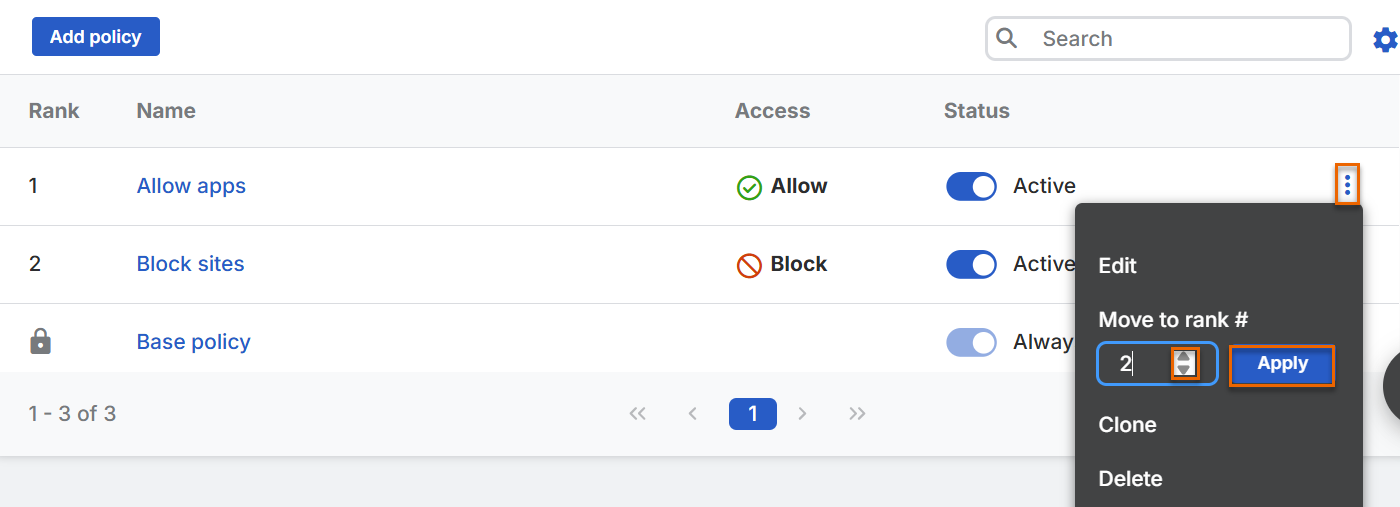
브라우저가 테이블 상단에 위치한 정책보다 하단에 위치한 정책을 먼저 평가하도록 하려면 해당 정책의 순위를 변경하십시오. 예를 들어, 브라우저가 정책 순위 2와 3보다 정책 순위 4를 먼저 평가하도록 하려면 해당 정책의 순위를 2로 변경하십시오.
정책 세부 정보
정책 탭에는 기본 정책과 사용자가 생성한 모든 정책이 나열됩니다. 각 정책에 대해 다음과 같은 세부 정보를 표시합니다:
- 순위: 정책의 순위를 표시합니다.
- 이름: 정책의 이름을 표시합니다.
- 액세스: 정책의 전체 효과가 허용, 차단 또는 경고 중 어느 것인지 표시합니다.
- 상태: 정책이 활성화되었는지 또는 비활성화되었는지 여부를 표시합니다. 활성화된 경우, 브라우저는 해당 정책의 우선순위에 따라 정책을 평가합니다. 활성화되지 않은 경우, 브라우저는 정책을 평가하지 않습니다. 정책 상태를 변경하려면 정책을 켜거나 끈 다음 업데이트를 클릭하십시오.
정책 업데이트
정책은 다음과 같이 업데이트할 수 있습니다:
- 정책을 편집하려면 해당 정책 이름을 클릭하거나 점 세 개(…)를 클릭한 후 편집을 클릭하세요.
- 정책을 복제하려면 세 개의 점을 클릭한 후 복제를 클릭하세요.
-
정책을 삭제하려면 세 개의 점을 클릭한 후 삭제를 클릭하세요.
참고
기본 정책을 삭제하거나 복제할 수 없으며, 그 등급을 변경할 수도 없습니다.
-
정책의 순위를 변경하려면 다음과 같이 하십시오:
- 해당 정책의 세 개의 점을 클릭하세요.
-
순위 #로 이동 아래에서 화살표를 위아래로 움직여 순위를 변경한 후 적용을 클릭하세요.