정책 구성
사용자의 웹 브라우징 활동을 제어하고, 보안 규칙을 적용하며, 사용자 및 장치 조건을 적용할 정책을 추가합니다.
주요 단계
정책을 추가하는 주요 단계는 다음과 같습니다:
- 전체 정책 효과를 Allow, Block 또는 Warn(으)로 선택합니다.
- 사용자 그룹, 장치 상태 및 대상 전반에 정책을 적용할 일치 기준을 설정합니다.
- 선택한 일치 기준에 대한 작업을 설정합니다.
요구 사항
사용자 그룹 및 기타 정책 개체에 정책을 적용합니다. 따라서 정책을 만들기 전에 이를 추가해야 합니다. 추가한 사용자 및 정책 개체만 Conditions 아래의 목록에 나타납니다.
사용자를 추가하려면 다음과 같이 하십시오. 사용자 및 디렉터리 설정.
정책 개체를 추가하려면 정책 대상을(를) 참조하십시오.
정책 추가
정책을 추가하려면 다음과 같이 하십시오.
- 내 제품 > 보호된 브라우저 > 웹 정책 으로 이동하세요.
- Policies에서 Add Policy을(를) 클릭합니다.
- 정책에 대한 이름 및 설명을 입력합니다.
-
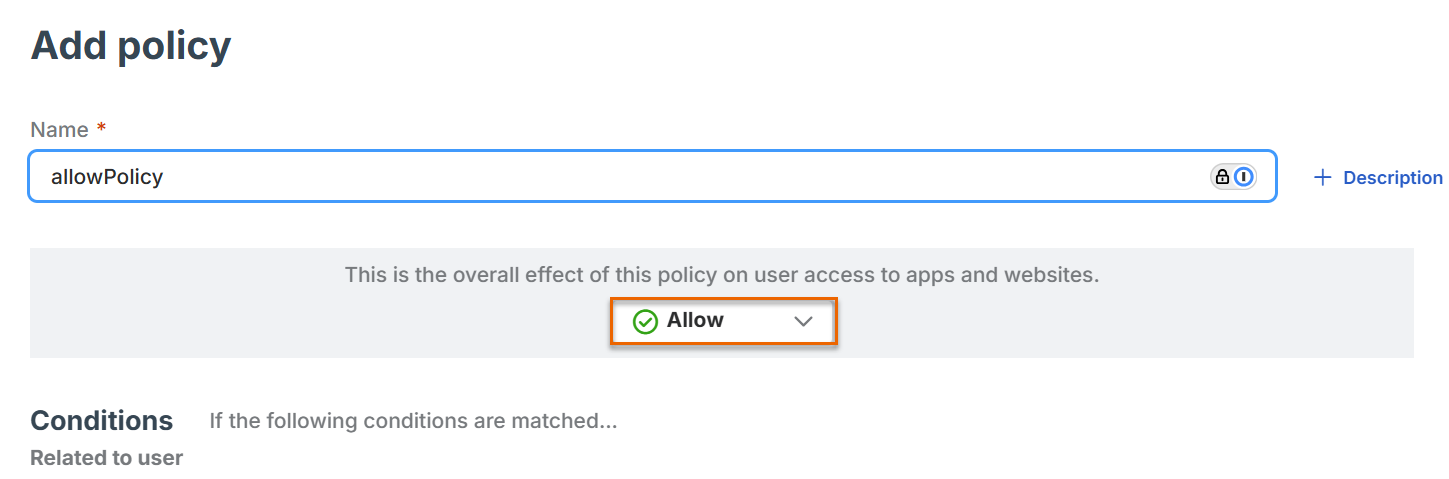
다음 옵션 중에서 전체 정책 효과를 선택합니다:
- 허용: 선택한 사용자 그룹 및 장치 상태가 선택한 대상에 액세스하도록 허용합니다.
- 차단: 선택한 사용자 그룹 및 장치 상태가 선택한 대상에 액세스하지 못하도록 차단합니다.
- 경고: 선택한 사용자 그룹 및 장치 상태가 선택한 대상에 액세스하도록 허용하지만 경고 메시지를 표시합니다.
-
조건 아래에서 다음 일치 기준을 설정하십시오:
-
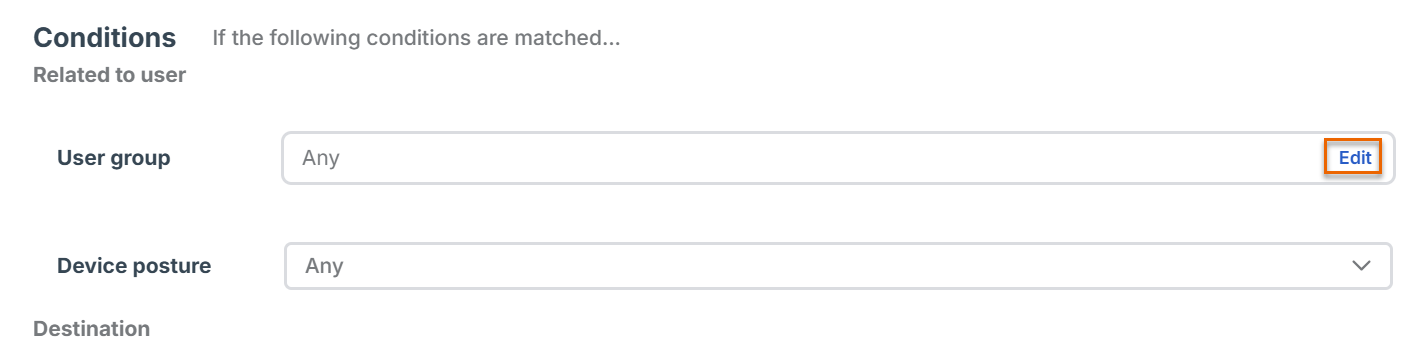
사용자 그룹: 다음과 같이 사용자 그룹을 선택하십시오:
-
사용자 그룹에서 편집을 클릭하십시오.
-
사용자 그룹 편집의 사용 가능 아래에서 사용자 그룹을 선택하고 할당됨으로 이동하십시오.
경고
할당된 사용자 그룹은 비워둘 수 없습니다. 각 그룹에 하나 이상의 사용자가 추가되었는지 확인하십시오.
-
저장을 클릭합니다.
-
-
장치 상태: 하나 이상의 장치 상태를 선택하십시오. 새 항목을 추가하려면 장치 자세를 추가합니다.을 참조하십시오.
- 응용 프로그램 그룹: 하나 이상의 애플리케이션 그룹을 선택하십시오. 새 항목을 추가하려면 애플리케이션 그룹 추가을 참조하십시오.
- 사이트 목록: 하나 이상의 사이트 목록을 선택하십시오. 새 항목을 추가하려면 사이트 목록 추가을 참조하십시오.
- 웹 범주: 하나 이상의 웹 범주를 선택하십시오. 새 항목을 추가하려면 웹 카테고리 추가을 참조하십시오.
팁
조건이 특정 사용자 그룹이나 정책 개체에 해당하지 않는 경우 모두를 선택하십시오.
-
-
작업,래에서 전체 정책 효과가 허용 또는 경고인 경우 추가 제어를 지정하십시오:
- 다운로드 보호: 파일 다운로드에 대한 작업 프로필을 선택하십시오. 다운로드 보호을 참조하십시오.
- 업로드 보호: 파일 업로드에 대한 작업 프로필을 선택하십시오. 업로드 보호을 참조하십시오.
- 데이터 경계: 데이터 경계에 대한 작업 프로필을 선택하십시오. 데이터 경계을 참조하십시오.
참고
전체 정책 효과를 차단으로 설정한 경우 이러한 작업은 적용되지 않습니다.
-
전체 브라우저 사용 강제를 켜서 정책의 리소스에 대한 액세스를 전체 보호된 브라우저로 제한하십시오. 사용자가 이러한 웹 사이트나 리소스에 액세스하면 전체 보호된 브라우저에서 자동으로 열립니다.
-
저장을 클릭합니다.