Veeam Backup & Replication 통합
MSP Flex 고객은 이 기능을 사용하려면 백업 및 복구 통합 라이선스 팩을 보유해야 합니다.
Veeam Backup & Replication 버전 12.1 이상이 필요합니다.
Veeam Backup & Replication을 Sophos Central 과 통합하면 이벤트를 Sophos 로 전송하여 분석할 수 있습니다.
이 통합은 온프레미스 배포 입니다.
이 통합에서는 가상 컴퓨터(VM)에서 호스팅되는 로그 수집기를 사용합니다. 이들을 합쳐서 통합 어플라이언스 라고 부릅니다. 어플라이언스는 타사 데이터를 수신하여 Sophos 데이터 레이크로 전송합니다.
!!! info 이 페이지에서는 ESXi 또는 Hyper-V에서 어플라이언스 를 사용한 통합에 대해 설명합니다. AWS에서 어플라이언스 사용하여 통합하려면 AWS에 통합 추가 참조하세요.
주요 단계
통합 주요 단계는 다음과 같습니다.
- 이 제품에 대한 통합을 추가합니다. 이 단계에서 어플라이언스의 이미지를 생성합니다.
- VM에서 이미지를 다운로드하고 배포합니다. 이것이 어플라이언스가 됩니다.
- 어플라이언스로 데이터를 보내도록 Veeam를 구성합니다.
- Veeam에서 추가 데이터를 가져오세요. 이 기능은 "네 눈" 기능을 사용하며 선택 사항입니다.
요구 사항
어플라이언스에는 시스템 및 네트워크 액세스 요구 사항이 있습니다. 해당 조건을 충족하는지 확인하려면 어플라이언스 요구 사항 참조하세요.
통합 추가
Veeam과 Sophos Central을 통합하려면 다음과 같이 하십시오.
- Sophos Central에서 위협 분석 센터 > 통합 > 마켓플레이스로 이동합니다.
-
Veeam Backup & Replication을 클릭하세요.
Veeam Backup & Replication 페이지가 열립니다. 여기에서 통합을 구성하고 이미 추가한 목록을 볼 수 있습니다.
-
데이터 수집(보안 경고)에서 구성 추가를 클릭합니다.
참고
이 통합이 처음 추가한 통합인 경우 내부 도메인 및 IP에 대한 세부 정보를 요청할 수 있습니다. 도메인 및 IP 세부 정보 입력를 참조하십시오.
통합 설정 단계가 나타납니다.
어플라이언스 구성
통합 설정 단계에서 새 어플라이언스를 구성하거나 기존 어플라이언스를 사용할 수 있습니다.
여기에서는 새 어플라이언스를 구성한다고 가정합니다. 이렇게 하려면 다음과 같이 이미지를 생성합니다.
- 새 통합의 이름 및 설명 추가.
- 새 어플라이언스 만들기를 클릭합니다.
- 어플라이언스의 이름 및 설명을 입력합니다.
- 가상 플랫폼을 선택합니다. 현재 VMware ESXi 6.7 Update 3 이상 및 Microsoft Hyper-V 6.0.6001.18016(Windows Server 2016) 이상을 지원합니다.
-
인터넷 연결 네트워크 포트의 IP 설정을 지정합니다. 그러면 어플라이언스에 대한 관리 인터페이스가 설정됩니다.
-
IP 주소를 자동으로 할당하려면 DHCP를 선택합니다.
참고
DHCP를 선택하는 경우 IP 주소를 예약해야 합니다.
-
네트워크 설정을 지정하려면 수동을 선택합니다.
-
-
Syslog IP 버전을 선택하고 Syslog IP 주소를 입력합니다.
나중에 어플라이언스로 데이터를 보내도록 Veeam를 구성할 때 이 syslog IP 주소가 필요합니다.
-
프로토콜을 선택합니다.
어플라이언스로 데이터를 전송하도록 Veeam를 구성할 때 동일한 프로토콜을 사용해야 합니다.
-
저장을 클릭합니다.
통합이 만들어지고 목록에 나타납니다.
통합 세부 정보에 어플라이언스의 포트 번호가 표시됩니다. 포트 번호는 나중에 데이터를 전송하도록 Veeam를 구성할 때 필요합니다.
어플라이언스 이미지를 준비하는 데 몇 분 정도 걸릴 수 있습니다.
어플라이언스 배포
제한
ESXi를 사용하는 경우, OVA 파일은 Sophos Central로 확인되므로 한 번만 사용할 수 있습니다. 다른 VM을 배포해야 하는 경우 Sophos Central에서 OVA 파일을 다시 만들어야 합니다.
다음과 같이 이미지를 사용하여 어플라이언스를 배포합니다.
- 통합 목록의 작업에서 해당 플랫폼에 대한 다운로드 작업(예: ESXi용 OVA 다운로드)을 클릭합니다.
- 이미지 다운로드가 완료되면 VM에 배포하십시오. 어플라이언스 배포을 참조하십시오.
Veeam 구성
이제 Veeam Backup & Replication이 당사로 데이터를 전송하도록 구성하십시오.
참고
Veeam의 여러 인스턴스가 동일한 어플라이언스 통해 Sophos 로 데이터를 전송하도록 구성할 수 있습니다. 통합을 완료한 후에는 이 섹션의 단계를 다른 Veeam 인스턴스에 대해서도 반복하십시오. Sophos Central에서 단계를 반복할 필요가 없습니다.
syslog를 통한 이벤트 전달을 설정하려면 다음과 같이 하십시오.
- Veeam Backup & Replication 콘솔을 엽니다.
-
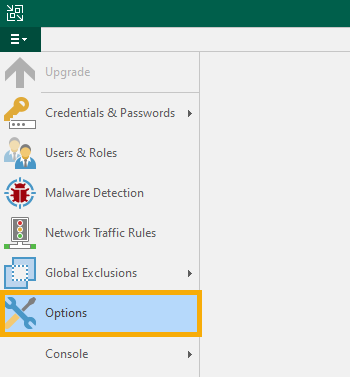
메인 메뉴에서 옵션을 선택하세요.
-
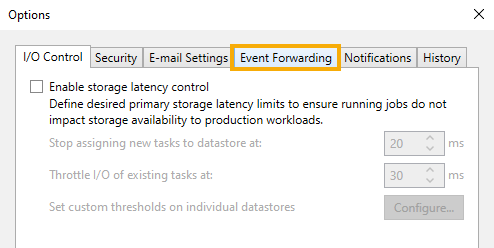
옵션 페이지에서 이벤트 전달 탭 선택합니다.
-
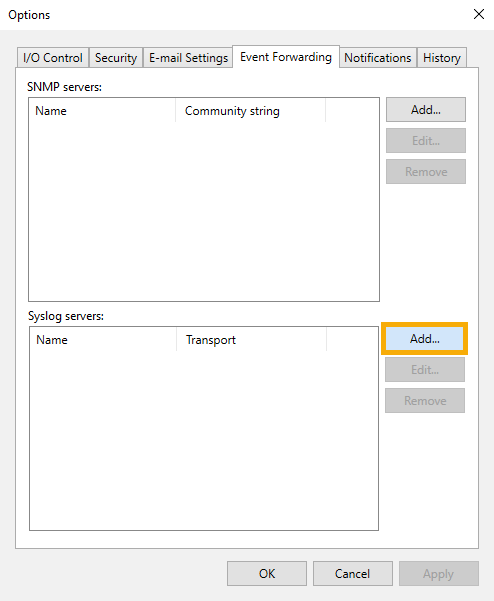
Syslog 서버 섹션에서 [추가]를 클릭합니다.
-
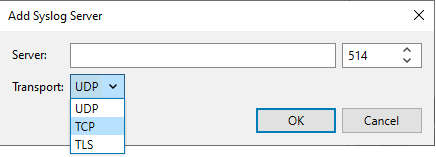
syslog 서버 추가에서 다음과 같이 합니다.
-
서버 항목 에 서버 IP 주소와 포트 번호를 입력하십시오.
- 서버 IP 주소는 어플라이언스 구성할 때 Sophos Central 에 입력한 Syslog IP 주소와 동일해야 합니다.
- 포트 번호는 어플라이언스 의 포트 번호와 동일해야 합니다. 이는 통합 세부 정보에 나와 있습니다.
-
전송(Transport) 항목 에 네트워크 전송 프로토콜을 입력하십시오. UDP, TCP 또는 TLS.
프로토콜은 어플라이언스 구성할 때 Sophos Central 에 입력한 프로토콜과 동일해야 합니다.
-
확인을 클릭합니다.
-
-
이벤트 전달 탭 에서 확인을 클릭합니다.
Veeam에서 추가 데이터를 가져오세요
Veeam 이벤트에 대한 추가 데이터를 얻으려면 Veeam의 4자 인증 기능을 활성화하는 것이 좋습니다.
4안 인증 방식은 백업 삭제와 같이 민감한 데이터에 영향을 줄 수 있는 작업을 수행하기 전에 다른 관리자로부터 추가 승인을 받아야 합니다. 이 기능을 활성화하면 이러한 인증 이벤트에 대한 세부 정보가 분석을 위해 Sophos 로 전송됩니다.
4개국 인증(four-eyes authorization)을 활성화하기 전에 요구 사항을 충족하는지 확인하십시오.
- Veeam Backup 관리자 역할을 가진 사용자가 최소 두 명 필요합니다. 역할은 사용자 개인에게 할당하거나 사용자가 속한 그룹에 할당할 수 있습니다.
- 관리자를 위한 이메일 알림을 설정해야 합니다. 그러면 Veeam은 관리자에게 작업 승인 요청을 보낼 수 있습니다. 글로벌 이메일 알림 설정 구성하기를 참조하세요.
4자 인증 기능을 활성화하려면 다음과 같이 하십시오.
- Veeam Backup & Replication 콘솔을 엽니다.
- 메인 메뉴에서 사용자 및 역할을 선택하세요.
-
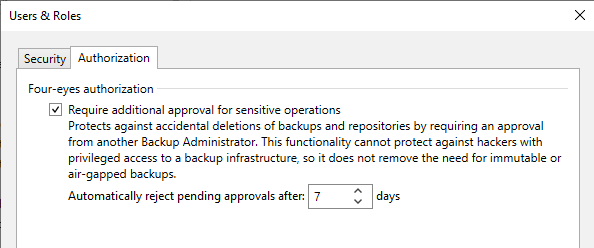
권한 부여 탭 으로 이동하여 다음과 같이 진행하십시오.
- 민감한 작업에 대해서는 추가 승인이 필요함을 선택하십시오.
- 요청된 작업에 대한 승인 또는 거부 기한을 지정하십시오(최소 1일, 최대 30일).
- 확인을 클릭합니다.