게스트 사용자 추가
Microsoft Entra ID(Azure AD)를 사용하여 게스트 사용자를 추가합니다. 이러한 사용자는 Gmail 또는 Yahoo 주소와 같은 표준 이메일 주소를 사용하여 로그인할 수 있습니다.
이 섹션에서는 게스트 사용자를 개별적으로 추가하는 방법에 대해 설명합니다. 사용자를 대량으로 추가할 수도 있습니다. 대량으로 게스트 사용자 추가을 참조하십시오.
게스트 사용자를 추가하려면, 다음과 같이 하십시오.
-
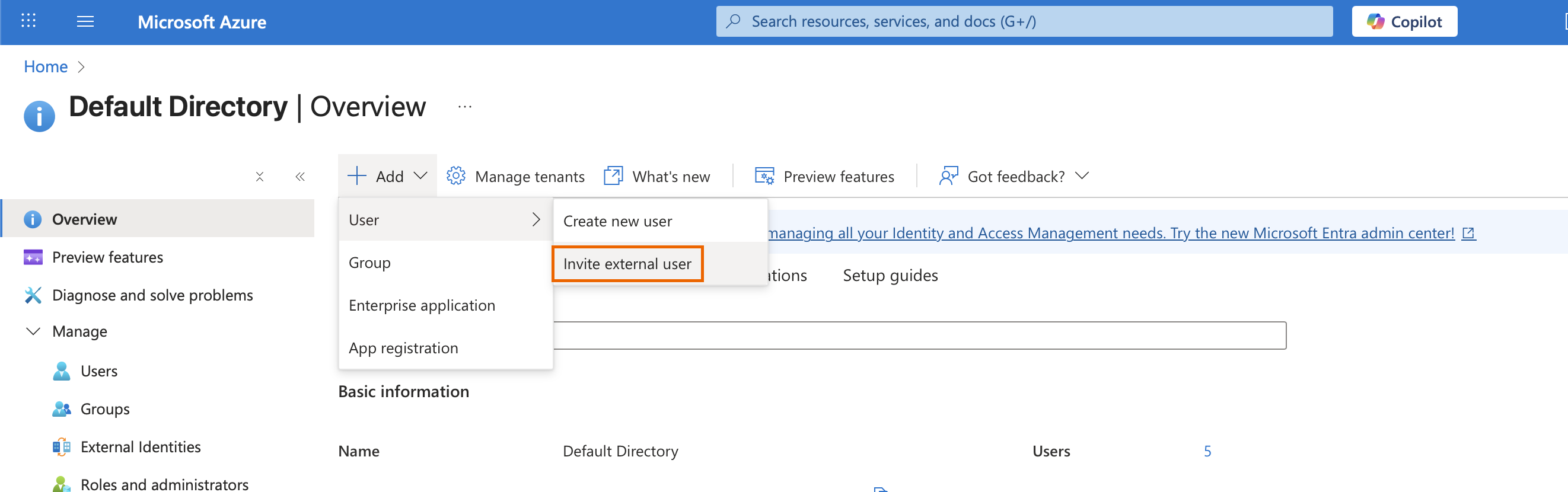
Microsoft Entra ID(Azure AD) 대시보드에서[추가]를 클릭하고[사용자]를선택한 다음[외부 사용자 초대]를클릭합니다.
-
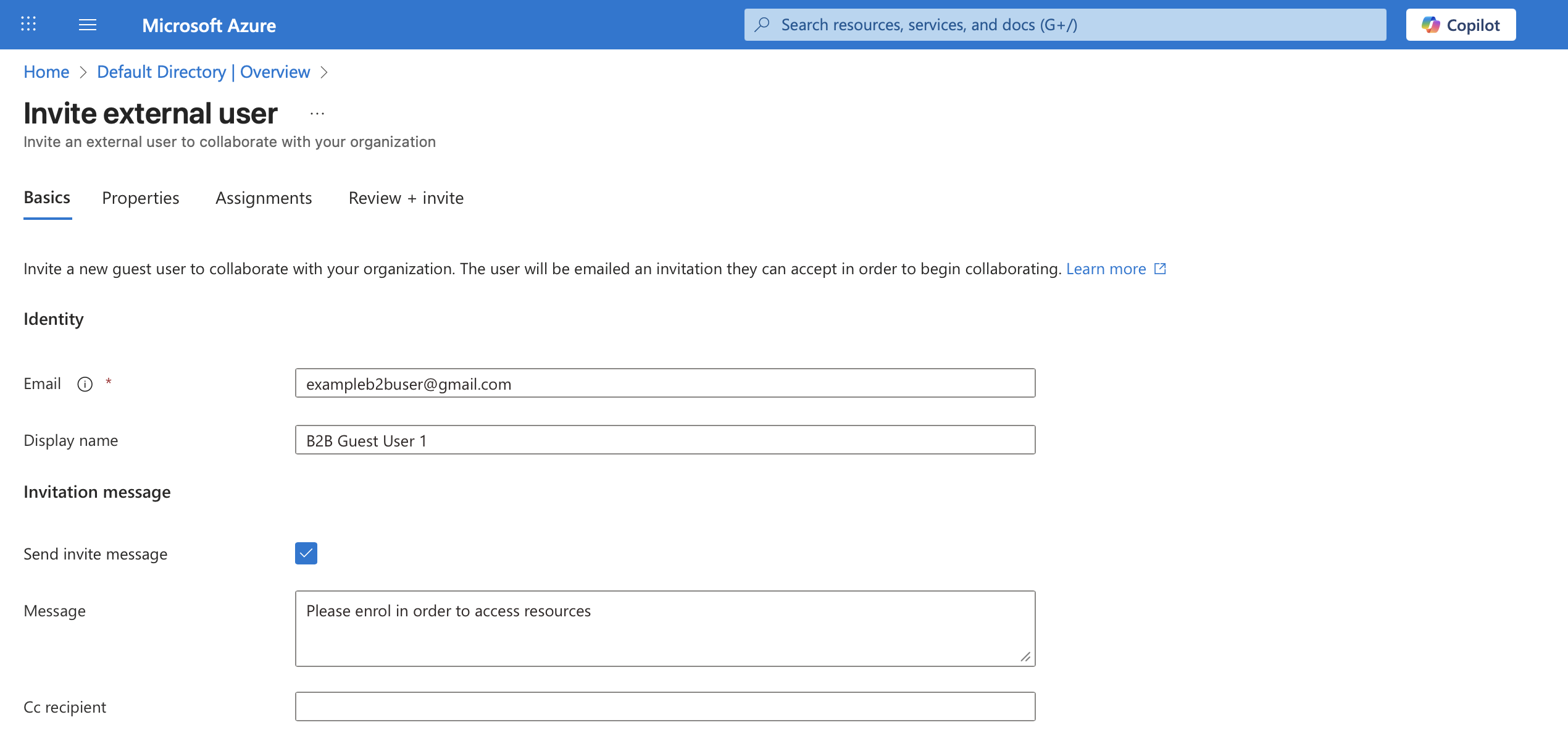
새 사용자 대화 상자에서 다음과 같이 하십시오.
- 사용자 초대가 선택되어 있는지 확인합니다.
- 사용자 이름 및 이메일 주소를 입력합니다.
- 개인 메시지에서 사용자에게 ZTNA 사용자 포털의 URL(ZTNA 게이트웨이의 FQDN)을 알려주십시오.
- 그룹 및 역할에서 "0개의 그룹 선택됨" 링크를 클릭합니다. 새 창이 열리면 앞에서 만든 게스트 사용자 그룹을 선택하고 선택을 클릭합니다.
- 초대를 클릭합니다.
Microsoft Entra ID(Azure AD)에서 인증 프로세스가 시작됩니다.
참고
게스트 사용자 그룹이 Sophos Central과 동기화되었는지 확인합니다.
-
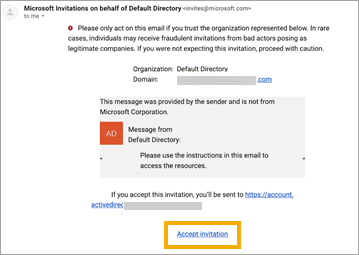
사용자는 받은 편지함에서 이메일 초대장을 수신합니다. 초대장 수락을 클릭하여 리소스에 액세스합니다.
-
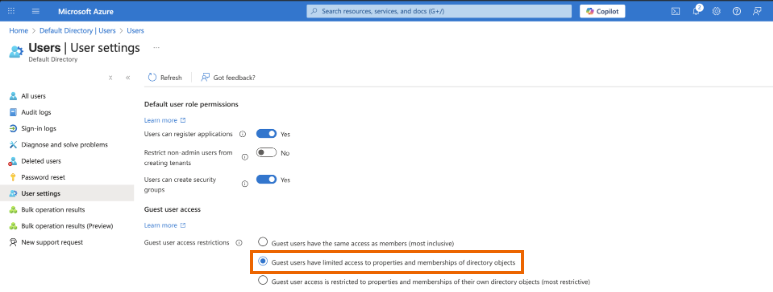
사용자가 초대를 수락하면 Microsoft Entra ID(Azure AD) 대시보드에서홈>사용자로 이동한 다음사용자 설정을클릭합니다.
-
게스트 사용자 액세스 제한에서 두 번째 옵션을 선택하십시오.
-
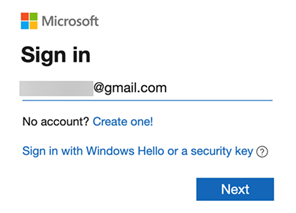
Microsoft 디렉터리에 로그인하라는 메시지가 사용자에게 표시됩니다. 조직에서 사용하는 회사 사용자 이름과 암호를 사용하여 로그인할 수 있습니다.
어떤 이유로든 계정이 없는 경우 새 암호로 계정을 만들 수 있습니다.
-
사용자가 로그인하면 기본 Microsoft 포털이 표시됩니다.
이제 ZTNA 사용자 포털로 이동하여 사용자 그룹에 할당된 앱에 액세스할 수 있습니다. 또는, 브라우저에 앱 이름을 직접 입력하여 액세스할 수도 있습니다.
