Salvar prompts de IA
Você pode salvar prompts complexos ou usados com frequência para reutilizá-los facilmente. Isso elimina a necessidade de criar prompts para cada chat.
Salvar um novo prompt
Você pode salvar um novo prompt na lista de prompts, da caixa de entrada de prompts ou um prompt que você executou no chat atual.
Salvar um novo prompt na lista de prompts
A lista de prompts é uma lista de sugestões, incluindo os prompts usados recentemente e salvos, bem como prompts predefinidos ("padrão") fornecidos pela Sophos.
Para abrir a lista e salvar um prompt, faça o seguinte:
-
Digite
/na caixa de texto na parte inferior do assistente de IA.A lista de prompts é aberta.
-
Clique em Salvar o novo prompt.
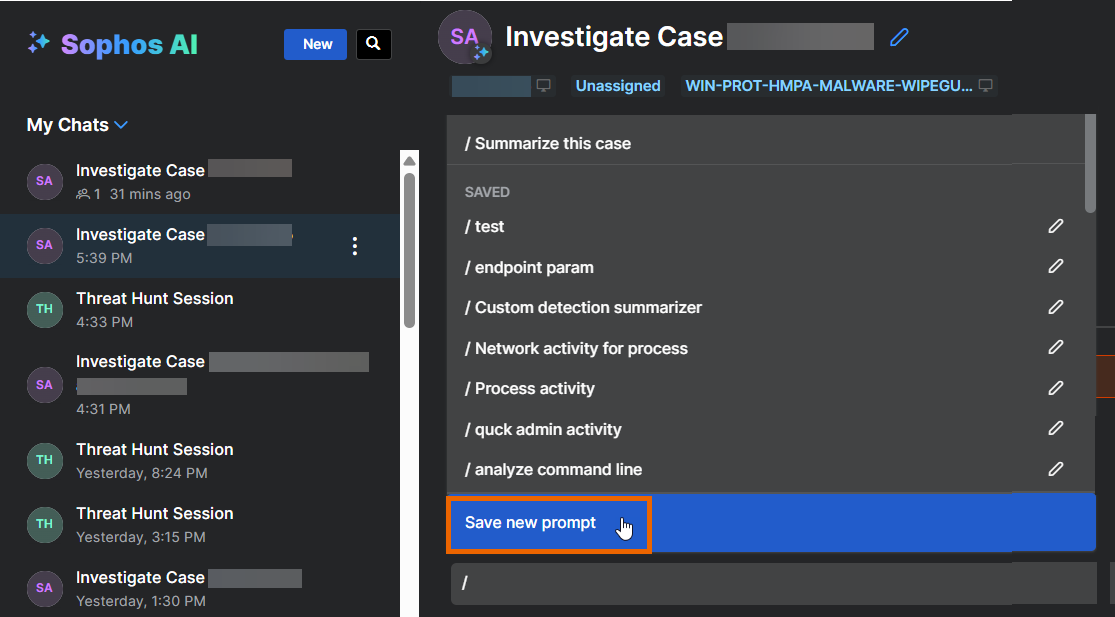
-
Em Salvar o novo prompt, faça o seguinte:
- Em Alias, insira um nome curto que será exibido na lista de prompts.
- Em Prompt, insira o conteúdo do prompt.
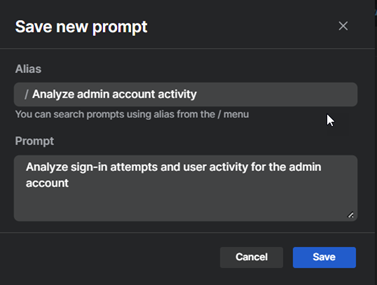
-
Clique em Salvar.
O prompt é adicionado à seção Salvo da lista de prompts. Você poderá visualizá-lo e executá-lo novamente na próxima vez que abrir a lista de prompts.
Salvar um novo prompt da caixa de entrada de prompt
Você pode salvar um prompt da caixa de entrada de prompt na parte inferior da tela do assistente de IA.
-
Digite o texto diretamente na caixa de entrada e clique em Salvar.
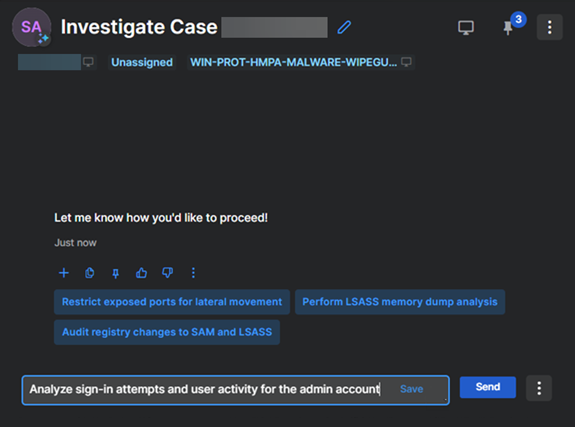
-
Em Salvar o novo prompt, em Alias, insira um nome curto que será exibido na lista de prompts.
O texto completo do prompt é adicionado automaticamente.
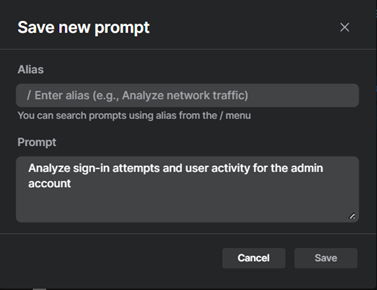
-
Confirme que deseja salvar o prompt.
O prompt é adicionado à seção Salvo da lista de prompts. Você poderá visualizá-lo e executá-lo novamente na próxima vez que abrir a lista de prompts.
Salvar um prompt que já foi executado
Você pode salvar um prompt que executou no seu chat atual com o assistente de IA.
-
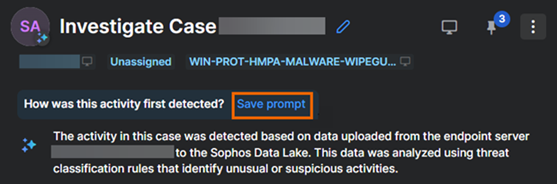
No chat atual, passe o mouse sobre um prompt que você já executou.
-
Clique no link Salvar”.
-
Em Salvar o novo prompt, em Alias, insira um nome curto que será exibido na lista de prompts.
O texto completo do prompt é adicionado automaticamente.
-
Clique em Salvar.
O prompt é adicionado à seção Salvo da lista de prompts. Você poderá visualizá-lo e executá-lo novamente na próxima vez que abrir a lista de prompts.
Usar prompts salvos
Para usar um prompt salvo, faça o seguinte:
-
Digite
/na caixa de entrada de comando na parte inferior do assistente de IA.A lista de prompts é aberta.
-
Encontre o prompt desejado na seção Salvo da lista e clique nele.
O prompt é adicionado à caixa de entrada de prompt.
Note
Os prompts salvos mostram o alias, não o texto completo do prompt.
-
Clique em Enviar.
Editar prompts
Para editar um prompt salvo, faça o seguinte:
-
Digite
/na caixa de entrada de comando na parte inferior do assistente de IA.A lista de prompts é aberta.
-
Clique no ícone Editar
 em um prompt salvo.
 -
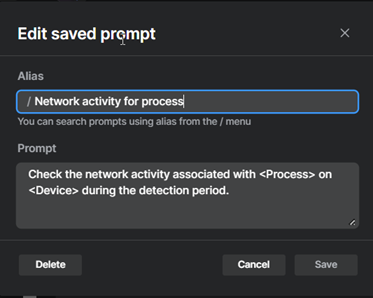
Em Editar prompt salvo, altere o alias ou o conteúdo do prompt.
Note
O alias e o conteúdo do seu prompt devem ser exclusivos.
-
Clique em Salvar.
Deletar prompts
Para deletar um prompt salvo, faça o seguinte:
-
Digite
/na caixa de entrada de comando na parte inferior do assistente de IA.Sua lista de prompts é aberta.
-
Clique no ícone Editar
em um prompt salvo. -
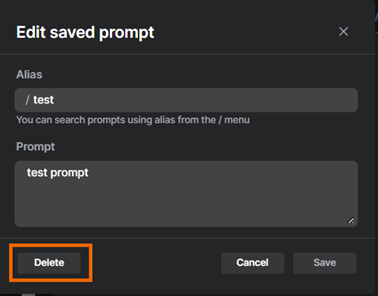
Em Editar prompt salvo, clique em Deletar.
 ]
]