Usar o workbench de IA
O workbench de IA permite que você mantenha as respostas anteriores do chat do assistente de IA, para que você possa consultá-las enquanto continua investigando, sem a necessidade de sair da página do assistente de IA.
Adicionar itens de chat ao workbench
Para adicionar um item do seu chat ao workbench, faça o seguinte:
-
Clique no ícone do Workbench ao lado do item no assistente de IA. Por exemplo, clique no ícone ao lado de uma consulta que você deseja adicionar ao workbench.
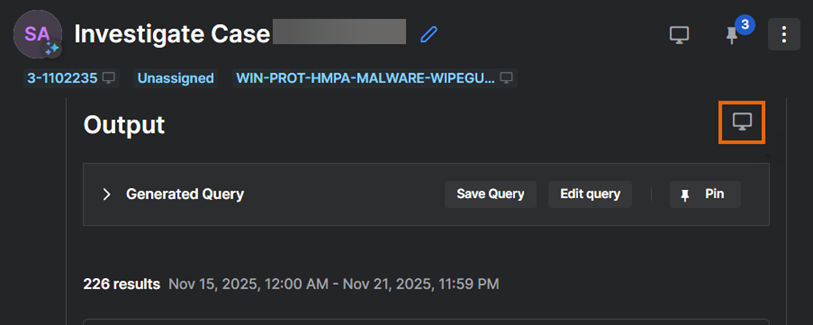
Você também pode acessar o workbench clicando no ícone de itens fixados.
-
O workbench agora aparece no lado direito da tela. Há uma guia para a consulta que você clicou e a guia Fixado para os itens que você tenha fixado.
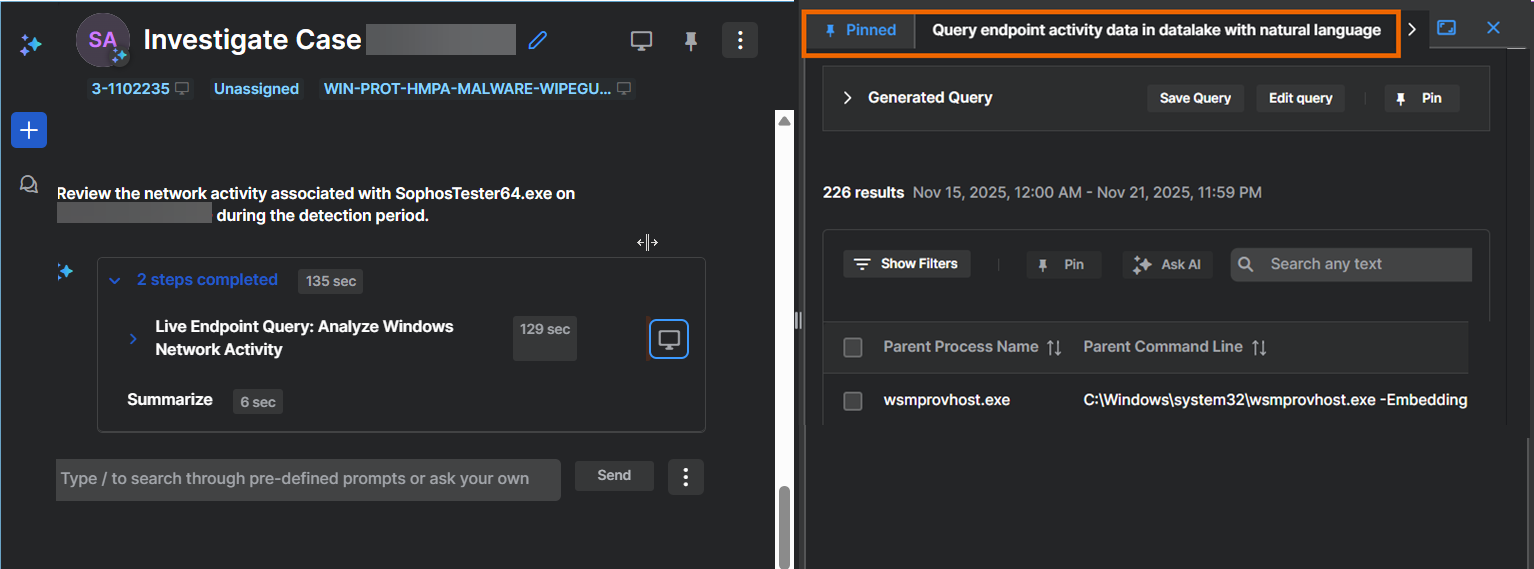
-
(Opcional) Arraste o workbench ou clique no ícone Expandir
 para que ocupe a tela inteira.
Você também pode acessar o workbench clicando no ícone de itens fixados na parte superior da página.
Adicionar detalhes do caso ao workbench usando tags
Você pode adicionar detalhes do caso ao workbench usando as tags que fornecemos, da seguinte forma:
-
Em seu chat sobre um caso, procure as tags sob o nome do caso.

-
Clique em uma tag com o ícone do workbench ao lado:
- Clique no nome do caso para adicionar os detalhes do caso ao workbench.
- Clique no nome da ameaça para adicionar detalhes da detecção inicial ao workbench. Essa detecção deu origem ao caso.
Fechar o workbench
Para fechar o workbench, clique no ícone do Workbench no topo do chat, no lado direito da tela.
