Portal do DMARC Manager
Você deve ter uma licença do DMARC Manager Add-on for Sophos Email para usar este recurso.
O portal do DMARC Manager fornece uma visão abrangente da autenticação de e-mails e conformidade do seu domínio. O portal fornece relatórios detalhados e visibilidade sobre como os remetentes utilizam seus domínios para enviar e-mails e se essas mensagens estão em conformidade com as políticas do DMARC.
Vá para Meus Produtos > Email Security > DMARC Manager e clique em Gerenciar DMARC no canto superior direito. Você será redirecionado para o portal do DMARC Manager.
No portal, você também pode realizar validações DNS baseadas em CNAME por meio de registros DMARC, SPF, DKIM, BIMI, TLS-RPT e MTA-STS. Você pode configurar um registro CNAME uma vez e gerenciar futuras alterações diretamente no portal do DMARC Manager.
O Que você Pode Fazer
O portal do DMARC Manager permite que você gerencie a configuração de autenticação do seu domínio, revise a atividade do remetente e acompanhe sua conformidade geral com o DMARC.
Dentre as principais ações que podem ser realizadas no portal, ele permite que você:
- Acompanhe a integridade do domínio com um resumo do status de relatório e volume de e-mails compatível com DMARC.
- Veja quais serviços ou servidores estão enviando e-mails em nome de seus domínios.
- Aprove remetentes válidos para melhorar a conformidade e reduzir os falsos positivos.
- Configure e verifique os registros DMARC, SPF, DKIM, BIMI, TLS-RPT e MTA-STS DNS.
- Acompanhe as tendências de autenticação ao longo do tempo usando gráficos e dados históricos.
- Configure alertas de alterações às conformidades, novos remetentes e problemas com a verificação DNS.
Painel
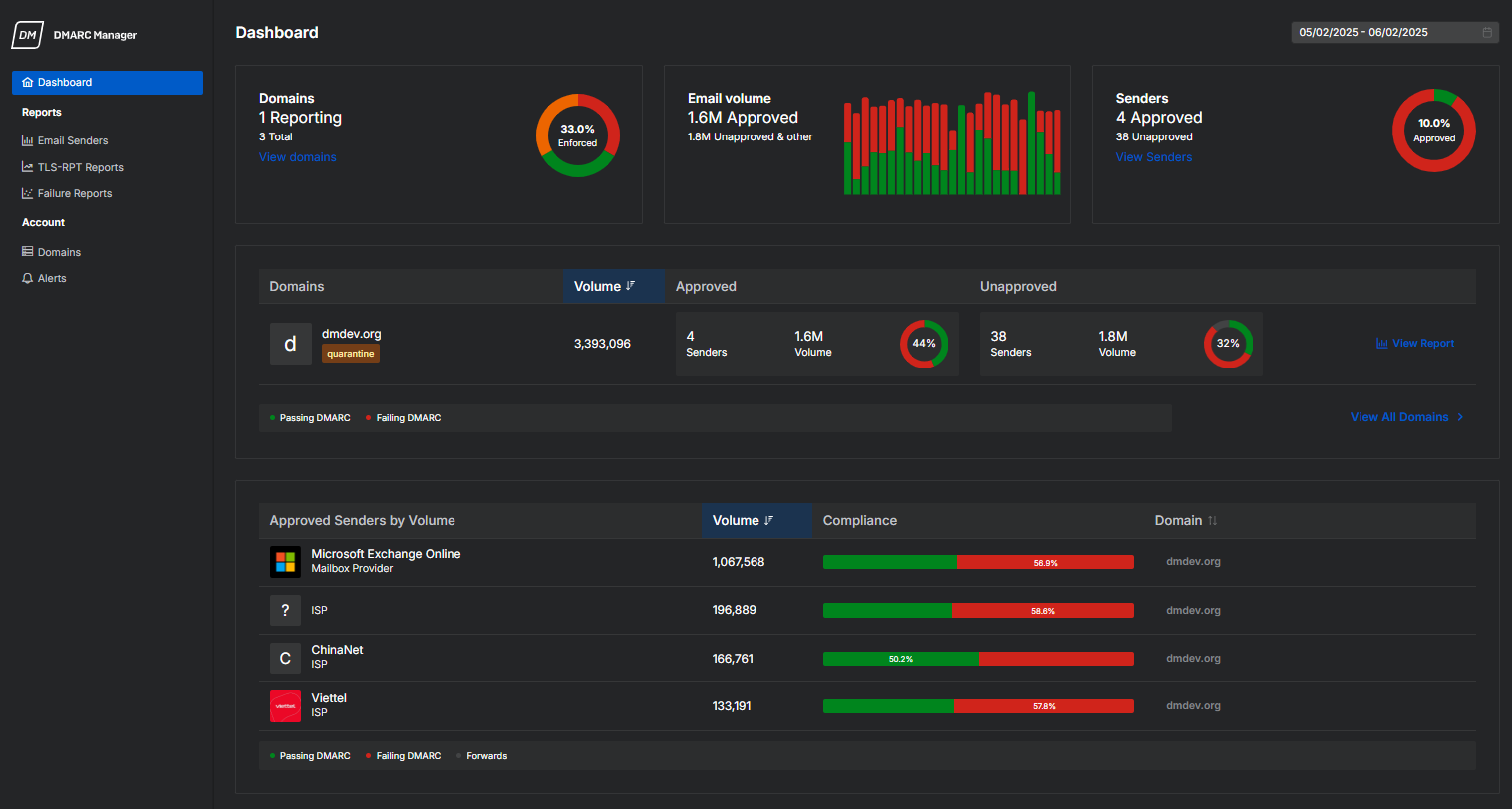
O painel fornece informações detalhadas sobre o status de autenticação de domínio e a postura de segurança de e-mail. Ele mostra quantos domínios têm o Relatório DMARC ativado, a porcentagem de mensagens que atendem às políticas de imposição e o número de remetentes aprovados e não aprovados.
Você pode visualizar tendências no volume de e-mails e conformidade ao longo do tempo, avaliar quais domínios ou remetentes podem precisar de atenção e acessar relatórios detalhados para investigações adicionais. O painel é a sua visão centralizada para monitorar o desempenho de DMARC e melhorar a proteção de domínio.
Clique em qualquer link no painel para obter mais detalhes.
Para obter mais informações sobre o painel, consulte Painel de controle.
Relatórios
Esta seção inclui visualizações detalhadas de remetentes de e-mail, relatórios TLS-RPT e relatórios de falhas. Use esses relatórios para monitorar o comportamento de autenticação e solucionar problemas em seus domínios.
Remetentes de Email
O relatório Remetentes de Email oferece uma visão abrangente das fontes que enviam e-mails em nome do seu domínio. Você pode analisar o comportamento do remetente com base em três aspectos-chave: Conformidade, Entregabilidade e Reputação. O relatório ajuda você a avaliar se os servidores de e-mail autenticam corretamente as mensagens, as entregam e confiam nas fontes de envio.
Para obter mais informações sobre esse relatório, consulte Visão Geral do Relatório de Remetentes de Email.
Nesse relatório, você pode realizar as seguintes ações:
- Visualizar dados detalhados do remetente, incluindo IPs, nomes de host, volumes e resultados do DMARC.
-
Atribuir uma categoria a cada remetente para ajudar a organizar e filtrar os dados de relatório.
Para obter mais informações sobre as categorias, consulte Categorias de Remetentes de Email.
-
Identifique configurações incorretas, fontes não autorizadas e comportamentos de risco por meio de comparações de conformidade e entrega.
Conformidade
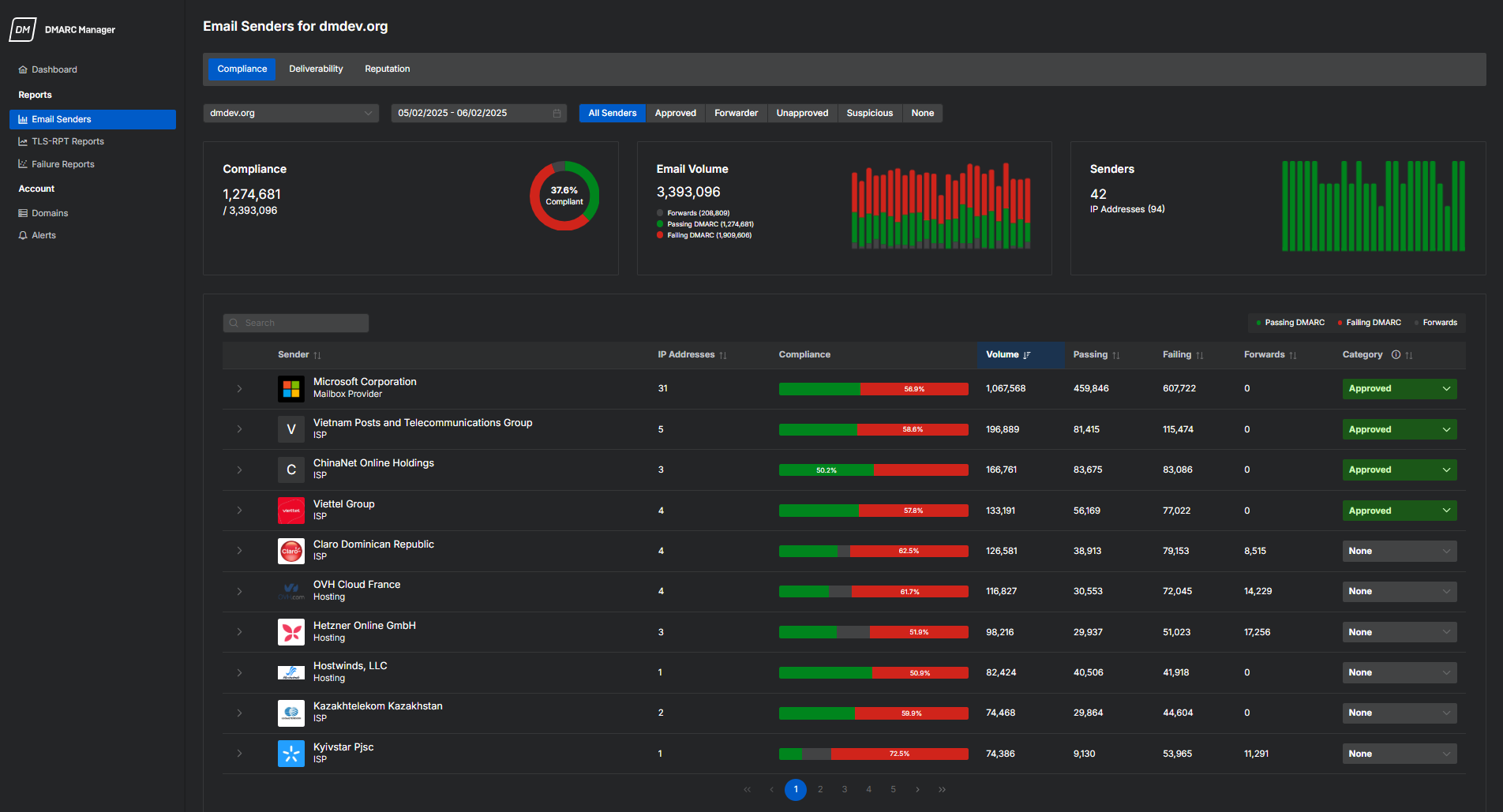
A guia Conformidade mostra como os remetentes estão se saindo em relação às políticas do DMARC. Ela mostra se os e-mails passam ou falham nas verificações de autenticação e oferece insights sobre as taxas de conformidade.
Para obter mais informações, consulte Relatório de Conformidade.
Entrega
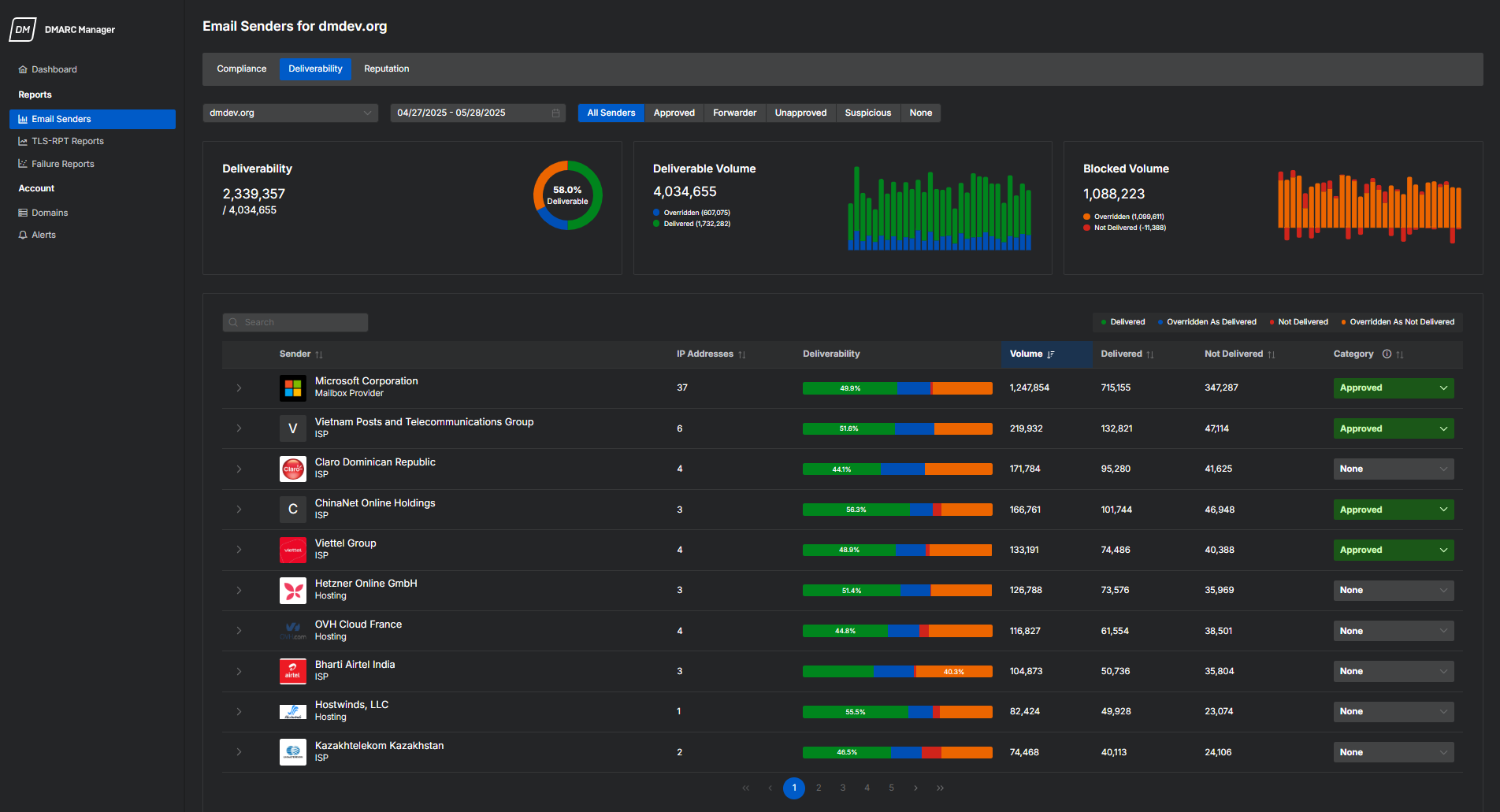
A guia Entregabilidade mostra se os e-mails do seu domínio estão sendo entregues com sucesso ou bloqueados devido à imposição de políticas.
Para obter mais informações, consulte Relatório de Entregabilidade.
Reputação
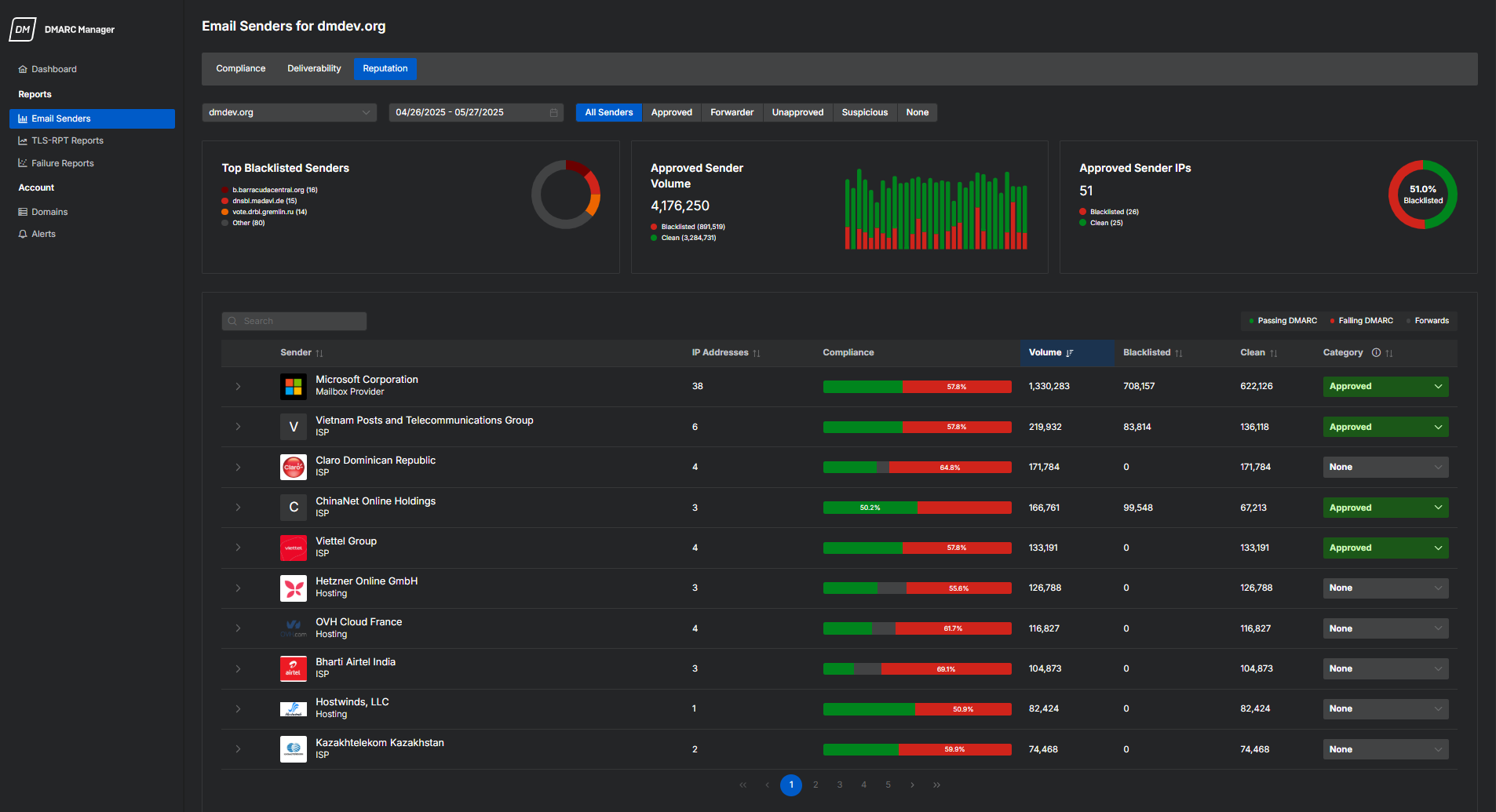
A guia Reputação ajuda você a avaliar a confiabilidade dos remetentes. Ela mostra quais remetentes foram classificados como não confiáveis e se seus e-mails estão limpos ou sinalizados. Esta visualização ajuda a priorizar os esforços de remediação e a manter uma forte reputação de domínio.
Para obter mais informações, consulte Relatório de Reputação.
Relatórios TLS-RPT
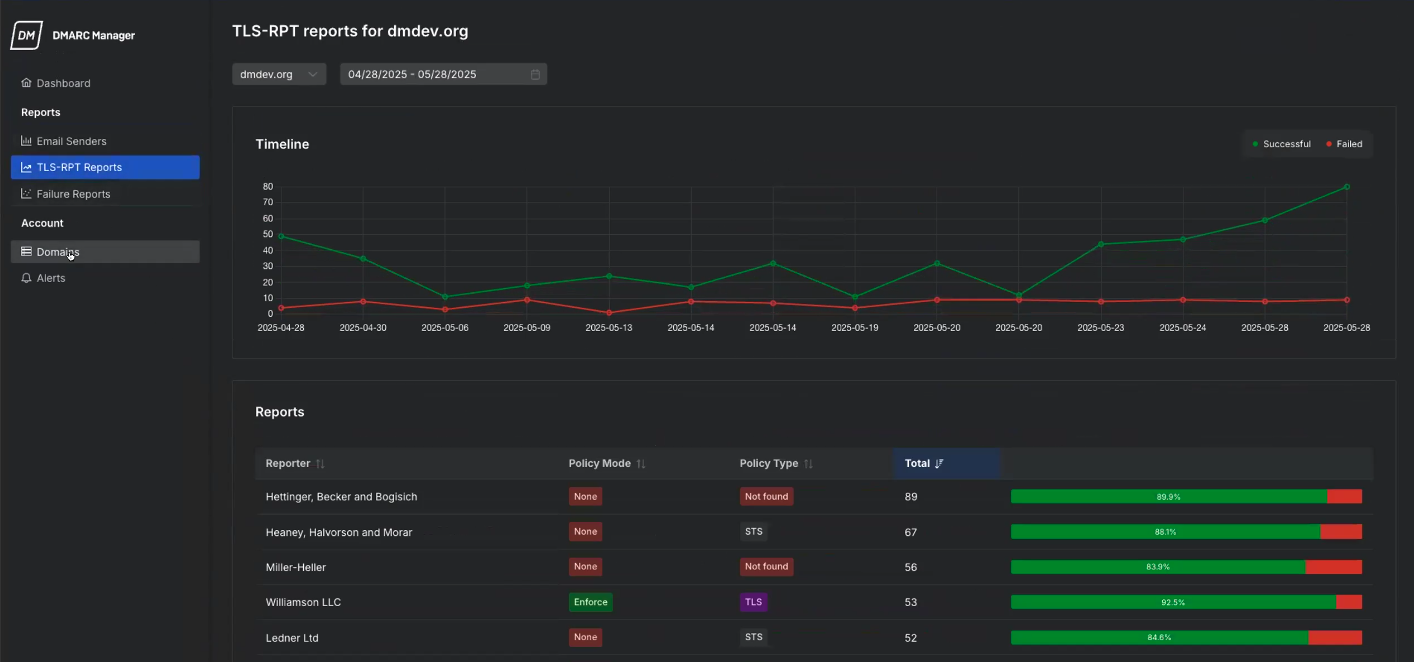
O painel Relatórios TLS-RPT mostra como os servidores de e-mail estabelecem conexões seguras usando TLS ao enviar e-mails para o seu domínio. Esses relatórios ajudam você a monitorar problemas de criptografia que poderiam afetar a confidencialidade ou entrega de mensagens.
Nesse relatório, você pode realizar as seguintes ações:
- Visualizar tendências de conexões TLS bem-sucedidas e com falhas ao longo do tempo.
- Ver quais organizações de relatórios estão enfrentando problemas.
- Verificar o modo e o tipo de política de cada remetente para identificar problemas de configuração.
- Usar insights para encontrar lacunas em TLS ou MTA-STS e melhorar a segurança.
Para obter mais informações sobre esse relatório, consulte Visão Geral dos Relatórios TLS-RPT.
Relatórios de falhas
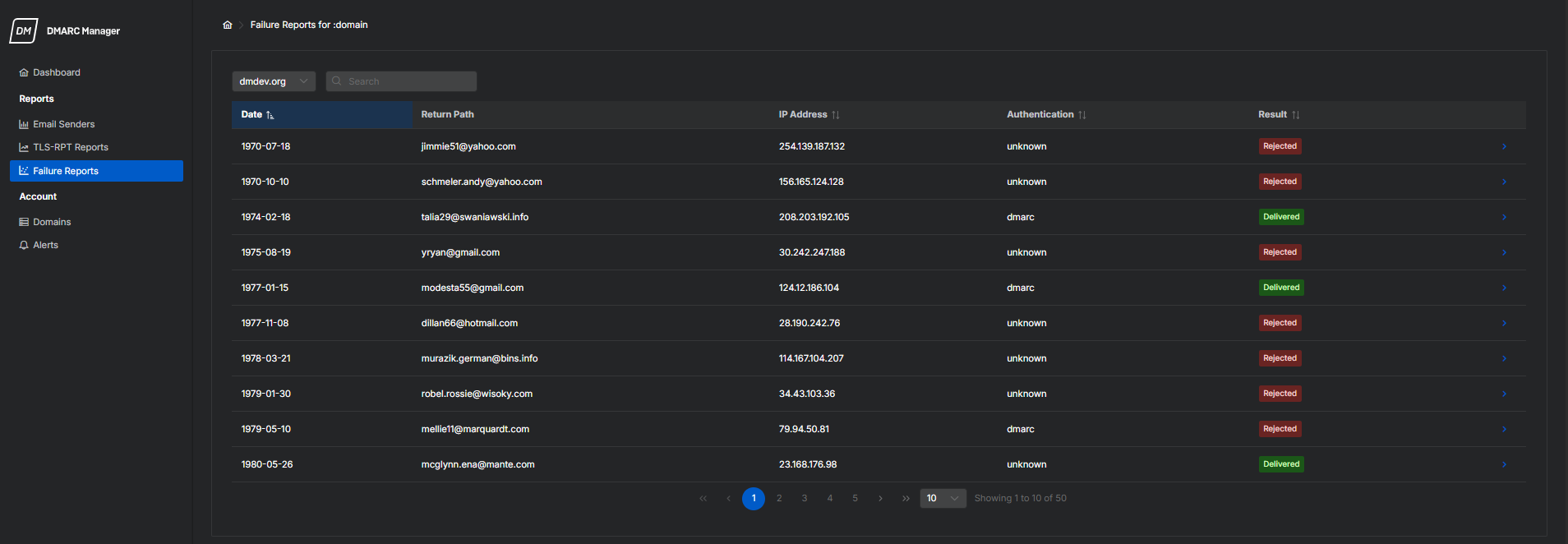
O painel Relatório de Falhas exibe dados forenses detalhados para mensagens de e-mail individuais que falharam na autenticação DMARC. Esses relatórios ajudam você a investigar atividades de envio suspeitas ou não autorizadas.
Nesse relatório, você pode realizar as seguintes ações:
- Consultar os detalhes no nível da mensagem, incluindo o caminho de retorno, o endereço IP e os resultados de autenticação.
- Identificar o tipo de falha e se a mensagem foi entregue ou recusada.
- Visualizar informações detalhadas como tipo de feedback, domínio de origem e contagem de incidentes.
- Baixar o relatório para investigação adicional ou arquivamento.
Para obter mais informações sobre esse relatório, consulte Visão Geral dos Relatórios de Falhas.
Configuração do domínio
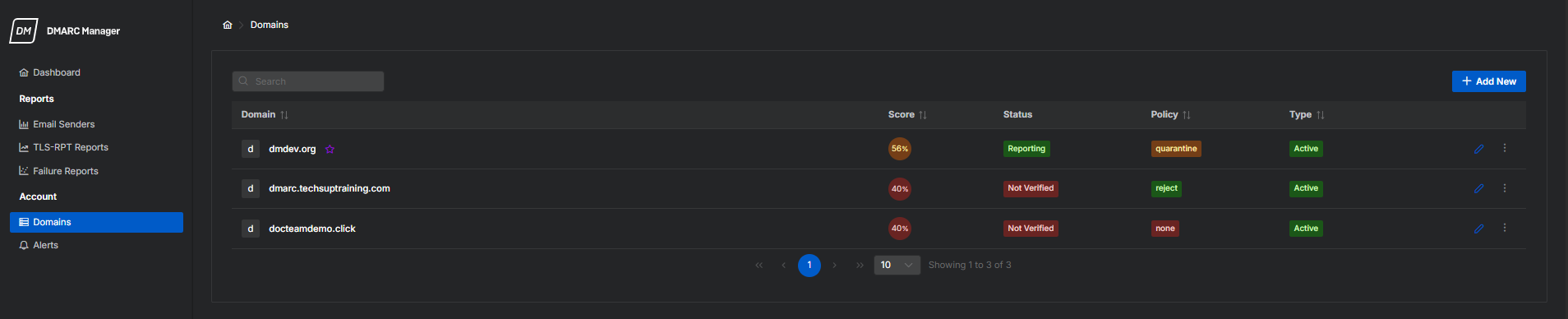
A página Domínios exibe os domínios que você adicionou ao DMARC Manager. Ela fornece detalhes importantes como pontuação DMARC, status de verificação, nível de imposição de políticas e tipo de domínio.
Nessa página, você pode fazer o seguinte:
- Visualizar a configuração DMARC e a pontuação de conformidade de cada domínio de forma rápida.
- Verificar o status de verificação e o modo de política, como nenhum, quarentena ou recusar.
- Definir um domínio como primário, marcá-la como estacionado ou acessar logs e relatórios detalhados.
- Adicionar e gerenciar domínios diretamente da página.
Para obter uma visão geral da página Domínios, consulte Gerenciamento de Domínios.
Configurar domínios requer configurar registros e adicioná-los ao seu DNS. O DMARC Manager oferece suporte a registros CNAME e TXT. O CNAME permite que o sistema gerencie automaticamente as alterações DNS, enquanto o TXT requer atualizações manuais.
Você também pode usar a integração do Entri para gerenciar seus registros de DNS diretamente. Com o Entri, você pode criar e atualizar registros sem sair do DMARC Manager. Isso torna a configuração do DNS mais rápida e fácil. Para obter mais informações sobre Entri, consulte Entri.
Nota
Antes de fazer alterações nos registros DNS, certifique-se de criar um backup da zona. Se houver algum problema, você poderá restaurar ou reverter para os registros anteriores.
Alerta
Se estiver usando o Cloudflare, certifique-se de desativar o proxy de DNS ao configurar um novo registro CNAME. O proxy é ativado por padrão, e deixá-lo ativado pode quebrar o processo de validação ou resolução de DNS. Para obter mais informações, consulte Status do proxy.
Vá para a guia para configurar os registros DNS e as configurações de relatório do domínio selecionado.
==="DMARC"
Para saber mais sobre o DMARC e como ele funciona, consulte [Visão geral do DMARC](https://help.sophosdmarc.com/dmarc-manager/theory/dmarc/).
Para configurar uma regra DMARC, faça o seguinte:
1. No portal do DMARC Manager, vá para **Contas** > **Domínios**.
1. Clique no ícone Editar configurações { .off-glb } do domínio que deseja configurar.
1. Selecione a guia **DMARC**.
1. Em **Configurações de política**, defina suas preferências de política:
- Se esta for a primeira vez que você está configurando o DMARC, defina **Política DMARC** como **Nenhum** para o monitoramento inicial.
- Se você fez a integração do seu domínio, enviou e-mails por pelo menos duas semanas e está satisfeito com os ajustes, defina a **Política DMARC** como **Quarentena** ou **Recusar**.
1. Em **Relatórios agregados**, em **Relatórios serão enviados para**, insira os destinatários adicionais de relatórios agregados e de falhas. Se você não tem certeza do que digitar, deixe o campo em branco.
1. Em **Relatórios de falhas**, faça o seguinte:
1. Em **Processamento de relatórios**, selecione **Habilitado** para receber relatórios de falhas para investigações futuras.
1. Em **Opções de relatório**, selecione quando receber os relatórios de falhas.
1. Ao selecionar **Configurações de alinhamento**, escolha **Estrito** ou **Ameno**. Se você não tem certeza do que selecionar, mantenha os valores padrão. Para obter informações, consulte [Configurações de alinhamento](https://help.sophosdmarc.com/dmarc-manager/domains/settings/dmarc#alignment-settings).
1. Clique em **Salvar** para efetivar suas alterações.
1. Para publicar seu registro DMARC, faça o seguinte:
A delegação de DNS permite que nosso serviço atualize e gerencie seus registros DNS diretamente no portal do DMARC Manager.
1. Clique em **Exibir instruções de configuração**.
1. Selecione um dos seguintes métodos:
- Integração Entri (recomendado, se suportado): Consulte [](#entri-integration).
- Integração manual: Consulte [](#manual-integration).
1. Clique em **Verificar** para confirmar seu registro.
!!! tip "Dica"
As alterações de DNS podem levar algum tempo para se propagar. Se a verificação falhar, aguarde alguns minutos e tente novamente.
1. Após a verificação, clique em **Salvar** para finalizar a configuração.
Você configurou seu registro DMARC para a etapa inicial. Após fazer ajustes adicionais, você pode definir sua política como **Quarentena** ou **Recusar**.
Para obter ajuda, consulte [Configuração e ajuste do DMARC](https://help.sophosdmarc.com/dmarc-manager/domains/settings/dmarc).
Para saber mais sobre o SPF e como ele funciona, consulte Visão geral do SPF.
Para configurar o SPF, faça o seguinte:
- No portal do DMARC Manager, vá para Contas > Domínios.
- Clique no ícone Editar configurações
 do domínio que deseja configurar.
 - Selecione a guia SPF.
-
Clique em Adicionar nova diretiva de SPF e adicione todas as suas diretivas de SPF conhecidas e existentes.
- Se você não tem certeza de quais diretivas de SPF adicionar, revise seu registro SPF existente como referência.
- Aproveite essa oportunidade para remover entradas obsoletas e desnecessárias.
-
Se estiver utilizando o Sophos Email em modo de gateway, crie uma diretiva do tipo Include e adicione o registro SPF da Sophos relevante para a região onde o seu Sophos Email está hospedado. Para obter mais informações, consulte Domínios Sophos SPF.
Região Registro SPF Estados Unidos (Oeste) _spf_uswest2.prod.hydra.sophos.comEstados Unidos (Leste) _spf_useast2.prod.hydra.sophos.comAlemanha _spf_eucentral1.prod.hydra.sophos.comIrlanda _spf_euwest1.prod.hydra.sophos.comCanadá _spf.eml100yul.ctr.sophos.comAustrália _spf.eml100syd.ctr.sophos.comJapão _spf.eml100hnd.ctr.sophos.comÍndia _spf.eml100bom.ctr.sophos.comBrasil _spf.eml100gru.ctr.sophos.com -
Se você estiver usando o Sophos Email no modo mailflow, ou se seus e-mails de saída não passarem pela Sophos, adicione o registro SPF do seu provedor de e-mail em vez disso.
-
Adicione registros SPF para os outros serviços de terceiros que enviam e-mails em nome do seu domínio, mas não passam pela Sophos.
Exemplos incluem boletins informativos, sistemas de emissão de tíquetes ou serviços de impressão.
-
(Opcional) Após adicionar todas as diretivas de SPF, você pode ativar o Nivelamento de SPF para reduzir as consultas DNS e mantê-las dentro do limite RFC de 10.
- Clique em Salvar para efetivar suas alterações.
-
Para publicar seu registro SPF, proceda da seguinte forma:
A delegação de DNS permite que nosso serviço atualize e gerencie seus registros DNS diretamente no portal do DMARC Manager.
- Clique em Exibir instruções de configuração.
-
Selecione um dos seguintes métodos:
- Integração Entri (recomendado, se suportado): Consulte Integração Entri.
- Integração manual: Consulte Integração manual.
Nota
Se você já tem um registro SPF, remova-o antes de adicionar o novo registro SPF.
-
Clique em Verificar para confirmar seu registro.
Dica
As alterações de DNS podem levar algum tempo para se propagar. Se a verificação falhar, aguarde alguns minutos e tente novamente.
-
Em Qualificador de registro de nível superior, selecione sua ação preferida.
Para obter informações, consulte Qualificador de registro SPF de nível superior.
-
Após a verificação, clique em Salvar para finalizar a configuração.
Você configurou seu registro SPF para a fase inicial.
Para obter ajuda, consulte Configurações do SPF.
Para saber mais sobre o DKIM e como ele funciona, consulte Visão geral do DKIM.
Para configurar o DKIM, proceda da seguinte forma:
- No portal do DMARC Manager, vá para Contas > Domínios.
- Clique no ícone Editar configurações do domínio que deseja configurar.
- Selecione a guia DKIM.
- Na guia DKIM, clique em Habilitar o Gerenciamento DKIM.
- Se solicitado, clique em Habilitar o Gerenciamento DKIM.
-
Clique em Adicionar nova chave pública e adicione as chaves DKIM existentes ou seletores com suas chaves públicas.
- Se estiver assinando e-mails enviados com o Sophos, clique no ícone de Configurações globais
 . Vá para Produtos e Serviços > Email e clique em Domínios do gateway. Selecione um domínio e, em seguida, selecione a chave DKIM em Seletor ativo. Copie os valores e cole-os no portal do DMARC Manager.
 - Se estiver usando sistemas de terceiros, adicione outras chaves DKIM conhecidas que possam não passar pelo Sophos Email.
- Se você não gerou uma chave DKIM antes, crie uma. Consulte Adicionar uma chave DKIM.
- Se estiver assinando e-mails enviados com o Sophos, clique no ícone de Configurações globais
-
Defina suas configurações de política.
- Se todos os e-mails de saída forem assinados com DKIM, defina Política de assinatura de saída como Todos os e-mails. Caso contrário, selecione Alguns e-mails.
- Durante a integração inicial, defina Testar política como Habilitado. Ao concluir as fases iniciais de monitoramento, selecione Desabilitado.
- Clique em Salvar para efetivar suas alterações.
-
Para publicar seu registro DKIM, proceda da seguinte forma:
A delegação de DNS permite que nosso serviço atualize e gerencie seus registros DNS diretamente no portal do DMARC Manager.
- Clique em Exibir instruções de configuração.
-
Selecione um dos seguintes métodos:
- Integração Entri (recomendado, se suportado): Consulte Integração Entri.
- Integração manual: Consulte Integração manual.
Nota
Alguns provedores de DNS não permitem que você atualize NameServers. Você só pode usar a delegação DKIM se o seu provedor adicionar essa funcionalidade ou se você mudar para um gerenciador de DNS diferente.
-
Clique em Verificar para confirmar seus registros.
Dica
As alterações de DNS podem levar algum tempo para se propagar. Se a verificação falhar, aguarde alguns minutos e tente novamente.
-
Após a verificação, clique em Salvar para finalizar a configuração.
Você configurou seu registro DKIM para a fase inicial.
Para obter ajuda, consulte Configurações do DKIM.
Para saber mais sobre o BIMI e como ele funciona, consulte Visão geral do BIMI.
Para configurar o BIMI, proceda da seguinte forma:
- No portal do DMARC Manager, vá para Contas > Domínios.
- Clique no ícone Editar configurações do domínio que deseja configurar.
- Selecione a guia BIMI.
- Na guia BIMI, clique em Habilitar o host do registro BIMI.
- Se solicitado, clique em Habilitar o host do registro BIMI.
-
Em Logotipo BIMI, clique em Adicionar arquivos e faça o upload do seu logotipo BIMI.
- O logotipo deve estar no formato SVG.
- O logotipo deve ser formatado usando uma proporção de aspecto quadrado, não retangular.
-
(Opcional) Se você tiver um Certificado de Marca Verificada (VMC), vá para a seção Certificado de Marca Verificada BIMI, clique em Adicionar arquivos e faça o upload do seu VMC. Seu certificado deve estar no formato PEM.
Se você não tiver um VMC, deverá obtê-lo de um provedor independente.
Nota
Você não precisa de um VMC para configurar o BIMI, mas ele ajuda para que o seu logotipo apareça em mais clientes de e-mail que suportam a validação VMC. Um VMC adiciona uma camada extra de confiança ao confirmar a identidade da sua marca por meio de um certificado verificado.
-
Clique em Salvar para efetivar suas alterações.
-
Para publicar seu registro BIMI, proceda da seguinte forma:
A delegação de DNS permite que nosso serviço atualize e gerencie seus registros DNS diretamente no portal do DMARC Manager.
- Clique em Exibir instruções de configuração.
-
Selecione um dos seguintes métodos:
- Integração Entri (recomendado, se suportado): Consulte Integração Entri.
- Integração manual: Consulte Integração manual.
-
Clique em Verificar para confirmar seu registro.
Dica
As alterações de DNS podem levar algum tempo para se propagar. Se a verificação falhar, aguarde alguns minutos e tente novamente.
-
Após a verificação, clique em Salvar para finalizar a configuração.
Você configurou seu registro BIMI para a fase inicial.
Para obter ajuda, consulte Configurações do BIMI.
Para saber mais sobre o TLS-RPT e como ele funciona, consulte Visão geral do TLS-RPT.
Para configurar o TLS-RPT, faça o seguinte:
- No portal do DMARC Manager, vá para Contas > Domínios.
- Clique no ícone Editar configurações do domínio que deseja configurar.
- Selecione a guia TLS-RPT.
- Clique em Habilitar relatórios TLS-RPT.
- Se solicitado, clique em Habilitar relatórios TLS-RPT.
- (Opcional) Para enviar dados de TLS-RPT para outros serviços, insira o endereço de e-mail para onde os servidores de e-mail enviarão os relatórios.
-
Para publicar seu registro TLS-RPT, faça o seguinte:
A delegação de DNS permite que nosso serviço atualize e gerencie seus registros DNS diretamente no portal do DMARC Manager.
- Clique em Exibir instruções de configuração.
-
Selecione um dos seguintes métodos:
- Integração Entri (recomendado, se suportado): Consulte Integração Entri.
- Integração manual: Consulte Integração manual.
-
Clique em Verificar para confirmar seu registro.
Dica
As alterações de DNS podem levar algum tempo para se propagar. Se a verificação falhar, aguarde alguns minutos e tente novamente.
-
Após a verificação, clique em Salvar para finalizar a configuração.
Você configurou seu registro TLS-RPT para a fase inicial.
Para obter ajuda, consulte Configurações do TLS-RPT.
Para saber mais sobre o MTA-STS e como ele funciona, consulte Visão geral do MTA-STS.
Para configurar o MTA-STS, proceda da seguinte forma:
- No portal do DMARC Manager, vá para Contas > Domínios.
- Clique no ícone Editar configurações do domínio que deseja configurar.
- Selecione a guia TLS-RPT.
- Clique em Habilitar o host do MTA-STS.
- Se solicitado, clique em Habilitar o host do MTA-STS.
-
Para publicar sua política MTA ou registro MTA, siga as instruções abaixo:
A delegação de DNS permite que nosso serviço atualize e gerencie seus registros DNS diretamente no portal do DMARC Manager.
- Clique em Exibir instruções de configuração.
-
Selecione um dos seguintes métodos:
- Integração Entri (recomendado, se suportado): Consulte Integração Entri.
- Integração manual: Consulte Integração manual.
-
Clique em Verificar para confirmar seu registro.
Nota
O processo de configuração é o mesmo tanto para a política MTA-STS quanto para o registro. Você deve configurar e verificar cada uma separadamente.
Dica
As alterações de DNS podem levar algum tempo para se propagar. Se a verificação falhar, aguarde alguns minutos e tente novamente.
-
Em Nível de aplicação da política, selecione Em Teste.
- Após a verificação, clique em Salvar para finalizar a configuração.
Você configurou seu registro MTA-STS para a fase inicial.
Para obter ajuda, consulte Hospedagem de registro e política MTA-STS.
Integração Entri
Se o seu provedor de DNS oferece suporte à integração Entri, utilize este método para uma configuração mais rápida e simples.
Use o Entri para se conectar diretamente ao seu provedor de DNS. Essa integração permite adicionar automaticamente os registros necessários do DMARC Manager sem sair do portal.
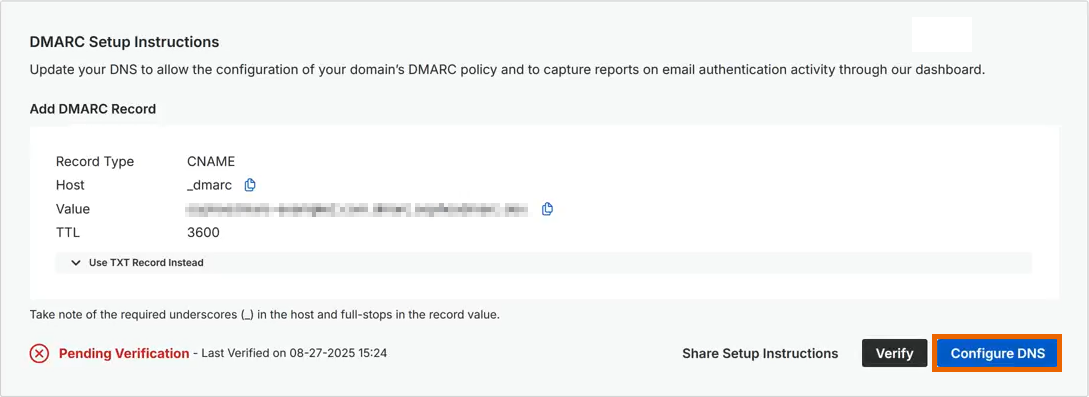
Para publicar seu registro usando a integração Entri, siga as instruções abaixo:
-
Clique em Configurar DNS.
-
Na caixa de diálogo pop-up, clique em Continuar.
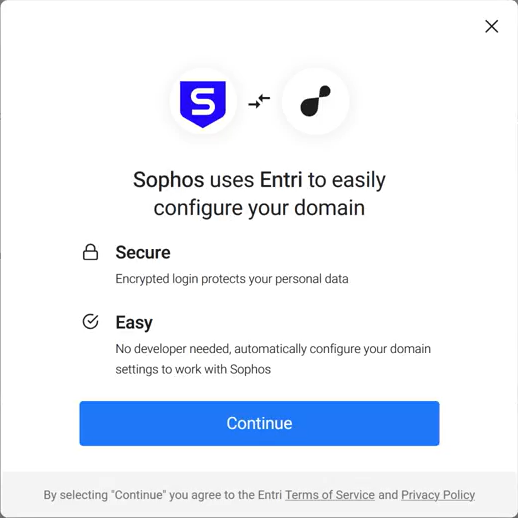
A Sophos utiliza o Entri para configurar seu domínio com segurança. Neste exemplo, foi usado o GoDaddy.
Nota
Se o seu provedor de DNS não for detectado automaticamente, revise a lista de provedores suportados e selecione o relevante.
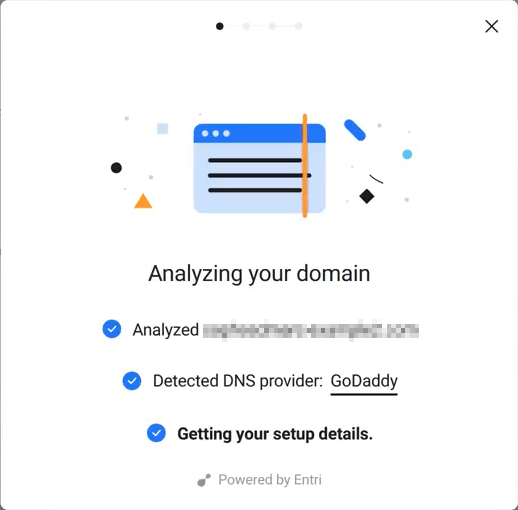
-
Autorize o seu provedor de DNS. Você também pode encaminhar o login para outra pessoa.
Nota
Você pode clicar em Change provider para selecionar e autorizar outro provedor de DNS suportado.
O Entri analisa seu domínio e detecta o provedor de DNS.
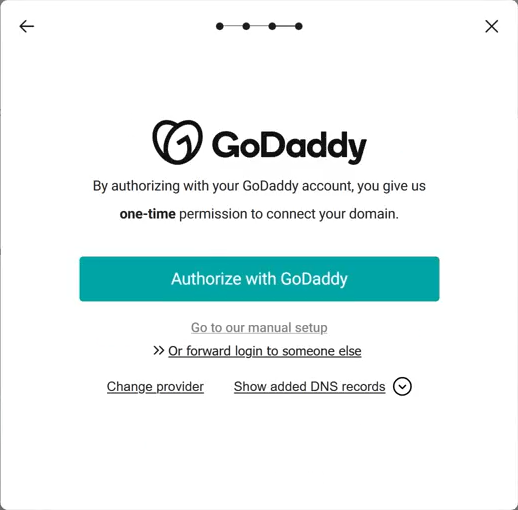
-
Clique em Conectar.
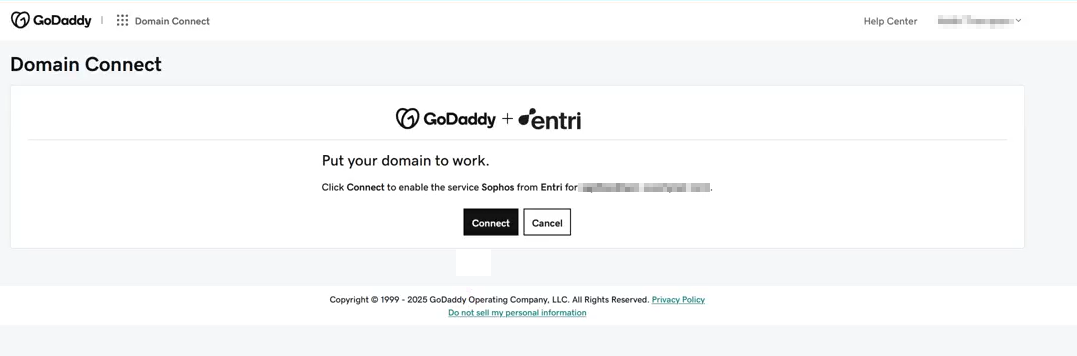
A Sophos se conecta ao seu provedor de DNS e aplica os registros necessários.
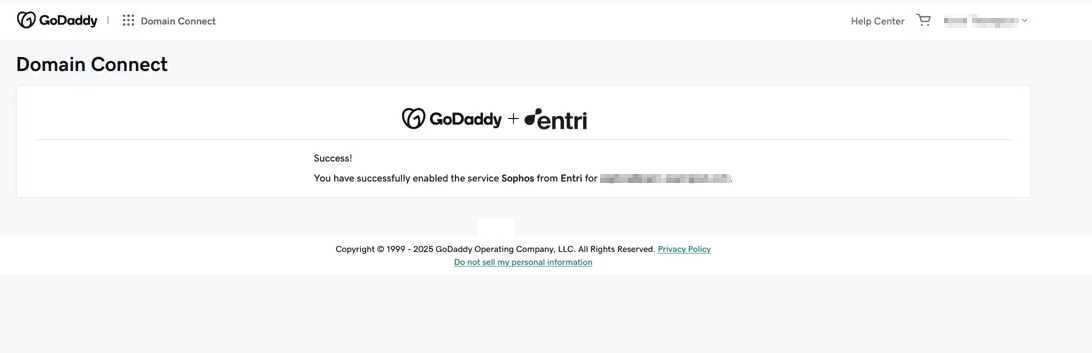
-
Clique em Concluído.
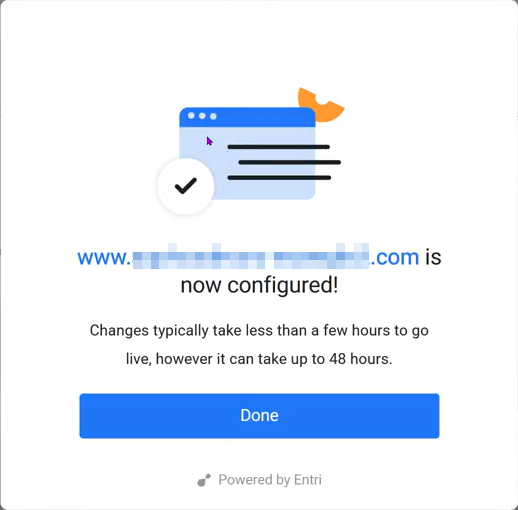
Os registros DNS necessários e seus valores foram adicionados ao seu provedor.
-
Complete o restante da configuração do domínio. Consulte Configuração do domínio.
Integração manual
Se o seu provedor de DNS não suportar o Entri, você pode adicionar os registros manualmente. Copie os valores necessários (CNAME, TXT ou NS) das instruções de configuração e publique-os nas configurações do seu DNS.
Para adicionar os registros manualmente, siga este procedimento:
- Abra suas configurações de DNS.
-
Adicione o registro CNAME, TXT ou NS necessário usando os valores mostrados nas instruções de configuração:
- Host
- Valor
- TTL
Nota
Para as configurações DMARC, SPF e BIMI, você também pode usar um registro TXT no seu DNS. Para fazer isso, expanda Use registro TXT em vez disso, copie os valores fornecidos e publique-os como um registro TXT.
Se você usar esse método, será necessário republicar o registro TXT cada vez que suas configurações do forem alteradas.
-
Salve o registro em seu provedor de DNS.
Os registros DNS necessários e seus valores foram adicionados ao seu provedor.
-
Complete o restante da configuração do domínio. Consulte Configuração do domínio.
Como a pontuação é calculada
Sua Pontuação do domínio mostra o nível de proteção que os registros DNS aplicam ao seu domínio contra clonagens, ameaças à privacidade e problemas de marca. Isso reflete a força dos seus registros de segurança e autenticação de e-mail baseada em DNS. Para obter informações, consulte Pontuação do Domínio.
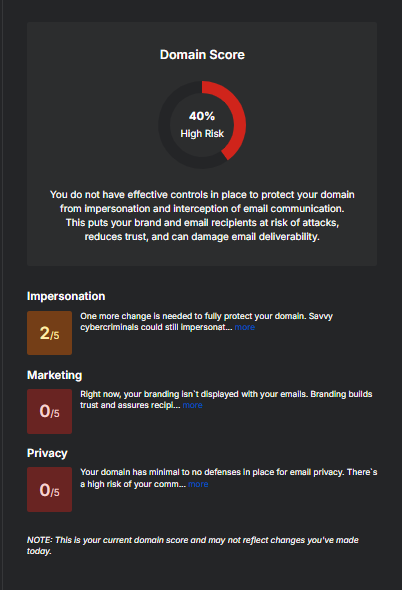
A pontuação é dividida em três categorias de peso.
| Categoria | Peso | Detalhes da contribuição |
|---|---|---|
| Personificação | 80% | Com base em DMARC, SPF e DKIM |
| Identidade visual | 5% | Com base em BIMI |
| Privacidade | 15% | Com base em TLS-RPT e MTA-STS |
Para saber mais sobre como sua pontuação é calculada, consulte as seções abaixo.
Clonagem (80%)
Clonagem avalia o nível de proteção dos métodos de autenticação de e-mail do seu domínio contra ataques de spoofing e phishing. O DMARC tem o maior impacto nessa pontuação.
- Se o DMARC estiver ausente, configurado incorretamente ou definido como Nenhum, você receberá uma pontuação baixa.
- Se o DMARC estiver definido como Quarentena, você receberá uma pontuação moderada.
- Se o DMARC estiver definido como Recusar, você receberá uma pontuação alta.
- Se o SPF e o DKIM não estiverem configurados corretamente ou não estiverem alinhados com a sua política DMARC, sua pontuação poderá ser reduzida.
Identidade visual (5%)
A Identidade Visual avalia como seu domínio suporta o reconhecimento da marca por meio de e-mail.
- Se você não tiver um registro BIMI, você receberá uma pontuação de 0.
- Se você tiver um registro BIMI válido com um Certificado de Marca Verificada (VMC), você receberá uma pontuação de 5.
A pontuação reflete a configuração atual do seu domínio e pode não incluir alterações recentes no DNS.
Privacidade (15%)
Privacidade mede o nível de criptografia e segurança aplicado à entrega de e-mails.
- Se TLS-RPT ou MTA-STS estiver ausente, você receberá uma pontuação de 0.
- Se um registro estiver faltando ou os valores estiverem incompletos, você receberá uma pontuação entre 1 e 3.
- Se ambos registros estiverem presentes e MTA-STS estiver definido como Em Teste, você receberá uma pontuação de 4.
- Se ambos registros estiverem presentes e MTA-STS estiver definido como Forçada, você receberá uma pontuação de 5.
Alertas
A página Alerts permite que você crie e gerencie notificações para atividades e alterações importantes no domínio. Você pode escolher entre vários tipos de alerta, como alterações na pontuação de conformidade, problemas de verificação DNS e remetentes recém-detectados.
Nessa página, você pode fazer o seguinte:
- Configurar alertas para eventos específicos, como falta de conformidade ou falhas na configuração do DNS.
- Especificar com que frequência os alertas são enviados.
- Definir os destinatários de e-mail para cada alerta.
Nota
Se você não receber um alerta, verifique sua pasta de lixo eletrônico ou spam em busca de e-mails de alert@sophosdmarc.com.
Para obter mais informações sobre Alertas, consulte Alertas.
