Quarentena do M365
A Quarentena do M365 permite visualizar e gerenciar mensagens colocadas em quarentena pelo Microsoft 365 diretamente no Sophos Email. Isso oferece uma visão unificada das mensagens em quarentena no Email Security, na proteção pós-entrega e no Microsoft 365.
Em Mensagens em quarentena, você verá uma nova guia chamada Quarentena do M365. Nessa guia, é possível visualizar os detalhes da quarentena do Microsoft 365, pesquisar mensagens e liberá-las ou deletá-las.
As mensagens colocadas em quarentena pelo Microsoft 365 aparecem no Sophos Central Self Service Portal (SSP). Quando o recurso Quarentena do M365 é ativado para um usuário, essas mensagens também aparecem no e-mail de resumo da quarentena desse usuário, da mesma forma que aparecem no SSP.
O Sophos Central sincroniza-se com o Microsoft 365 periodicamente; portanto, as alterações recentes não aparecem imediatamente, e os itens mais antigos podem, ocasionalmente, aparecer desatualizados. Você pode solicitar uma sincronização de dados sob demanda para obter os dados mais recentes do Microsoft 365.
A primeira sincronização recupera os dados dos últimos sete dias. Depois disso, os dados continuam a ser acumulados e mantidos dentro de um intervalo máximo de 30 dias.
Aceitar pop-ups da Microsoft
Ao configurar a Quarentena do M365, é necessário conceder permissão para que os aplicativos da Sophos acessem o Microsoft 365.
Para realizar isso, seu navegador deve aceitar pop-ups durante o processo de instalação. Talvez seja necessário desativar os bloqueadores de pop-up ou adicionar exceções para os domínios do Microsoft 365.
Você também deve ser capaz de fazer login no domínio correto.
Após a configuração, também poderão aparecer janelas pop-up quando visualizar o conteúdo das mensagens ou atualizar a lista de Quarentena do M365. Essas janelas pop-up se conectam aos serviços da Microsoft e podem demorar um pouco para carregar.
Configurar a Quarentena do M365
Ative a Quarentena do M365 para permitir que o Sophos Email sincronize com o Microsoft 365 e exiba as mensagens para o seu domínio que a Microsoft coloca em quarentena. É necessário conceder permissões no Microsoft 365 durante a configuração para que a Sophos possa obter os dados de quarentena.
Para configurar a Quarentena do M365, proceda da seguinte forma:
- Faça login no Sophos Central.
-
Clique no ícone Configurações globais
 role para baixo até a seção Configuração do domínio de e-mail e clique em Domínios de gateway ou Domínios de fluxo de e-mail do M365.
Dica
Alternativamente, vá para Meus Produtos > Email Security > Configurações. Em Configuração do domínio de e-mail, clique em Domínios de gateway ou Domínios de fluxo de e-mail do M365.
O Domínios do gateway ou Domínios do Fluxo de Emails M365 abre com uma lista dos seus domínios.
-
Na coluna Quarentena do M365, ative a opção para o seu domínio.
- Se a proteção pós-entrega não estiver ativada, uma janela pop-up informará que ela também será ativada. Clique em Continuar.
-
Selecione a conta de administrador do Microsoft 365 que dará o consentimento.
- Se esta for a primeira vez que você está fazendo login, insira o endereço de e-mail e a senha de administrador do Microsoft 365.
- Se já tiver feito login anteriormente, a Microsoft exibe imediatamente as janelas pop-up de solicitação de permissão.
-
Revise os pop-ups, dê o consentimento à Sophos e aceite as solicitações.
Isso permite que a Sophos acesse seu domínio do Microsoft 365.
Nessa etapa, a Microsoft solicita permissões para gerenciar o Exchange como um aplicativo e ler ou gravar configurações de RBAC do diretório. Essas permissões devem ser concedidas para que a Quarentena do M365 funcione corretamente.
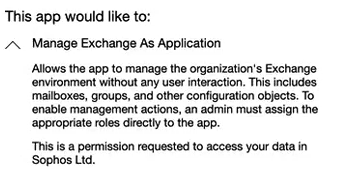
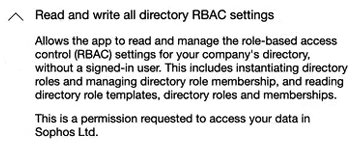
Se não conseguir se conectar, você verá uma das seguintes mensagens de erro.
-
Falha ao estabelecer sessão: a sessão expirou.
Faça login novamente e conclua o processo de consentimento.
-
Falha ao criar conexão: o consentimento para acesso à API não foi concedido.
Conceda todas as permissões solicitadas durante a instalação.
-
Falha ao criar conexão: o consentimento para acesso aos dados não foi concedido.
Conceda todas as permissões solicitadas durante a instalação.
-
Falha ao criar conexão: Os domínios em Sophos Email não correspondem aos domínios do Microsoft 365.
Certifique-se de que seus domínios estejam em conformidade tanto no Sophos Email quanto no Microsoft 365.
-
Falha ao criar conexão: (motivo não especificado).
Tente instalar novamente. Se o problema persistir, verifique sua configuração ou entre em contato com o Suporte da Sophos.
Nota
A proteção pós-entrega não funcionará a menos que você conceda essas permissões.
-
-
Depois que as permissões forem concedidas, clique em Fechar.
A ativação da Quarentena do M365 pode demorar alguns minutos.
Quando o recurso Quarentena do M365 está ativado, a guia Quarentena do M365 exibe os dados de quarentena do Microsoft 365 na página Mensagens em quarentena.
Visualizar mensagens em quarentena do M365 no Sophos Central
Vá para Meus produtos > Email Security > Mensagens em quarentena. Nesta página, selecione a guia Quarentena do M365.
A guia exibe todas as mensagens que o Microsoft 365 colocou em quarentena para o seu domínio e permite que você visualize os detalhes das mensagens, libere-as ou as apague.
Para obter informações sobre colunas, filtros e outros recursos, consulte Mensagens em quarentena.
Visualizar mensagens em quarentena do M365 no SSP
Se você ativou a opção Permitir a liberação de e-mails da quarentena do M365 nas Configurações do usuário, os usuários verão as mensagens colocadas em quarentena pela Microsoft na guia Quarentena do M365 do Self Service Portal. Consulte Permitir a liberação de e-mails da quarentena do M365.
Os usuários podem visualizar os detalhes das mensagens e liberá-las.
Para obter mais informações, consulte Sophos Central Self Service Portal – Mensagens em quarentena.
E-mails de resumo de quarentena
Os e-mails de resumo da quarentena também exibem "(Quarentena Microsoft)" ao lado do campo Motivo, para que os usuários e administradores saibam que o Microsoft 365 colocou a mensagem em quarentena.