Gerenciar mensagens em quarentena
Você pode liberar, excluir e bloquear mensagens em quarentena a partir da lista de mensagens ou de Detalhes da mensagem.
Liberar ou deletar mensagens
Você pode liberar ou deletar mensagens da lista de mensagens ou em Detalhes da mensagem.
As mensagens em quarentena são deletadas após 30 dias. Se você tiver uma licença do Sophos Email Plus, elas serão excluídas após 90 dias.
Clique na guia correspondente à lista de quarentena que você está visualizando.
- Clique em Liberar para liberar as mensagens da quarentena e entregá-las aos usuários.
-
Clique em Liberar e permitir para liberar as mensagens e adicionar o endereço de e-mail do remetente à lista Permissão/Bloqueio de recebimento.
Na caixa de diálogo Liberar e Permitir, você pode selecionar Impor Autenticação de Mensagem . Isso exige que as mensagens do remetente permitido passem por pelo menos uma verificação de autenticação, como DMARC, SPF ou DKIM, antes que possam ignorar a verificação. Impor a autenticação ajuda a evitar a falsificação de remetente.
Nota
Ao liberar uma mensagem da quarentena, o Sophos Email faz uma nova varredura antes da entrega.
Se a mensagem tiver sido recuperada da quarentena pós-entrega, as mensagens encaminhadas ou respondidas internamente associadas à ela também serão liberadas.
-
Clique em Deletar para deletar mensagens em quarentena.
- Clique em Deletar e bloquear para excluir as mensagens e adicionar o endereço de e-mail do remetente à lista Permissão/Bloqueio de recebimento.
Se você tiver ativado a Lista de permissão/bloqueio dos seus usuários, também poderá adicionar endereços IP e domínios às listas de permissão e bloqueio. Consulte Configurações do usuário.
- Clique em Liberar para solicitar que o Microsoft 365 entregue a mensagem.
- Clique em Deletar para solicitar que o Microsoft 365 apague a mensagem.
Verificar anexos com o Intelix
Este recurso está disponível apenas para mensagens na quarentena do Email Security que contêm anexos.
Você pode usar o Intelix para verificar anexos antes de liberar uma mensagem em quarentena.
Varredura a partir de Detalhes da mensagem
Na página Detalhes da mensagem, clique em Varredura com Intelix.
Após enviar a solicitação, o Intelix verifica os anexos da mensagem em segundo plano.
Nota
Você não precisa esperar a varredura ser concluída. Você pode retornar à lista Mensagens em quarentena e continuar trabalhando. Após a conclusão da verificação, você pode analisar os resultados no Resumo de Ameaças do Intelix.
Se você permanecer na página Detalhes da Mensagem até que a verificação seja concluída, o resultado dependerá do veredito do Intelix:
- Se o veredito do Intelix for limpo ou provavelmente limpo, você permanecerá na página Detalhes da Mensagem. Você pode clicar em Ver Relatório do Intelix para analisar os resultados da varredura.
- Se o veredito do Intelix for malicioso ou suspeito, você será redirecionado automaticamente para o relatório Resumo de Ameaças do Intelix.
Verificar antes de liberar uma mensagem
Ao clicar em Liberar ou Liberar e Permitir em Detalhes da Mensagem, você pode optar por verificar os anexos com o Intelix antes de liberar a mensagem.
Selecione a caixa de seleção de verificação do Intelix e, em seguida, clique em Ok.
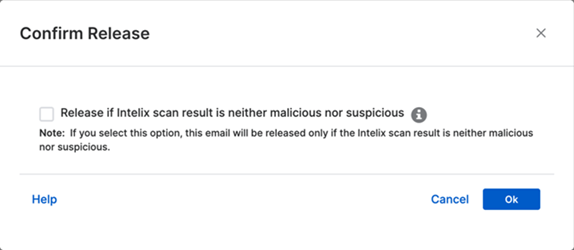
Após enviar a solicitação, o Intelix verifica os anexos da mensagem em segundo plano.
Nota
Você não precisa esperar a varredura ser concluída. Você pode retornar à lista Mensagens em quarentena e continuar trabalhando. Após a conclusão da verificação, você pode analisar os resultados no Resumo de Ameaças do Intelix.
Se você permanecer na página Detalhes da Mensagem até que a verificação seja concluída, o resultado dependerá do veredito do Intelix:
- Se o veredito do Intelix for limpo ou provavelmente limpo, a mensagem é liberada. Você permanece na página Detalhes da Mensagem e pode clicar em Exibir Relatório do Intelix para revisar os resultados da verificação.
- Se o veredito do Intelix for malicioso ou suspeito, a mensagem permanece na quarentena e você é redirecionado para o relatório Resumo de Ameaças do Intelix.
Nota
Se você selecionou Liberar e Permitir, o remetente é adicionado à lista de permissões apenas quando o veredito do Intelix for limpo ou provavelmente limpo.
Voltar para quarentena
No relatório Resumo de Ameaças do Intelix, clique no link no banner para retornar à quarentena.
- Para vereditos limpos ou provavelmente limpos, você retorna à lista Mensagens em quarentena.
- Para vereditos maliciosos ou suspeitos, você retorna à página Detalhes da mensagem.
Bloqueio
Este recurso não se aplica à lista de quarentena do M365.
Em Mensagens em quarentena, clique no assunto de uma mensagem para abrir Detalhes da mensagem.
Em SMTP do remetente, clique em Bloquear, depois selecione Bloquear remetente ou Bloquear domínio do remetente para adicionar o endereço de e-mail do remetente ou o domínio à sua lista de bloqueio.
Você também pode clicar em Bloquear endereço IP em Endereço IP para adicionar o endereço IP à sua lista de bloqueio. Como alternativa, você pode adicionar endereços de e-mail e domínios da lista Permissão/Bloqueio de recebimento.
Alerta
Tenha cuidado ao bloquear um endereço IP. Você pode bloquear, acidentalmente, um serviço completo. Por exemplo, se você bloquear um endereço IP utilizado pelo Microsoft 365, não receberá mensagens de usuários do Microsoft 365.
Você pode adicionar descrições ao bloquear o endereço de e-mail, domínio ou endereço IP de um remetente para especificar o motivo de cada entrada de bloqueio.
Exemplo
Bloqueado devido a spam.
Você pode exibir e editar essas descrições mais tarde na lista Permissão/Bloqueio de recebimento.
Para obter mais informações, consulte Permissão/Bloqueio de recebimento.